
Windows 10のUAC(ユーザーアカウント制御)とは?設定方法とおすすめレベル

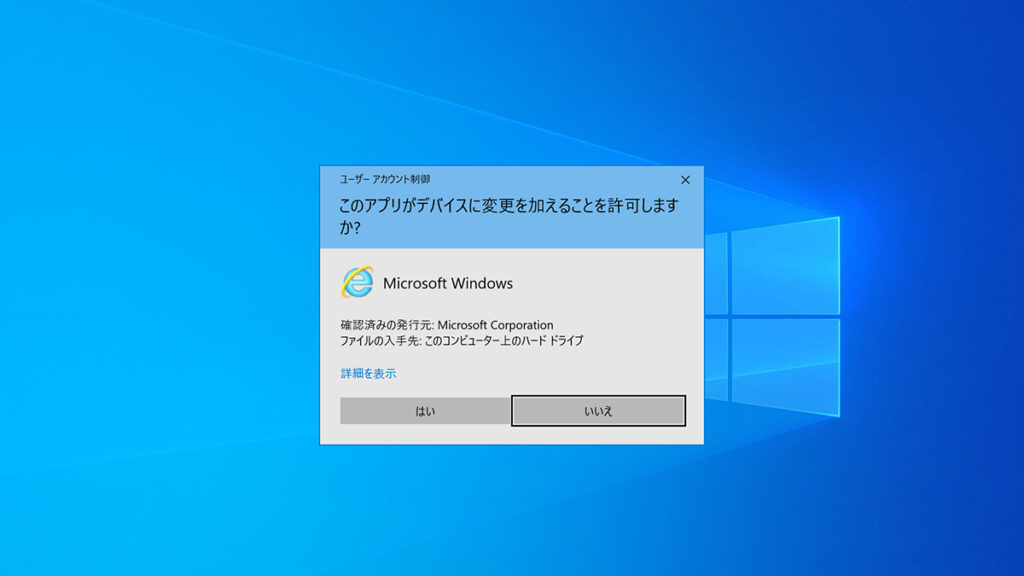
この記事では、Windows 10のセキュリティー機能であるユーザーアカウント制御(UAC)について解説します。UACは、管理者権限を持つアプリケーションやプログラムを実行することを制御し、マルウェアやウィルスの感染を防ぐことを目的としています。この記事では、UACの設定方法とおすすめレベルについて詳しく説明します。
ユーザーアカウント制御(UAC)は、Windows 10の重要なセキュリティー機能の一つです。UACは、管理者権限を持つアプリケーションやプログラムを実行することを制御し、ユーザーのコンピューターを保護します。UACは、管理者権限を持つアプリケーションやプログラムをブロックすることで、マルウェアやウィルスの感染を防ぐことができます。
UACには4つのレベルがあり、設定はWindows 10の設定アプリケーションから行うことができます。UACのレベルを設定することで、ユーザーはコンピューターのセキュリティーを高めることができます。ただし、UACを解除するには、レジストリーエディターを使用する必要がありますが、セキュリティーリスクが高まるため推奨されません。
Windows 10のUAC(ユーザーアカウント制御)とは?
Windows 10のユーザーアカウント制御(UAC)とは、セキュリティーを高めるために導入された機能です。UACは、管理者権限を持つアプリケーションやプログラムを実行することを制御し、マルウェアやウィルスの感染を防ぐことを目的としています。UACは、Windows 10のセキュリティー機能の一つであり、ユーザーが管理者権限を持つアプリケーションやプログラムを実行する前に警告を表示します。
UACは、Windows 10の設定アプリケーションから設定することができます。UACの設定では、4つのレベルがあります。最も厳格なレベルでは、管理者権限を持つすべてのアプリケーションやプログラムをブロックします。逆に、最も緩いレベルでは、UACを無効にし、管理者権限を持つアプリケーションやプログラムを制限しません。ただし、UACを無効にすることはセキュリティーリスクが高まるため推奨されません。
UACのおすすめ設定は、中レベルです。このレベルでは、管理者権限を持つアプリケーションやプログラムをブロックすることができますが、一般的なアプリケーションやプログラムはブロックしません。このレベルでは、ユーザーが管理者権限を持つアプリケーションやプログラムを実行する前に警告を表示しますが、一般的なアプリケーションやプログラムは警告を表示しません。
UACの目的と機能
ユーザーアカウント制御(UAC)は、Windows 10のセキュリティー機能の一つです。UACの主な目的は、管理者権限を持つアプリケーションやプログラムを実行することを制御し、マルウェアやウィルスの感染を防ぐことです。UACは、管理者権限を持つアプリケーションやプログラムがシステムに変更を加えることをブロックすることで、システムのセキュリティーを高めます。
UACは、管理者権限を持つアプリケーションやプログラムを実行する際に、ユーザーに確認を求めます。これにより、ユーザーは、アプリケーションやプログラムがシステムに変更を加えることを許可するかどうかを判断できます。UACは、システムのセキュリティーを高めるために、Windows DefenderやWindows ファイアウォールなどの他のセキュリティー機能と連携して動作します。
UACの機能は、レジストリーエディターを使用して設定を変更することで、カスタマイズすることができます。しかし、UACの設定を変更する際には、システムのセキュリティーに影響を与えないように注意する必要があります。
UACのレベルと設定方法
Windows 10のUACには、4つのレベルがあります。UACのレベルを設定するには、コントロールパネルからユーザーアカウントを選択し、ユーザーアカウント制御の設定をクリックします。ここで、UACのレベルを選択することができます。
UACのレベルは、常に通知、プログラムがWindowsを変更しようとしたときに通知、プログラムがWindowsを変更しようとしたときに通知(デスクトップの設定を除く)、通知しないの4つです。UACのレベルを下げると、セキュリティーが低下するため、常に通知やプログラムがWindowsを変更しようとしたときに通知の設定が推奨されます。
UACのレベルを設定する際には、管理者権限を持つアプリケーションやプログラムをどのように扱うかを考慮する必要があります。UACのレベルを高くすると、管理者権限を持つアプリケーションやプログラムをブロックすることができますが、一般的なアプリケーションやプログラムはブロックしません。
UACを解除する方法とリスク
UACを解除するには、レジストリーエディターを使用する必要があります。ただし、UACを解除すると、セキュリティーリスクが高まるため、推奨されません。UACを解除すると、管理者権限を持つアプリケーションやプログラムが制限なく実行されるため、マルウェアやウィルスの感染のリスクが高まります。
UACを解除するには、レジストリーエディターを開き、HKEYLOCALMACHINESOFTWAREMicrosoftWindowsCurrentVersionPoliciesSystemのキーに移動します。次に、EnableLUAという値を探し、値を0に変更します。ただし、この方法は、セキュリティー上のリスクが高まるため、推奨されません。
UACを解除する代わりに、UACのレベルを調整することをおすすめします。UACのレベルを調整することで、管理者権限を持つアプリケーションやプログラムを制限することができますが、一般的なアプリケーションやプログラムはブロックしません。UACのレベルを調整するには、Windows 10の設定アプリケーションを開き、セキュリティーと更新のセクションに移動します。次に、ユーザーアカウント制御の設定をクリックし、UACのレベルを調整します。
UACのおすすめ設定レベル
UACのおすすめ設定レベルは、中レベルです。このレベルでは、管理者権限を持つアプリケーションやプログラムをブロックすることができますが、一般的なアプリケーションやプログラムはブロックしません。つまり、管理者権限が必要なアプリケーションやプログラムを実行する場合、ユーザーに確認を求めるダイアログが表示されますが、一般的なアプリケーションやプログラムは、確認なしで実行できます。
このレベルは、セキュリティーと利便性のバランスが取れており、一般的なユーザーにとって適切な設定です。高レベルに設定すると、管理者権限を持つアプリケーションやプログラムを実行する場合に、確認を求めるダイアログが表示されるだけでなく、一般的なアプリケーションやプログラムもブロックされる可能性があります。逆に、低レベルに設定すると、管理者権限を持つアプリケーションやプログラムを実行する場合に、確認を求めるダイアログが表示されないため、セキュリティーリスクが高まる可能性があります。
まとめ
Windows 10のUAC(ユーザーアカウント制御)は、セキュリティーを高めるために導入された機能です。UACは、管理者権限を持つアプリケーションやプログラムを実行することを制御し、マルウェアやウィルスの感染を防ぐことを目的としています。UACには4つのレベルがあり、設定はWindows 10の設定アプリケーションから行うことができます。
UACを解除するには、レジストリーエディターを使用する必要がありますが、セキュリティーリスクが高まるため推奨されません。UACのおすすめ設定は、中レベルです。このレベルでは、管理者権限を持つアプリケーションやプログラムをブロックすることができますが、一般的なアプリケーションやプログラムはブロックしません。
UACの設定は、Windows 10の設定アプリケーションから行うことができます。設定アプリケーションを開き、セキュリティと更新を選択し、ユーザーアカウント制御設定を選択します。ここで、UACのレベルを選択することができます。UACのレベルを選択する際には、セキュリティーと利便性のバランスを考慮する必要があります。
よくある質問
Windows 10のUACとは何か?
Windows 10のUAC(ユーザーアカウント制御)とは、管理者権限を持つユーザーがコンピューター上で実行できる操作を制限する機能です。UACは、コンピューターをウイルスやマルウェアから保護するために設計されており、ユーザーがコンピューター上で実行する操作を監視し、管理者権限が必要な操作を制限します。UACは、Windows 10のセキュリティ機能の1つであり、コンピューターを安全に保つために重要な役割を果たしています。
Windows 10のUACの設定方法は?
Windows 10のUACの設定方法は、コントロールパネルから行うことができます。コントロールパネルを開き、ユーザーアカウントをクリックし、ユーザーアカウント制御の設定をクリックします。ここで、UACのレベルを4つのレベルから選択することができます。レベルを選択することで、UACの制限を強化または弱化することができます。また、レジストリを編集することで、UACの設定をより詳細に制御することもできます。
Windows 10のUACのおすすめレベルは?
Windows 10のUACのおすすめレベルは、デフォルトのレベルです。デフォルトのレベルでは、UACは管理者権限が必要な操作を制限し、コンピューターをウイルスやマルウェアから保護します。ただし、UACのレベルを高く設定すると、コンピューター上で実行できる操作が制限されるため、ユーザーの操作性が低下する可能性があります。したがって、UACのレベルをデフォルトのレベルに設定することをおすすめします。
Windows 10のUACを無効にする方法は?
Windows 10のUACを無効にする方法は、レジストリを編集することで行うことができます。レジストリを開き、HKEYLOCALMACHINESOFTWAREMicrosoftWindowsCurrentVersionPoliciesSystemキーを探し、EnableLUA値を0に設定します。ただし、UACを無効にすることは、コンピューターをウイルスやマルウェアから保護する機能を無効にすることになるため、セキュリティリスクが高まる可能性があります。したがって、UACを無効にすることはおすすめしません。
コメントを残す
コメントを投稿するにはログインしてください。
関連ブログ記事