
Windows HTTP サーバー構築方法:IIS設定とセキュリティー対策

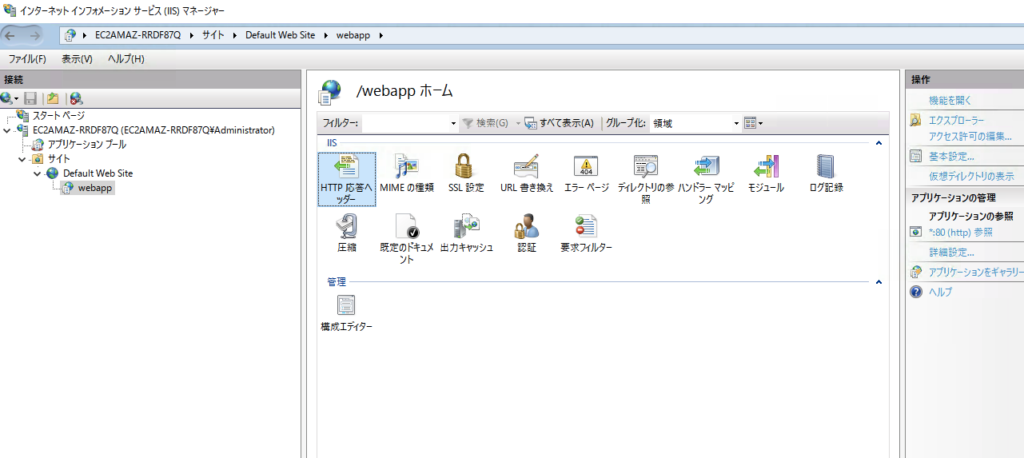
この記事では、Windows HTTP サーバーを使用して簡易サーバーを構築する方法と注意点について解説します。IIS(Internet Information Services)をインストールし、HTTP サーバーの基本設定を行うことで簡易サーバーを構築できます。サーバー構築の際には、セキュリティー対策も重要であり、サーバーにアクセスするユーザーの権限を設定し、インターネットからの接続を許可する必要があります。
IISを使用することで、Windows上でHTTP サーバーを簡単に構築できます。ただし、サーバー構築の際には、ファイアウォールの設定やアプリケーション プールの選択など、さまざまな設定を行う必要があります。また、サーバーにアクセスするユーザーの権限を設定し、インターネットからの接続を許可する必要があります。
この記事では、Windows HTTP サーバーの構築方法と注意点について詳しく解説します。IISのインストールからHTTP サーバーの基本設定まで、サーバー構築の際に必要な設定について説明します。また、セキュリティー対策についても解説し、サーバーにアクセスするユーザーの権限を設定し、インターネットからの接続を許可する方法について説明します。
Windows HTTP サーバーの概要
Windows HTTP サーバーは、IIS(Internet Information Services)を使用して構築することができます。IISは、Windowsに標準搭載されているWebサーバーソフトウェアであり、HTTPサーバーを構築するための基本的な機能を提供しています。Windows HTTP サーバーを使用することで、簡易なWebサーバーを構築することができます。
Windows HTTP サーバーを構築するには、IISのインストールが必要です。IISは、Windowsのコントロールパネルからインストールすることができます。インストール後、IISの管理ツールを使用して、HTTPサーバーの基本設定を行うことができます。基本設定には、サイトの名前を入力し、アプリケーション プールを選択し、ファイアウォールの設定を行うことが含まれます。
また、Windows HTTP サーバーを構築する際には、セキュリティーの設定も重要です。ファイアウォールの設定を行い、インターネットからの接続を許可し、アカウントの設定を行い、サーバーにアクセスするユーザーの権限を設定する必要があります。これらの設定を行うことで、Windows HTTP サーバーのセキュリティーを確保することができます。
IIS のインストールと基本設定
IIS(Internet Information Services) をインストールすることで、Windows HTTP サーバーを構築することができます。IIS は、Windows に標準搭載されている Web サーバー ソフトウェアであり、HTTP サーバーを簡単に構築することができます。IIS のインストールは、Windows の コントロール パネル から行うことができます。コントロール パネルを開き、プログラムと機能 を選択し、Windows の機能の有効化または無効化 を選択します。次に、インターネット インフォメーション サービス を選択し、OK をクリックして IIS をインストールします。
IIS のインストールが完了したら、IIS マネージャー を開きます。IIS マネージャーは、IIS の設定を管理するためのツールであり、ここで HTTP サーバーの基本設定を行うことができます。IIS マネージャーを開き、サイト を選択し、新しいサイトの追加 を選択します。次に、サイトの名前を入力し、物理パス を指定し、バインディング を設定します。
アプリケーション プール の設定も重要です。アプリケーション プールは、IIS が Web アプリケーションを実行するためのプロセスであり、ここでアプリケーションの設定を行うことができます。IIS マネージャーを開き、アプリケーション プール を選択し、新しいアプリケーション プールの追加 を選択します。次に、アプリケーション プールの名前を入力し、.NET CLR バージョン を指定し、マネージド パイプライン モード を設定します。
HTTP サーバーの設定方法
IIS(Internet Information Services) をインストールすることで、Windows HTTP サーバーを構築することができます。まず、コントロール パネル から プログラムと機能 を開き、Windows の機能の有効化または無効化 を選択します。次に、インターネット インフォメーション サービス を展開し、Web 管理ツール と World Wide Web サービス を選択します。
インストールが完了したら、IIS マネージャー を開きます。ここで、サイト を右クリックし、サイトの追加 を選択します。サイト名 を入力し、物理パス を指定します。次に、アプリケーション プール を選択し、サイトのバインディング を設定します。
ファイアウォール の設定も重要です。Windows Defender ファイアウォール を開き、受信の規則 を選択します。次に、新しい規則 を作成し、ルールの種類 を ポート に設定します。特定のローカル ポート に 80 を入力し、接続を許可 を選択します。これで、インターネットからの接続を許可することができます。
セキュリティーの設定と対策
セキュリティー の設定は、Windows HTTP サーバーの構築において非常に重要なステップです。インターネットからの接続を許可するには、ファイアウォール の設定を行う必要があります。ファイアウォールの設定では、インバウンド ルール を作成し、HTTP プロトコルを許可する必要があります。また、アウトバウンド ルール も作成し、HTTP プロトコルを許可する必要があります。
さらに、アカウント の設定も重要です。サーバーにアクセスするユーザーの権限を設定する必要があります。ユーザー アカウント を作成し、パスワード を設定する必要があります。また、ユーザー グループ を作成し、ユーザー アカウント を追加する必要があります。
SSL/TLS の設定も重要です。SSL/TLS は、データを暗号化し、安全な通信を実現します。SSL/TLS の設定では、証明書 を取得し、証明書 をインストールする必要があります。また、SSL/TLS の設定では、プロトコル を選択し、暗号化 の設定を行う必要があります。
パフォーマンスの最適化
パフォーマンスの最適化は、Windows HTTP サーバーの構築において非常に重要なステップです。サーバーのパフォーマンスを最適化することで、ユーザーのリクエストに迅速に応答し、サーバーの負荷を軽減することができます。
キャッシュの設定は、パフォーマンスの最適化に役立つ重要な機能です。キャッシュを有効にすることで、サーバーは頻繁にアクセスされるリソースをメモリに保存し、ユーザーのリクエストに迅速に応答することができます。キャッシュの設定には、キャッシュのサイズ、キャッシュの有効期間、キャッシュの更新頻度などを設定する必要があります。
また、サーバーのリソースの監視も、パフォーマンスの最適化に役立ちます。サーバーのリソースの監視により、サーバーの負荷を把握し、必要に応じてリソースを追加することができます。さらに、サーバーのログの分析も、パフォーマンスの最適化に役立ちます。サーバーのログの分析により、サーバーのパフォーマンスの問題を特定し、対策を講じることができます。
トラブルシューティングとエラーログの確認
トラブルシューティング は、サーバー構築後の重要なステップです。サーバーが正常に動作しない場合、エラーログの確認を行うことで、エラーの原因を特定することができます。IISでは、エラーログはイベントビューアーで確認できます。イベントビューアーを開き、Windows ログを選択し、アプリケーションログを確認します。
エラーログの確認では、エラーの種類、発生時刻、エラーの詳細情報などが表示されます。これらの情報を分析することで、エラーの原因を特定し、適切な対策を講じることができます。たとえば、404エラーが発生している場合、リクエストされたページが存在しない可能性があります。この場合、ページの存在を確認し、必要に応じてページを作成する必要があります。
また、500エラーが発生している場合、サーバー内部のエラーが発生している可能性があります。この場合、サーバーの設定やアプリケーションのコードを確認し、エラーの原因を特定する必要があります。エラーログの確認は、サーバーのトラブルシューティングに不可欠なステップです。
まとめ
Windows HTTP サーバーを構築するには、IIS(Internet Information Services)のインストールが必要です。IISは、Windowsに標準搭載されているWebサーバーソフトウェアであり、HTTPサーバーを構築するための基本的な機能を提供します。IISをインストールすることで、簡易サーバーを構築し、Webサイトを公開することができます。
IISのインストール後、HTTP サーバーの基本設定を行う必要があります。これには、サイトの名前を入力し、アプリケーション プールを選択し、ファイアウォールの設定を行うことが含まれます。さらに、セキュリティーの設定も重要であり、ファイアウォールの設定を行い、インターネットからの接続を許可し、アカウントの設定を行い、サーバーにアクセスするユーザーの権限を設定する必要があります。
また、HTTP サーバーのパフォーマンスを最適化するためには、キャッシュの設定を行うことが有効です。キャッシュを使用することで、サーバーへの負荷を軽減し、Webサイトの表示速度を向上させることができます。トラブルシューティングの際には、エラーログの確認を行い、エラーの原因を特定し、設定の確認を行い、設定ミスを確認する必要があります。
よくある質問
Windows HTTP サーバー構築に IIS を使用する利点は何ですか?
Windows HTTP サーバー構築に IIS を使用する利点は、セキュリティー と パフォーマンス の向上です。IIS は、Windows Server に標準搭載されている Web サーバー ソフトウェアであり、SSL/TLS による暗号化通信や IP アドレス制限 などのセキュリティー機能を提供しています。また、IIS は マルチスレッド による並列処理や キャッシュ によるパフォーマンス向上も実現しています。
IIS のインストール方法はどうすればよいですか?
IIS のインストール方法は、Windows Server のバージョンによって異なりますが、基本的には サーバーマネージャー から 役割と機能の追加 を選択し、Web サーバー (IIS) を選択してインストールします。インストール後、IIS マネージャー から IIS の設定を行うことができます。
IIS のセキュリティー設定はどうすればよいですか?
IIS のセキュリティー設定は、SSL/TLS による暗号化通信の設定や IP アドレス制限 の設定が重要です。SSL/TLS の設定は、IIS マネージャー から サイト の バインディング を選択し、SSL/TLS の証明書を設定します。また、IP アドレス制限 の設定は、IIS マネージャー から サイト の IP アドレスとドメインの制限 を選択し、許可する IP アドレスを設定します。
IIS のパフォーマンス向上方法はどうすればよいですか?
IIS のパフォーマンス向上方法は、マルチスレッド による並列処理の設定や キャッシュ の設定が重要です。マルチスレッド の設定は、IIS マネージャー から アプリケーションプール の 詳細設定 を選択し、マルチスレッド の設定を行います。また、キャッシュ の設定は、IIS マネージャー から サイト の キャッシュ を選択し、キャッシュの設定を行います。
コメントを残す
コメントを投稿するにはログインしてください。
関連ブログ記事