
Windows 時刻同期の設定方法と確認方法:NTP を使用した正確な時刻管理

Windows 時刻同期は、コンピューターの時間設定を正確にするために必要な機能です。この機能が正しく設定されていると、スケジュールの管理やログの追跡、オンラインでのコミュニケーションなど、様々なシーンで問題なく動作します。この記事では、NTP(Network Time Protocol)を使用した時刻同期の設定方法と確認方法について解説します。
コンピューターの時間設定が正確であることは、システムの安定性とセキュリティにとって非常に重要です。時刻同期が正しく設定されていないと、スケジュールの管理が混乱したり、ログの追跡が困難になったりする可能性があります。したがって、時刻同期の設定は、コンピューターの初期設定の際に必ず行う必要があります。
この記事では、Windows 時刻同期の設定方法と確認方法について詳しく解説します。具体的には、自動同期と手動同期の設定方法、同期元のサーバーの確認方法、時刻同期の原則である NTP プロトコルについて説明します。
Windows 時刻同期の重要性
Windows 時刻同期は、コンピューターの時間設定を正確にするために必要な機能です。時刻同期が正しく設定されていると、スケジュールの管理やログの追跡、オンラインでのコミュニケーションなど、様々なシーンで問題なく動作します。特に、NTP(Network Time Protocol)プロトコルを使用して同期を行うことで、コンピューターの時間設定をインターネット上の標準時間に合わせることができます。
この機能は、コンピューターの時間設定が正確であることを保証するために不可欠です。時刻同期が不正確であると、スケジュールの管理やログの追跡に問題が生じる可能性があります。また、オンラインでのコミュニケーションにおいても、相手との時間のずれが生じる可能性があります。したがって、時刻同期の設定方法と確認方法を理解することは、コンピューターの管理と運用において非常に重要です。
さらに、時刻同期はセキュリティ面においても重要な役割を果たします。コンピューターの時間設定が不正確であると、認証や暗号化などのセキュリティ機能が正常に動作しない可能性があります。したがって、時刻同期の設定方法と確認方法を理解することは、コンピューターのセキュリティを確保する上で非常に重要です。
Windows 時刻同期の確認方法
Windows 時刻同期の確認方法は、主に2つの方法があります。まず、タスクバーの日付と時刻を確認することで、コンピューターの現在の時刻が正確であるかどうかを確認できます。ただし、この方法では同期元のサーバーがわからないため、同期が正しく行われているかどうかを確認することができません。
同期元のサーバーを確認するには、コマンドプロンプトで「w32tm /query /source」コマンドを実行する必要があります。このコマンドを実行すると、同期元のサーバーの名前とアドレスが表示されます。同期元のサーバーが正しく設定されていることを確認することで、時刻同期が正しく行われているかどうかを確認できます。
また、イベントビューアを使用して時刻同期のログを確認することもできます。イベントビューアでは、時刻同期の成功や失敗などのイベントが記録されており、同期の状況を確認することができます。同期のログを確認することで、時刻同期が正しく行われているかどうかを確認できます。
Windows 時刻同期の設定方法
Windows 時刻同期の設定方法は、自動同期と手動同期の2種類があります。自動同期の場合、インターネット経由でNTP(Network Time Protocol)サーバーと同期します。手動同期の場合、指定されたサーバー経由で同期します。
自動同期の設定方法では、Windows のデフォルト設定でインターネット経由で同期することができます。ただし、プロキシサーバー経由でインターネットに接続している場合は、プロキシサーバーの設定が必要です。手動同期の設定方法では、指定されたサーバーのアドレスを入力する必要があります。
また、時刻同期の設定には、w32tmコマンドを使用する方法もあります。このコマンドを使用することで、同期元のサーバーを確認したり、同期の設定を変更したりすることができます。ただし、このコマンドを使用するには、管理者権限が必要です。
自動同期の設定方法
Windows 時刻同期の自動同期設定方法では、インターネット経由で NTP サーバー と同期することができます。この設定方法では、Windows が自動的に NTP サーバー と接続し、時刻を同期します。自動同期の設定方法は、以下の手順で行うことができます。
まず、スタートメニューから「設定」を開き、「時刻と言語」を選択します。次に、「日付と時刻」を選択し、「インターネットから時刻を同期する」をオンにします。これで、Windows が自動的に NTP サーバー と接続し、時刻を同期します。
自動同期の設定方法では、NTP サーバー のアドレスを指定する必要はありません。Windows が自動的に NTP サーバー と接続し、時刻を同期します。ただし、インターネット接続が必要です。インターネット接続が不安定な場合、時刻同期が失敗する場合があります。
手動同期の設定方法
手動同期の設定方法では、指定されたサーバー経由で同期を行います。この方法は、インターネットに接続できない環境や、特定のサーバーに同期したい場合に使用します。手動同期の設定方法では、NTP サーバーのアドレスを指定する必要があります。一般的に使用される NTP サーバーには、ntp.nict.jp や time.nist.gov などがあります。
手動同期の設定を行うには、コマンドプロンプトを起動し、「w32tm /config /manualpeerlist:"ntpサーバーのアドレス" /syncfromflags:MANUAL」コマンドを実行します。ここで、「ntpサーバーのアドレス」には、指定したい NTP サーバーのアドレスを入力します。コマンドを実行すると、手動同期の設定が完了します。
手動同期の設定を行った後は、w32tm /query /source コマンドを実行して同期元のサーバーを確認することができます。このコマンドを実行すると、同期元のサーバーのアドレスが表示されます。同期元のサーバーが正しく設定されていることを確認することで、時刻同期が正しく行われていることを確認できます。
NTP を使用した時刻同期の原則
NTP(Network Time Protocol) は、コンピューター間で時刻を同期するためのプロトコルです。Windows 時刻同期では、NTP を使用してインターネット上の NTP サーバー と時刻を同期します。NTP サーバーは、正確な時刻を提供するために 原子時計 などを使用しています。
NTP を使用した時刻同期の原則は、コンピューターが NTP サーバーに時刻を問い合わせ、NTP サーバーから返された時刻を使用して自らの時刻を調整することです。この過程は、定期的に繰り返されるため、コンピューターの時刻は常に正確に維持されます。
また、NTP には 階層構造 があり、上位の NTP サーバーから下位の NTP サーバーに時刻が伝播されます。この構造により、多くのコンピューターが同一の NTP サーバーにアクセスすることなく、効率的に時刻を同期することができます。
時刻同期の注意点
時刻同期を行うと、既に保存されたファイルのタイムスタンプが変更される場合があります。これは、ファイルの作成日時や更新日時が変更されることを意味します。したがって、ファイルのタイムスタンプが重要な情報である場合には、時刻同期を行う前に十分な注意が必要です。
また、時刻同期を行うと、スケジュールの管理に影響する場合があります。たとえば、時刻同期によってコンピューターの時間が変更された場合、スケジュールされたタスクやジョブが予定通りに実行されない可能性があります。したがって、スケジュールの管理に影響を与えないように、時刻同期を行う前に十分な確認が必要です。
さらに、NTPを使用した時刻同期では、インターネット接続が必要です。したがって、インターネット接続が不安定な場合や、インターネット接続ができない場合には、時刻同期を行うことができません。したがって、インターネット接続の状態を確認してから、時刻同期を行う必要があります。
まとめ
Windows 時刻同期は、コンピューターの時間設定を正確にするために必要な機能です。この機能が正しく設定されていると、スケジュールの管理やログの追跡、オンラインでのコミュニケーションなど、様々なシーンで問題なく動作します。NTP(Network Time Protocol)プロトコルを使用して同期を行うため、インターネット経由で同期することができます。
時刻同期の設定方法としては、自動同期の設定方法ではインターネット経由で同期することができ、手動同期の設定方法では指定されたサーバー経由で同期することができます。自動同期の場合、Windows はデフォルトで time.windows.com というサーバーに接続して時刻を同期します。手動同期の場合、ユーザーが指定したサーバーに接続して時刻を同期します。
時刻同期の確認方法としては、タスクバーの日付と時刻を確認することや、コマンドプロンプトで「w32tm /query /source」コマンドを実行することで同期元のサーバーを確認することができます。また、Windows のイベントログを確認することで時刻同期の履歴を確認することができます。
よくある質問
Windows 時刻同期の設定方法はどうすればよいですか?
Windows 時刻同期の設定方法は、コントロール パネル から行うことができます。まず、コントロール パネルを開き、「日付と時刻」 をクリックします。次に、「インターネット時間」 タブをクリックし、「変更設定」 ボタンをクリックします。ここで、NTP サーバーのアドレス を入力し、「更新」 ボタンをクリックします。すると、Windows は NTP サーバーから時刻情報を取得し、システムの時刻を同期します。
NTP を使用した時刻同期の利点は何ですか?
NTP を使用した時刻同期の利点は、高精度 の時刻管理が可能になることです。NTP は、インターネット上の時刻サーバー から時刻情報を取得し、システムの時刻を同期するため、時刻のずれ が最小限に抑えられます。また、NTP は、自動的に時刻を同期 するため、ユーザーが手動で時刻を設定する必要がありません。
Windows 時刻同期の確認方法はどうすればよいですか?
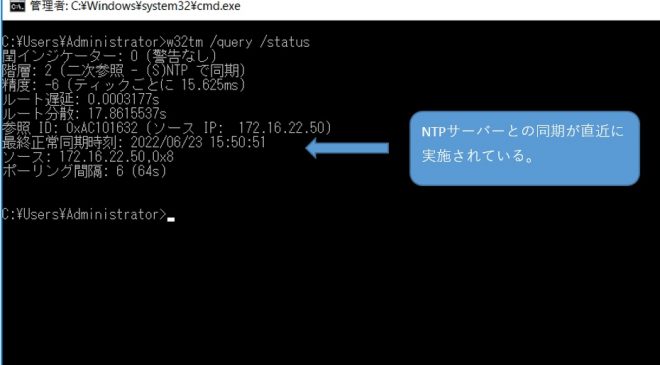
Windows 時刻同期の確認方法は、コマンド プロンプト から行うことができます。まず、コマンド プロンプトを開き、「w32tm /query /status」 コマンドを実行します。すると、Windows 時刻同期の状態が表示されます。ここで、「Source」 フィールドに NTP サーバーのアドレスが表示されていれば、時刻同期が正常に機能しています。
Windows 時刻同期のトラブルシューティング方法はどうすればよいですか?
Windows 時刻同期のトラブルシューティング方法は、イベント ビューアー から行うことができます。まず、イベント ビューアーを開き、「Windows ログ」 をクリックします。次に、「システム」 ログをクリックし、「w32time」 というソースのイベントを探します。ここで、エラー イベント が表示されていれば、時刻同期に問題がある可能性があります。
コメントを残す
コメントを投稿するにはログインしてください。
関連ブログ記事