
Windows パスワード管理の方法:パスワードマネージャーとセキュリティ対策

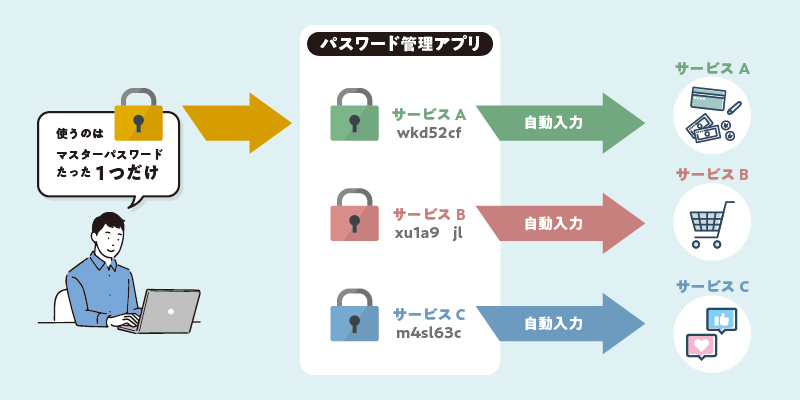
この記事では、Windows でパスワードを安全に管理する方法について説明します。パスワードマネージャーの使用、パスワードの強度を高める方法、Windows のパスワードリマインダー機能の使用など、パスワードを安全に管理するための方法を紹介します。また、パスワードを忘れた場合の対策や、パスワードの定期的な変更についても説明します。
パスワードマネージャーは、複数のパスワードを一元管理するためのツールです。パスワードマネージャーを使用することで、パスワードの漏洩を防ぐことができます。また、パスワードマネージャーは、パスワードの生成やパスワードの変更も自動で行うことができます。
パスワードの強度を高める方法として、二要素認証の使用が挙げられます。二要素認証は、パスワードに加えて別の認証方法を使用することで、パスワードの強度を高めることができます。また、パスワードの定期的な変更も、パスワードの強度を高める方法として挙げられます。
パスワードマネージャーの使用方法
パスワードマネージャーは、複数のパスワードを安全に管理するためのツールです。パスワードマネージャーを使用することで、パスワードの漏洩や不正アクセスのリスクを軽減することができます。パスワードマネージャーは、パスワードを暗号化して保存し、マスター パスワードで保護します。
パスワードマネージャーの使用方法は簡単です。まず、パスワードマネージャーのソフトウェアをインストールし、アカウントを作成します。次に、パスワードマネージャーにパスワードを登録し、自動入力機能を設定します。これにより、パスワードを入力する必要がなくなり、セキュリティが向上します。
パスワードマネージャーには、パスワード生成機能もあります。この機能を使用すると、強力なパスワードを自動的に生成することができます。パスワードマネージャーは、パスワードの有効期限を設定することもできます。これにより、パスワードを定期的に変更することができます。
覚えやすいパスワードの作成方法
パスワードの作成 は、セキュリティの第一歩です。覚えやすいパスワードを作成するには、複雑性 と ユニーク性 のバランスを取る必要があります。一般的には、8文字以上 の長さと、大文字 、小文字 、数字 、特殊文字 を組み合わせたパスワードが推奨されます。
ただし、複雑すぎるパスワードは忘れやすく、パスワードの再利用 につながる可能性があります。したがって、パスワードのヒント を設定したり、パスワードマネージャー を使用したりすることで、覚えやすいパスワードを作成することができます。また、パスワードの定期的な変更 も重要です。定期的にパスワードを変更することで、セキュリティリスク を軽減することができます。
パスワードの作成 にあたっては、個人情報 を使用しないことが重要です。誕生日、名前、住所などの個人情報は、ハッキング の対象となりやすいためです。代わりに、ランダムな文字列 や パスフレーズ を使用することが推奨されます。
Windows のパスワードリマインダー機能の使用方法
Windows のパスワードリマインダー機能は、パスワードの管理を容易にするための便利な機能です。この機能を使用すると、パスワードの有効期限が近づくと、自動的に通知を受け取ることができます。通知を受け取った後、パスワードを更新することができます。
この機能を使用するには、Windows の設定を開き、アカウントのセクションに移動します。次に、サインイン オプションを選択し、パスワード リマインダーのオプションを有効にします。パスワード リマインダーの有効期限を設定することもできます。
パスワード リマインダー機能を使用することで、パスワードの有効期限を忘れる心配がなくなります。また、パスワードを定期的に更新することで、セキュリティを高めることができます。パスワード リマインダー機能は、Windows の標準機能であるため、追加のソフトウェアをインストールする必要はありません。
パスワードの安全なメモ方法
パスワードを安全に管理するためには、パスワードマネージャーの使用が推奨されます。パスワードマネージャーは、複数のパスワードを一元管理し、暗号化して保存することで、パスワードの漏洩を防ぐことができます。また、パスワードマネージャーは、パスワード生成機能を備えていることが多く、強力なパスワードを自動的に生成することができます。
ただし、パスワードマネージャーを使用しない場合は、パスワードを安全にメモする方法を考える必要があります。パスワードを紙に書き留めることは避けるべきです。代わりに、暗号化されたファイルにパスワードを保存することができます。また、パスワードを暗号化して保存するためのツールを使用することもできます。
パスワードを安全にメモするためには、二要素認証を使用することも重要です。二要素認証は、パスワードに加えて別の認証方法を要求することで、パスワードの漏洩を防ぐことができます。たとえば、スマートフォンに送信される認証コードを入力することで、パスワードの漏洩を防ぐことができます。
パスワードの定期的な変更方法
パスワードの定期的な変更は、セキュリティを高めるための重要なステップです。パスワードの変更 は、不正アクセスを防ぐために定期的に行う必要があります。パスワードを変更する際には、強力なパスワード を作成することが重要です。強力なパスワードとは、数字、文字、記号 を組み合わせたパスワードです。
パスワードを変更する方法は、Windows のバージョンによって異なります。Windows 10 では、設定 アプリからパスワードを変更できます。設定アプリを開き、アカウント を選択し、サインイン オプション を選択します。次に、パスワード を選択し、パスワードの変更 をクリックします。新しいパスワードを入力し、確認 をクリックします。
パスワードを変更する際には、パスワードの履歴 を確認することも重要です。パスワードの履歴は、過去に使用したパスワードを保存する機能です。この機能を使用すると、同じパスワードを繰り返し使用することを防ぐことができます。パスワードの履歴を確認する方法は、Windows のバージョンによって異なります。Windows 10 では、設定 アプリからパスワードの履歴を確認できます。
パスワードマネージャーの選び方
パスワードマネージャーは、複数のパスワードを安全に管理するためのツールです。パスワードマネージャーを使用することで、パスワードの漏洩や不正アクセスのリスクを軽減することができます。パスワードマネージャーを選ぶ際には、セキュリティ、使いやすさ、互換性などの要素を考慮する必要があります。
まず、パスワードマネージャーのセキュリティを確認する必要があります。パスワードマネージャーは、暗号化や二要素認証などの機能を備えている必要があります。また、パスワードマネージャーのサーバーが安全に管理されていることも重要です。
次に、パスワードマネージャーの使いやすさを考慮する必要があります。パスワードマネージャーは、ユーザーインターフェイスが簡単で、パスワードの生成やパスワードの保存が容易である必要があります。また、パスワードマネージャーは、モバイルデバイスやブラウザなどのさまざまなデバイスで使用できる必要があります。
パスワードノートの作成方法
パスワードノートの作成は、パスワードを安全に管理するための基本的な方法です。パスワードノートとは、パスワードを記録したノートのことです。パスワードノートを作成することで、パスワードを忘れた場合に簡単に確認できるようになります。
パスワードノートを作成するには、暗号化されたファイルやノートアプリを使用することが推奨されます。暗号化されたファイルやノートアプリを使用することで、パスワードノートが第三者に漏洩することを防ぐことができます。また、パスワードノートには、パスワードのヒントやパスワードの更新履歴などを記録することも有効です。
パスワードノートを作成する際には、安全な場所に保存することが重要です。パスワードノートを安全な場所に保存することで、パスワードノートが第三者に漏洩することを防ぐことができます。例えば、パスワードノートを外部ハードディスクやクラウドストレージに保存することができます。ただし、パスワードノートを安全な場所に保存する際には、アクセス権限を設定することが重要です。アクセス権限を設定することで、パスワードノートにアクセスできるユーザーを制限することができます。
ブラウザのパスワード保存機能の利用方法
ブラウザのパスワード保存機能は、パスワードマネージャーの代替として使用できます。この機能を利用することで、ブラウザにパスワードを保存し、自動的にログイン情報を入力できます。ただし、この機能を使用する場合は、ブラウザのセキュリティ設定を厳密に設定する必要があります。
ブラウザのパスワード保存機能を利用するには、まずブラウザの設定メニューを開き、パスワードとフォームまたはセキュリティとプライバシーなどのセクションを探します。次に、パスワードの保存またはログイン情報の保存などのオプションを有効にします。ブラウザによっては、パスワードの保存を有効にするために、マスター パスワードの設定が必要になる場合があります。
ブラウザのパスワード保存機能を利用する場合、パスワードの同期にも注意する必要があります。パスワードの同期を有効にすると、ブラウザはパスワードをクラウドに保存し、他のデバイスでもアクセスできるようになります。ただし、この機能を使用する場合は、クラウドのセキュリティを確保する必要があります。
パスワードを忘れた場合の対策
パスワードを忘れた場合、まずはパスワードリセット機能を利用することができます。Windows では、パスワードを忘れた場合に備えて、パスワードリセットディスクやパスワードリセットUSB ドライブを作成することができます。これらのツールを使用すると、パスワードをリセットして、Windows に再びログインすることができます。
また、パスワードマネージャーを使用している場合は、パスワードを忘れた場合に備えて、パスワードを保存しておくことができます。パスワードマネージャーは、複数のパスワードを一元管理することができ、パスワードを忘れた場合に備えて、パスワードを自動的に生成してくれる機能もあります。
パスワードを忘れた場合の対策として、パスワードのバックアップも重要です。パスワードを安全な場所に保存しておくことで、パスワードを忘れた場合に備えて、パスワードを復元することができます。パスワードのバックアップは、パスワードマネージャーを使用して行うことができます。
パスワードの強度を高める方法
パスワードの強度を高めるには、複雑なパスワード を作成することが重要です。パスワードには、大文字 、小文字 、数字 、および 特殊文字 を含める必要があります。また、パスワードの長さも重要で、12文字以上 のパスワードを使用することが推奨されています。
パスワードの強度を高めるもう一つの方法は、パスフレーズ を使用することです。パスフレーズは、複数の単語を組み合わせて作成されたパスワードです。パスフレーズは、覚えやすく、かつ強度が高いパスワードを作成することができます。
また、パスワードの強度を高めるために、パスワードの定期的な変更 も重要です。パスワードを定期的に変更することで、パスワードが漏洩した場合のリスクを軽減することができます。パスワードの変更は、3ヶ月から6ヶ月 の間隔で行うことが推奨されています。
まとめ
パスワード管理 は、コンピューターやオンラインサービスを安全に使用するために非常に重要です。Windows では、パスワードマネージャー を使用して、複数のパスワードを安全に管理できます。パスワードマネージャーは、パスワードを暗号化して保存し、必要なときに自動的に入力してくれるため、パスワードを忘れたり、間違ったりする心配がありません。
また、パスワードの強度 を高めることも重要です。パスワードは、できるだけ長く、複雑な文字列にすべきです。数字、文字、記号を組み合わせて、推測されにくいパスワードを作成することが推奨されます。さらに、パスワードの定期的な変更 も必要です。パスワードを定期的に変更することで、不正アクセスのリスクを減らすことができます。
Windows には、パスワードリマインダー 機能もあります。この機能を使用すると、パスワードの有効期限が近づくと、自動的に通知を受け取ることができます。さらに、パスワードのメモ を取ることもできます。パスワードのメモを取ることで、パスワードを忘れた場合に、容易に思い出すことができます。ただし、パスワードのメモは、安全な場所に保管する必要があります。
よくある質問
Windows パスワード管理にパスワードマネージャーを使用する必要があるのですか?
パスワードマネージャーを使用することは、Windows パスワード管理のために非常に重要です。パスワードマネージャーは、複雑なパスワードを生成し、安全に保存して、自動的にログイン情報を入力することができます。パスワードの多様性 と パスワードの長さ は、セキュリティを高めるために非常に重要です。パスワードマネージャーを使用することで、ユーザーは複雑なパスワードを使用することができ、パスワードの再利用 を避けることができます。これにより、セキュリティリスクを大幅に軽減することができます。
Windows パスワード管理のためにどのようなセキュリティ対策を講じる必要がありますか?
Windows パスワード管理のために、ユーザーはさまざまなセキュリティ対策を講じる必要があります。まず、パスワードの複雑性 を高めるために、数字、文字、記号を組み合わせてパスワードを作成する必要があります。また、パスワードの定期的な更新 も重要です。さらに、二要素認証 を使用することで、セキュリティをさらに高めることができます。最後に、ウイルス対策ソフトウェア をインストールし、定期的に更新することで、マルウェア からの攻撃を防ぐことができます。
Windows パスワード管理にパスワードマネージャーを使用する場合の注意点は何ですか?
パスワードマネージャーを使用する場合、ユーザーは注意点をいくつか考慮する必要があります。まず、パスワードマネージャーのセキュリティ を確認する必要があります。パスワードマネージャーは、暗号化 によってデータを保護する必要があります。また、パスワードマネージャーのバックアップ も重要です。さらに、パスワードマネージャーのアクセス制限 を設定することで、不正アクセス を防ぐことができます。
Windows パスワード管理のためにどのようなパスワードマネージャーを選択する必要がありますか?
Windows パスワード管理のために、ユーザーはさまざまなパスワードマネージャーから選択することができます。まず、パスワードマネージャーの機能 を確認する必要があります。パスワードマネージャーは、パスワード生成、パスワード保存、自動ログイン などの機能を提供する必要があります。また、パスワードマネージャーの価格 も考慮する必要があります。さらに、パスワードマネージャーの評判 を確認することで、信頼性 を評価することができます。
コメントを残す
コメントを投稿するにはログインしてください。
関連ブログ記事