
WindowsでApple TVをミラーリングする方法 | 3つの簡単なステップ

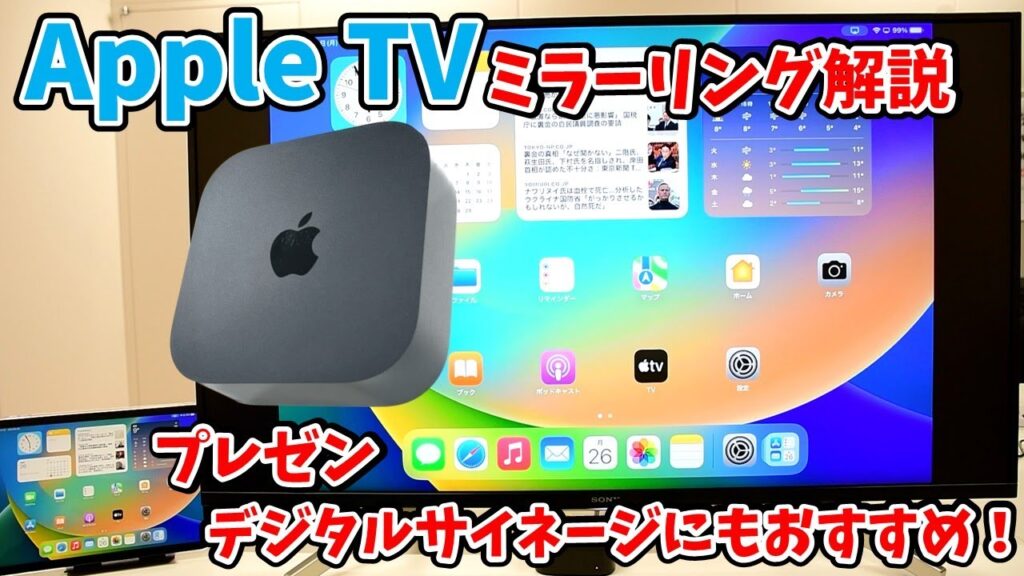
この記事では、WindowsデバイスでApple TVの画面をミラーリングする方法を紹介します。ミラーリングとは、Apple TVの画面をWindowsデバイスに映し出すことです。これにより、Apple TVのコンテンツをWindowsデバイスで楽しむことができます。
Apple TVとWindowsを同じネットワークに接続し、専用のツールやMiracastを使用する必要があります。この記事では、aireplay、LonelyScreen、Miracastの3つの方法を紹介します。各方法の手順や要件、制限などを詳しく説明します。
また、この記事では、トラブルシューティングやよくある質問も掲載しています。Apple TVのミラーリングに興味がある方は、この記事を読んで、簡単にミラーリングを始めることができます。
Apple TVをミラーリングするための要件
Apple TVをミラーリングするには、Apple TVとWindowsデバイスを同じネットワークに接続する必要があります。また、ミラーリングするには、AirPlayやMiracastなどのテクノロジーを使用する必要があります。AirPlayは、Appleデバイス間でコンテンツを共有するためのテクノロジーであり、Miracastは、Windowsデバイス間でコンテンツを共有するためのテクノロジーです。
ミラーリングするには、Apple TVがAirPlayをサポートしている必要があります。また、WindowsデバイスがMiracastをサポートしている必要があります。ほとんどのApple TVモデルはAirPlayをサポートしていますが、古いモデルではサポートされていない場合があります。同様に、ほとんどのWindowsデバイスはMiracastをサポートしていますが、古いデバイスではサポートされていない場合があります。
また、ミラーリングするには、インターネット接続が必要です。Apple TVとWindowsデバイスを同じネットワークに接続する必要があります。これにより、デバイス間でコンテンツを共有できます。
方法1: aireplayを使用する
aireplayを使用することで、Apple TVの画面をWindowsのデバイスでミラーリングすることができます。まず、Apple TVとWindowsを同じネットワークに接続する必要があります。その後、Apple TVの設定からAirPlayを有効にし、Windowsのデバイスにaireplayをインストールします。インストールが完了したら、aireplayを起動し、Apple TVの名前を選択して接続します。
接続が成功すると、Apple TVの画面がWindowsのデバイスに表示されます。ただし、aireplayを使用するには、Apple TVとWindowsの両方が同じネットワークに接続されている必要があります。また、AirPlayを有効にするには、Apple TVの設定からAirPlayを有効にする必要があります。
aireplayを使用することで、Apple TVの画面をWindowsのデバイスでミラーリングすることができますが、動画やゲームなどの高品質のコンテンツをミラーリングするには、他の方法を使用する必要がある場合があります。
方法2: LonelyScreenを使用する
LonelyScreenは、WindowsでApple TVの画面をミラーリングするためのツールです。このツールは、AirPlayのプロトコルを使用して、Apple TVの画面をWindowsのデバイスに転送します。 LonelyScreenを使用するには、まずダウンロードしてインストールする必要があります。
インストールが完了したら、LonelyScreenを起動し、Apple TVと同じネットワークに接続します。次に、Apple TVのコントロールセンターを開き、AirPlayを選択して、LonelyScreenの名前を選択します。すると、Apple TVの画面がWindowsのデバイスにミラーリングされます。
LonelyScreenは、フルスクリーンモードやウィンドウモードなど、さまざまな表示オプションを提供しています。また、音声の転送もサポートしています。ただし、LonelyScreenは無料版と有料版があり、無料版には一部の機能に制限があります。
方法3: Miracastを使用する
Miracastを使用する方法は、WindowsデバイスとApple TVの両方がMiracastに対応している場合にのみ可能です。まず、Apple TVとWindowsデバイスを同じネットワークに接続します。次に、Windowsデバイスでデバイスの接続を検索し、デバイスの接続ウィンドウを開きます。
ここで、追加のデバイスをクリックし、Miracastまたはワイヤレス ディスプレイを選択します。すると、利用可能なデバイスの一覧が表示されます。Apple TVの名前を選択して接続します。接続が成功すると、Apple TVの画面がWindowsデバイスにミラーリングされます。
ただし、Miracastを使用するには、Apple TVがMiracastに対応している必要があります。また、ネットワークの接続状況やデバイスの互換性によって、接続が不安定になる場合があります。
トラブルシューティング
ミラーリングの接続に失敗する場合、まずネットワーク接続を確認してください。Apple TVとWindowsデバイスが同じネットワークに接続されていることを確認する必要があります。また、Wi-Fiの信号強度が弱い場合、ミラーリングの接続に影響を与える可能性があります。
Miracastを使用する場合、WindowsデバイスがMiracastに対応していることを確認する必要があります。MiracastはWindows 8.1以降のバージョンでサポートされています。また、グラフィックカードのドライバーが最新のバージョンであることを確認する必要があります。
LonelyScreenを使用する場合、ソフトウェアのバージョンが最新であることを確認する必要があります。また、WindowsのファイアウォールがLonelyScreenの通信をブロックしていないことを確認する必要があります。ファイアウォールの設定を確認し、必要に応じて例外を追加してください。
よくある質問
Apple TVのミラーリングは、WindowsデバイスでApple TVの画面を表示する機能です。ミラーリングするには、Apple TVとWindowsを同じネットワークに接続する必要があります。接続方法は、ルーターに接続するか、Wi-Fiネットワークに接続することで実現できます。
Miracastは、WindowsデバイスでApple TVの画面をミラーリングするためのツールです。Miracastを使用するには、WindowsデバイスがMiracastに対応している必要があります。また、Apple TVもMiracastに対応している必要があります。Miracastを使用することで、Apple TVの画面をWindowsデバイスで簡単に表示できます。
LonelyScreenやaireplayなどのツールも、Apple TVのミラーリングに使用できます。これらのツールは、Apple TVの画面をWindowsデバイスで表示するための代替手段です。ただし、各ツールには独自の要件や制限があるため、使用する前に確認する必要があります。
まとめ
WindowsでApple TVをミラーリングする方法を紹介しました。ミラーリングするには、Apple TVとWindowsを同じネットワークに接続し、ツールやMiracastを使用する必要があります。aireplay、LonelyScreen、Miracastの3つの方法を紹介しましたが、それぞれの方法には異なる要件や制限があります。
ミラーリングする際には、ネットワークの接続状況やデバイスの互換性に注意する必要があります。また、トラブルシューティングの際には、ネットワークの設定やデバイスの再起動などを試してみることができます。
この記事が、WindowsでApple TVをミラーリングする方法を探している方々にとって役立つ情報になれば幸いです。
よくある質問
WindowsでApple TVをミラーリングする方法は可能ですか
WindowsでApple TVをミラーリングする方法は可能です。AirPlayを使用することで、WindowsからApple TVに画面をミラーリングすることができます。ただし、WindowsではAirPlayをネイティブでサポートしていないため、AirPlayをサポートするソフトウェアをインストールする必要があります。例えば、AirParrotやReflectorなどのソフトウェアを使用することで、WindowsからApple TVに画面をミラーリングすることができます。
Apple TVをミラーリングするために必要な機器は何ですか
Apple TVをミラーリングするために必要な機器は、Apple TV自体と、AirPlayをサポートするデバイスです。WindowsからApple TVに画面をミラーリングする場合は、AirPlayをサポートするソフトウェアをインストールしたWindowsデバイスと、Apple TVが必要です。また、Wi-Fi接続も必要です。
WindowsからApple TVに画面をミラーリングする手順はどうですか
WindowsからApple TVに画面をミラーリングする手順は、以下のようになります。まず、AirPlayをサポートするソフトウェアをインストールします。次に、ソフトウェアを起動し、Apple TVを検索します。検索結果にApple TVが表示されたら、それを選択し、接続します。接続が完了したら、Windowsの画面がApple TVにミラーリングされます。
Apple TVをミラーリングする際に画質が劣化するのを防ぐ方法はありますか
Apple TVをミラーリングする際に画質が劣化するのを防ぐ方法はあります。まず、Wi-Fi接続の速度を確認します。Wi-Fi接続の速度が遅いと、画質が劣化する可能性があります。また、AirPlayをサポートするソフトウェアの設定を確認します。ソフトウェアの設定で、画質を調整するオプションがある場合は、それを調整します。さらに、Apple TVとWindowsデバイスの距離を近づけることで、画質を向上させることができます。
コメントを残す
コメントを投稿するにはログインしてください。
関連ブログ記事