
Windows マウスポインターの変更方法:カスタム、アニメーション、色、サイズの設定

この記事では、Windows の マウスポインター を変更する方法について説明します。マウスポインターを変更することで、ユーザーは自分の好みに合わせたカスタマイズを行うことができます。カスタムマウスポインター を使用することで、ユーザーは独自のデザインを適用することができます。また、アニメーション を追加することで、マウスポインターをより動的かつ魅力的にすることができます。さらに、色 や サイズ を変更することで、マウスポインターをより目立たせたり、ユーザーの視認性を向上させることができます。この記事では、これらの変更方法について詳しく説明します。
Windows マウスポインターの変更方法
Windows のマウスポインターを変更する方法について説明します。Windows では、マウスポインターを簡単に変更できます。設定アプリまたはコントロールパネルからマウスポインターを変更できます。また、カスタムマウスポインターを使用することもできます。マウスポインターの色やサイズも変更できます。さらに、マウスポインターをアニメーション化することもできます。
マウスポインターを変更するには、まず設定アプリを開きます。設定アプリから「デバイス」>「マウス」と進み、「マウスポインタの変更」をクリックします。ここで、変更したいポインタの種類を選択し、新しいポインタを選択します。最後に、「適用」をクリックして変更を保存します。
コントロールパネルからマウスポインターを変更することもできます。コントロールパネルを開き、「マウス」をクリックします。次に、「ポインタ」タブをクリックし、変更したいポインタの種類を選択します。新しいポインタを選択し、「適用」をクリックして変更を保存します。カスタムマウスポインターを使用する場合は、ダウンロードしたファイルを解凍し、コントロールパネルからマウスポインターを変更してください。
設定アプリからマウスポインターを変更する
Windows のマウスポインターを変更するには、設定アプリを使用するのが最も簡単な方法です。設定アプリを開き、デバイスセクションに移動してください。次に、マウスをクリックし、マウスポインタの変更を選択してください。
ここで、変更したいポインタの種類を選択できます。例えば、通常のポインタ、テキスト選択ポインタ、リンクポインタなどを選択できます。選択したポインタの種類に応じて、新しいポインタを選択できます。選択したポインタを適用するには、適用ボタンをクリックしてください。
設定アプリからマウスポインターを変更することで、Windows のデフォルトのポインタを簡単に変更できます。また、カスタムマウスポインターを使用することもできます。カスタムマウスポインターを使用するには、ダウンロードしたマウスポインターファイルを設定アプリにインポートする必要があります。
コントロールパネルからマウスポインターを変更する
コントロールパネルからマウスポインターを変更するには、まずコントロールパネルを開きます。次に、「マウス」をクリックして、マウスの設定画面を開きます。この画面では、「ポインタ」タブをクリックして、マウスポインターの設定を変更できます。
この画面では、マウスポインターの種類を選択して、変更したいポインターを選択できます。例えば、通常のポインター、テキスト選択ポインター、リンクポインターなどを選択できます。選択したポインターの画像を変更することもできます。
変更したいポインターを選択したら、「参照」をクリックして、新しいポインターの画像を選択できます。選択した画像は、マウスポインターとして使用されます。最後に、「適用」をクリックして、変更を保存します。
カスタムマウスポインターを使用する
カスタムマウスポインターを使用するには、まずインターネットからダウンロードする必要があります。ダウンロードしたファイルは通常、zip形式で圧縮されているため、解凍する必要があります。解凍したフォルダを開き、マウスポインターのファイルを確認します。
次に、コントロールパネルを開き、マウスをクリックします。ポインタタブをクリックし、参照をクリックしてダウンロードしたマウスポインターのファイルを選択します。選択したファイルがマウスポインターとして表示されることを確認します。
カスタムマウスポインターを使用することで、ユーザーは自分好みのデザインやアニメーションを使用できます。また、マウスポインターのサイズや色も変更できます。ただし、カスタムマウスポインターを使用するには、互換性のあるファイル形式である必要があります。
マウスポインターの色やサイズを変更する
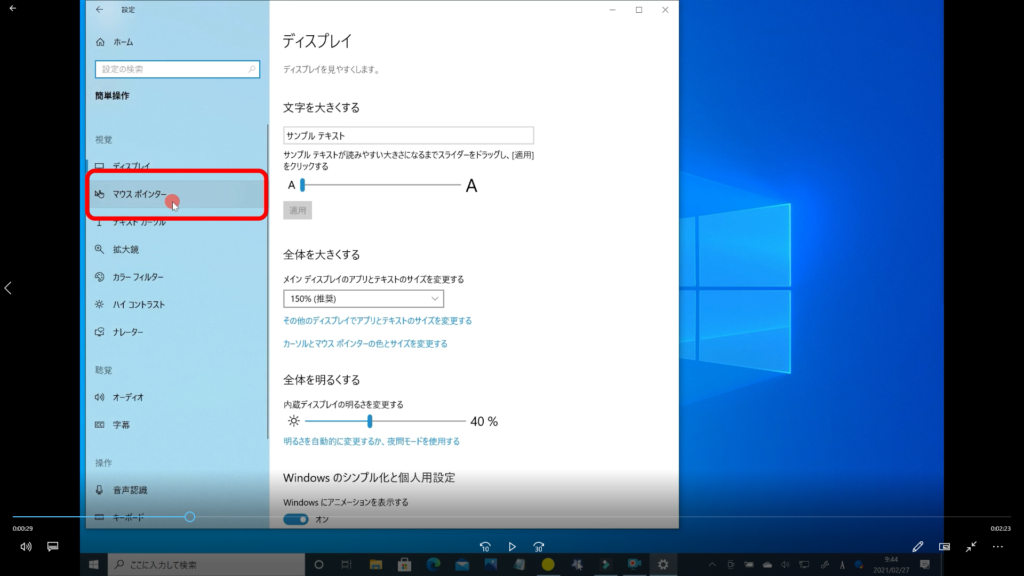
Windows のマウスポインターの色やサイズを変更するには、設定アプリを使用します。アクセシビリティ の設定から、マウスポインターの色やサイズを変更できます。まず、設定アプリを開き、アクセシビリティ をクリックします。次に、マウスポインター をクリックすると、マウスポインターの色やサイズを変更するための設定が表示されます。
ここで、マウスポインターの色 を変更することができます。Windows では、白、黒、カスタムの 3 つの色を選択できます。マウスポインターのサイズ も変更できます。サイズを大きくすると、マウスポインターがより見やすくなります。サイズを小さくすると、マウスポインターがよりコンパクトになります。
マウスポインターの色やサイズを変更することで、Windows を使いやすくすることができます。特に、視力に障害がある人にとって、マウスポインターの色やサイズを変更することは大きな助けとなります。
マウスポインターをアニメーション化する
アニメーションマウスポインターを使用することで、マウスポインターをアニメーション化することができます。アニメーションマウスポインターは、通常のマウスポインターと異なり、動きや効果を加えることができます。これにより、マウスポインターをより魅力的にすることができます。
アニメーションマウスポインターを使用するには、まずアニメーションマウスポインターのファイルをダウンロードする必要があります。ダウンロードしたファイルを解凍し、解凍したフォルダを開きます。次に、コントロールパネルからマウスポインターを変更し、「ポインタ」タブで「参照」をクリックし、ダウンロードしたアニメーションマウスポインターファイルを選択します。
アニメーションマウスポインターを使用することで、マウスポインターをより個性的にすることができます。また、アニメーションマウスポインターは、通常のマウスポインターと同様にカスタマイズすることができます。マウスポインターの色やサイズを変更することもできます。
まとめ
Windows マウスポインターの変更方法について説明しました。Windows では、マウスポインターを簡単に変更できます。設定アプリまたはコントロールパネルからマウスポインターを変更できます。また、カスタムマウスポインターを使用することもできます。マウスポインターの色やサイズも変更できます。さらに、マウスポインターをアニメーション化することもできます。
マウスポインターを変更するには、設定アプリまたはコントロールパネルから行うことができます。設定アプリでは、「デバイス」>「マウス」と進み、「マウスポインタの変更」をクリックします。コントロールパネルでは、「マウス」をクリックし、「ポインタ」タブをクリックします。どちらの方法でも、変更したいポインタの種類を選択し、新しいポインタを選択して「適用」をクリックすることで、マウスポインターを変更できます。
カスタムマウスポインターを使用するには、カスタムマウスポインターをダウンロードし、ダウンロードしたファイルを解凍します。解凍したフォルダを開き、コントロールパネルからマウスポインターを変更します。「ポインタ」タブで、「参照」をクリックし、ダウンロードしたマウスポインターファイルを選択します。マウスポインターの色やサイズを変更するには、設定アプリを開き、「アクセシビリティ」をクリックします。「マウスポインター」をクリックし、「マウスポインターの色」や「マウスポインターのサイズ」を変更します。
よくある質問
Windows マウスポインターの変更方法は?
Windows マウスポインターの変更方法は、マウスの設定 から行うことができます。まず、スタートメニューを開き、「マウスの設定」と入力して検索します。次に、「マウス、タッチパッド、キーボード」の「マウスの追加設定」をクリックします。ここで、「ポインター」タブを選択し、「スキーム」のドロップダウンメニューから、使用したいポインターのスキームを選択します。さらに、カスタムポインターを作成することもできます。
Windows マウスポインターのアニメーションを変更する方法は?
Windows マウスポインターのアニメーションを変更する方法は、ポインターのオプション から行うことができます。まず、スタートメニューを開き、「マウスの設定」と入力して検索します。次に、「マウス、タッチパッド、キーボード」の「マウスの追加設定」をクリックします。ここで、「ポインターのオプション」タブを選択し、「アニメーション」のチェックボックスにチェックを入れて、アニメーションの種類を選択します。さらに、アニメーションの速度を調整することもできます。
Windows マウスポインターの色を変更する方法は?
Windows マウスポインターの色を変更する方法は、ポインターのオプション から行うことができます。まず、スタートメニューを開き、「マウスの設定」と入力して検索します。次に、「マウス、タッチパッド、キーボード」の「マウスの追加設定」をクリックします。ここで、「ポインターのオプション」タブを選択し、「ポインターの色」のドロップダウンメニューから、使用したい色を選択します。さらに、カスタム色を作成することもできます。
Windows マウスポインターのサイズを変更する方法は?
Windows マウスポインターのサイズを変更する方法は、ポインターのオプション から行うことができます。まず、スタートメニューを開き、「マウスの設定」と入力して検索します。次に、「マウス、タッチパッド、キーボード」の「マウスの追加設定」をクリックします。ここで、「ポインターのオプション」タブを選択し、「ポインターのサイズ」のスライダーを使用して、サイズを調整します。さらに、サイズの変更を適用することもできます。
コメントを残す
コメントを投稿するにはログインしてください。
関連ブログ記事