
Windowsアップデート設定レジストリキー「HKEY_LOCAL_MACHINESOFTWAREPoliciesMicrosoftWindowsWindowsUpdateAU」

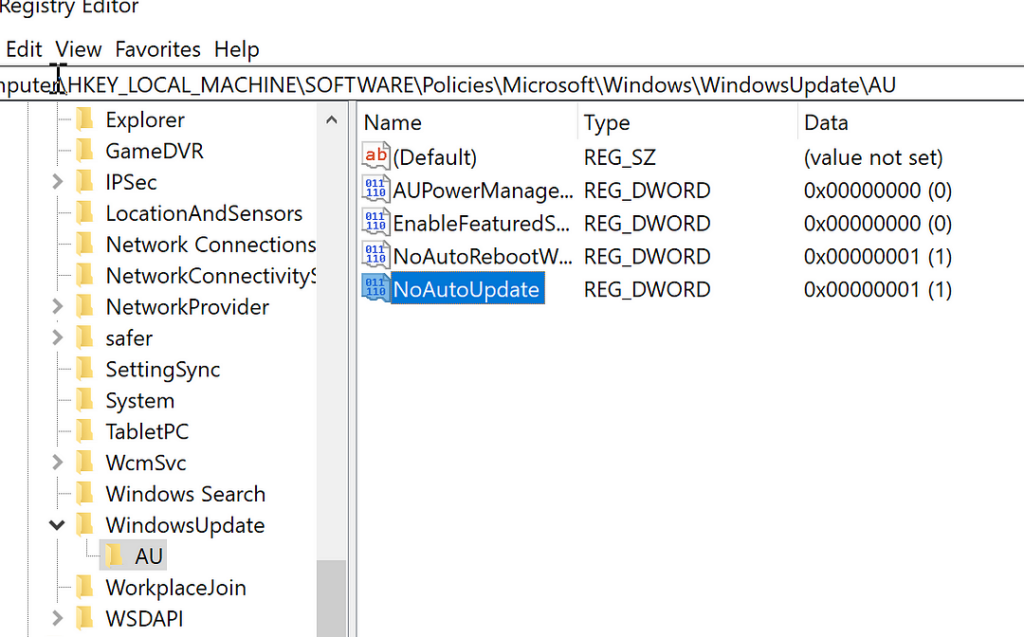
Windowsアップデート設定レジストリキー「HKEYLOCALMACHINESOFTWAREPoliciesMicrosoftWindowsWindowsUpdateAU」について解説します。このレジストリキーは、Windowsのアップデートに関する設定を保持しており、自動アップデートの設定やアップデートの配布方法など、Windowsのアップデートに関連する各種設定が格納されています。この記事では、このレジストリキーの構成と設定方法について詳しく説明します。
このレジストリキーは、ローカル・マシーンに関する設定を保持するルート・キー「HKEYLOCALMACHINE」、ソフトウェアに関する設定を保持するキー「SOFTWARE」、ポリシーに関する設定を保持するキー「Policies」、マイクロソフトに関する設定を保持するキー「Microsoft」、Windowsに関する設定を保持するキー「Windows」、Windowsのアップデートに関する設定を保持するキー「WindowsUpdate」、自動アップデートの設定を保持するキー「AU」で構成されています。
レジストリ・キーの編集には注意が必要です。誤った編集によって、システムが不安定になるおそれがあります。したがって、この記事では、レジストリキーの編集方法についても詳しく説明します。
- Windowsアップデート設定レジストリキーの概要
- レジストリキーの構成
- レジストリキー編集の注意点
- 自動アップデートの設定方法
- アップデートの配布方法
- レジストリキー編集のトラブルシューティング
- まとめ
- まとめ
-
よくある質問
- Windowsアップデート設定レジストリキー「HKEYLOCALMACHINESOFTWAREPoliciesMicrosoftWindowsWindowsUpdateAU」の目的は何ですか?
- Windowsアップデート設定レジストリキー「HKEYLOCALMACHINESOFTWAREPoliciesMicrosoftWindowsWindowsUpdateAU」の設定はどのように変更できますか?
- Windowsアップデート設定レジストリキー「HKEYLOCALMACHINESOFTWAREPoliciesMicrosoftWindowsWindowsUpdateAU」の設定はグループ ポリシーで管理できますか?
- Windowsアップデート設定レジストリキー「HKEYLOCALMACHINESOFTWAREPoliciesMicrosoftWindowsWindowsUpdateAU」の設定は Windows 10 と Windows 11 の両方で同じですか?
Windowsアップデート設定レジストリキーの概要
Windowsアップデート設定レジストリキー「HKEYLOCALMACHINESOFTWAREPoliciesMicrosoftWindowsWindowsUpdateAU」は、Windowsのアップデートに関する設定を保持するレジストリキーです。このキーには、自動アップデートの設定やアップデートの配布方法など、Windowsのアップデートに関連する各種設定が格納されています。レジストリキーの構成は、ローカル・マシーンに関する設定を保持するルート・キー「HKEYLOCALMACHINE」、ソフトウェアに関する設定を保持するキー「SOFTWARE」、ポリシーに関する設定を保持するキー「Policies」、マイソフトに関する設定を保持するキー「Microsoft」、Windowsに関する設定を保持するキー「Windows」、Windowsのアップデートに関する設定を保持するキー「WindowsUpdate」、自動アップデートの設定を保持するキー「AU」で構成されています。
レジストリ・キーの編集には注意が必要です。誤った編集によって、システムが不安定になるおそれがあります。したがって、レジストリ・キーを編集する前に、必ずバックアップを作成し、編集内容を確認することが重要です。また、レジストリ・キーの編集は、Windowsのアップデートに関する設定を変更する必要がある場合にのみ行うことが推奨されます。
このレジストリキーは、Windowsのアップデートに関する設定を管理する上で重要な役割を果たします。Windows Updateの設定や自動アップデートの設定を変更する必要がある場合、このレジストリキーを編集する必要があります。ただし、レジストリ・キーの編集には注意が必要であり、誤った編集によってシステムが不安定になるおそれがあるため、十分な注意を払って編集することが重要です。
レジストリキーの構成
レジストリキー「HKEYLOCALMACHINESOFTWAREPoliciesMicrosoftWindowsWindowsUpdateAU」は、Windowsのアップデートに関する設定を保持するレジストリキーです。このキーには、自動アップデートの設定やアップデートの配布方法など、Windowsのアップデートに関連する各種設定が格納されています。
レジストリキーの構成は、ローカル・マシーンに関する設定を保持するルート・キー「HKEYLOCALMACHINE」、ソフトウェアに関する設定を保持するキー「SOFTWARE」、ポリシーに関する設定を保持するキー「Policies」、マイクロソフトに関する設定を保持するキー「Microsoft」、Windowsに関する設定を保持するキー「Windows」、Windowsのアップデートに関する設定を保持するキー「WindowsUpdate」、自動アップデートの設定を保持するキー「AU」で構成されています。
レジストリ・キーの編集には注意が必要です。誤った編集によって、システムが不安定になるおそれがあります。したがって、レジストリ・キーを編集する前に、必ずバックアップを取ることをお勧めします。また、レジストリ・キーの編集には、管理者権限が必要です。
レジストリキー編集の注意点
レジストリキー編集の注意点として、レジストリキーを編集する際には、システムのバックアップを取ることが重要です。レジストリキーを編集すると、システムが不安定になるおそれがあります。したがって、編集前にバックアップを取ることで、編集による影響を最小限に抑えることができます。
また、レジストリキーを編集する際には、正しいキーを編集する必要があります。誤ったキーを編集すると、システムが不安定になるおそれがあります。したがって、編集するキーを確認し、正しいキーを編集する必要があります。
レジストリキー編集には、管理者権限が必要です。管理者権限を持っていないユーザーは、レジストリキーを編集することができません。したがって、レジストリキーを編集するには、管理者権限を持っているユーザーでログインする必要があります。
レジストリキー編集には、レジストリエディターを使用します。レジストリエディターは、Windowsに標準で搭載されているツールです。レジストリエディターを使用して、レジストリキーを編集することができます。
自動アップデートの設定方法
Windowsアップデートの自動アップデート設定は、レジストリキー「HKEYLOCALMACHINESOFTWAREPoliciesMicrosoftWindowsWindowsUpdateAU」で行うことができます。このキーには、自動アップデートの有効化やアップデートの配布方法など、Windowsのアップデートに関連する各種設定が格納されています。
レジストリキー「HKEYLOCALMACHINESOFTWAREPoliciesMicrosoftWindowsWindowsUpdateAU」には、ScheduledInstallDayやScheduledInstallTimeなどの値が存在します。これらの値を編集することで、自動アップデートのスケジュールを設定することができます。たとえば、ScheduledInstallDayの値を1に設定すると、毎週月曜日にアップデートが実行されます。
レジストリキーを編集する際には、レジストリエディターを使用します。レジストリエディターは、Windowsに標準で搭載されているツールです。レジストリエディターを使用することで、レジストリキーを簡単に編集することができます。ただし、レジストリキーを編集する際には注意が必要です。誤った編集によって、システムが不安定になるおそれがあります。
アップデートの配布方法
Windowsアップデートの配布方法は、レジストリキー「HKEYLOCALMACHINESOFTWAREPoliciesMicrosoftWindowsWindowsUpdateAU」で設定できます。このキーには、自動アップデートの設定やアップデートの配布方法など、Windowsのアップデートに関連する各種設定が格納されています。
アップデートの配布方法には、WSUS(Windows Server Update Services)やMicrosoft Updateなどがあります。WSUSは、企業内でWindowsアップデートを管理するためのサーバーです。Microsoft Updateは、Microsoftが提供するアップデート配布サービスです。レジストリキーを編集することで、これらのアップデート配布方法を設定できます。
レジストリキー「HKEYLOCALMACHINESOFTWAREPoliciesMicrosoftWindowsWindowsUpdateAU」には、ScheduledInstallDayやScheduledInstallTimeなどの値があります。これらの値を編集することで、自動アップデートのスケジュールを設定できます。ただし、レジストリキーの編集には注意が必要です。誤った編集によって、システムが不安定になるおそれがあります。
レジストリキー編集のトラブルシューティング
レジストリキー編集のトラブルシューティングでは、レジストリエディターを使用してレジストリキーを編集する際に生じる問題を解決する方法について説明します。レジストリキー編集は、Windowsのシステム設定を変更するための強力なツールですが、誤った編集によってシステムが不安定になるおそれがあります。
レジストリキー編集のトラブルシューティングを行う際には、まずレジストリのバックアップを取得することが重要です。これにより、編集に失敗した場合に、元の設定に戻すことができます。レジストリのバックアップは、レジストリエディターの「ファイル」メニューから「エクスポート」機能を使用して行うことができます。
レジストリキー編集のトラブルシューティングでは、編集したレジストリキーが正しく反映されていない場合に、レジストリの再読み込みを行う必要があります。これは、レジストリエディターの「編集」メニューから「再読み込み」機能を使用して行うことができます。また、レジストリキー編集のトラブルシューティングでは、編集したレジストリキーが他の設定と矛盾していないかを確認する必要があります。
まとめ
Windowsアップデート設定レジストリキー「HKEYLOCALMACHINESOFTWAREPoliciesMicrosoftWindowsWindowsUpdateAU」は、Windowsのアップデートに関する設定を保持するレジストリキーです。このキーには、自動アップデートの設定やアップデートの配布方法など、Windowsのアップデートに関連する各種設定が格納されています。
レジストリキーの構成は、ローカル・マシーンに関する設定を保持するルート・キー「HKEYLOCALMACHINE」、ソフトウェアに関する設定を保持するキー「SOFTWARE」、ポリシーに関する設定を保持するキー「Policies」、マイソフトに関する設定を保持するキー「Microsoft」、Windowsに関する設定を保持するキー「Windows」、Windowsのアップデートに関する設定を保持するキー「WindowsUpdate」、自動アップデートの設定を保持するキー「AU」で構成されています。
レジストリ・キーの編集には注意が必要です。誤った編集によって、システムが不安定になるおそれがあります。したがって、レジストリ・キーを編集する前に、必ずバックアップを取ることが推奨されます。また、レジストリ・キーの編集は、Windowsのアップデートに関する設定を変更する必要がある場合にのみ行うことが推奨されます。
まとめ
このレジストリキーは、Windowsのアップデートに関する設定を保持する重要なキーです。レジストリ・キーの編集には注意が必要ですが、正しく編集することで、Windowsのアップデートに関する設定を変更することができます。
よくある質問
Windowsアップデート設定レジストリキー「HKEYLOCALMACHINESOFTWAREPoliciesMicrosoftWindowsWindowsUpdateAU」の目的は何ですか?
Windowsアップデート設定レジストリキー「HKEYLOCALMACHINESOFTWAREPoliciesMicrosoftWindowsWindowsUpdateAU」は、Windows Update の自動更新設定を管理するためのレジストリキーです。このキーには、自動更新の有効/無効、更新のダウンロードとインストールのスケジュール、更新の通知設定など、Windows Update の動作を制御するための設定が含まれています。システム管理者は、このレジストリキーを使用して、組織内のコンピューターの Windows Update 設定を一元管理できます。
Windowsアップデート設定レジストリキー「HKEYLOCALMACHINESOFTWAREPoliciesMicrosoftWindowsWindowsUpdateAU」の設定はどのように変更できますか?
Windowsアップデート設定レジストリキー「HKEYLOCALMACHINESOFTWAREPoliciesMicrosoftWindowsWindowsUpdateAU」の設定を変更するには、レジストリ エディター を使用します。レジストリ エディター を開き、HKEY_LOCAL_MACHINESOFTWAREPoliciesMicrosoftWindowsWindowsUpdateAU に移動します。次に、変更したい設定のキーを選択し、右クリックして 変更 を選択します。設定の値を変更し、OK をクリックして保存します。ただし、レジストリの変更は慎重に行う必要があります。誤った変更はシステムの不安定化や障害を引き起こす可能性があります。
Windowsアップデート設定レジストリキー「HKEYLOCALMACHINESOFTWAREPoliciesMicrosoftWindowsWindowsUpdateAU」の設定はグループ ポリシーで管理できますか?
はい、Windowsアップデート設定レジストリキー「HKEYLOCALMACHINESOFTWAREPoliciesMicrosoftWindowsWindowsUpdateAU」の設定は、グループ ポリシー で管理できます。グループ ポリシー エディター を使用して、Windows Update の設定を管理するポリシーを作成できます。ポリシーは、Active Directory を使用して、組織内のコンピューターに適用できます。グループ ポリシー を使用することで、システム管理者は、組織内のコンピューターの Windows Update 設定を一元管理できます。
Windowsアップデート設定レジストリキー「HKEYLOCALMACHINESOFTWAREPoliciesMicrosoftWindowsWindowsUpdateAU」の設定は Windows 10 と Windows 11 の両方で同じですか?
いいえ、Windowsアップデート設定レジストリキー「HKEYLOCALMACHINESOFTWAREPoliciesMicrosoftWindowsWindowsUpdateAU」の設定は、Windows 10 と Windows 11 の両方で同じではありません。Windows 11 では、一部の設定が変更または削除されています。したがって、Windows 10 の設定を Windows 11 に適用する場合は、互換性を確認する必要があります。システム管理者は、Windows 11 のドキュメントを参照して、Windows Update の設定を正しく管理する必要があります。
コメントを残す
コメントを投稿するにはログインしてください。
関連ブログ記事