
Windows 画面反転方法:キーボードショートカットとディスプレイ設定の使い方

この記事では、Windows で 画面反転 を行う方法について説明します。Windows では、キーボードショートカット や ディスプレイ設定 を使用して画面を反転させることができます。また、サードパーティ製のソフトウェアを使用することで、画面を反転させることができます。この記事では、これらの方法について詳しく説明します。
Windows で画面を反転させる必要がある場合、例えば、モニターを縦置きにしたい場合や、画面を共有する際に便利な場合があります。画面を反転させることで、ユーザーの視点を変えることができます。この記事では、Windows で画面を反転させる方法について詳しく説明します。
Windows の 画面反転 機能は、ユーザーが画面を簡単に反転させることができるように設計されています。この機能は、キーボードショートカット や ディスプレイ設定 を使用してアクセスできます。この記事では、これらの方法について詳しく説明します。
キーボードショートカットを使用して画面を反転させる方法
Windows で画面を反転させる最も簡単な方法は、キーボードショートカットを使用することです。Windows キー + Ctrl + T を押すと、画面が上下反転します。Windows キー + Ctrl + R を押すと、画面が左右反転します。この方法は、すぐに画面を反転させる必要がある場合に便利です。
また、キーボードショートカットを使用することで、画面を元に戻すこともできます。Windows キー + Ctrl + T または Windows キー + Ctrl + R を再度押すと、画面が元の向きに戻ります。この方法は、画面を反転させた後、元に戻す必要がある場合に便利です。
ただし、キーボードショートカットを使用するには、キーボードが接続されている必要があります。タブレットやスマートフォンのようにキーボードが接続されていないデバイスでは、この方法を使用することができません。
ディスプレイ設定を使用して画面を反転させる方法
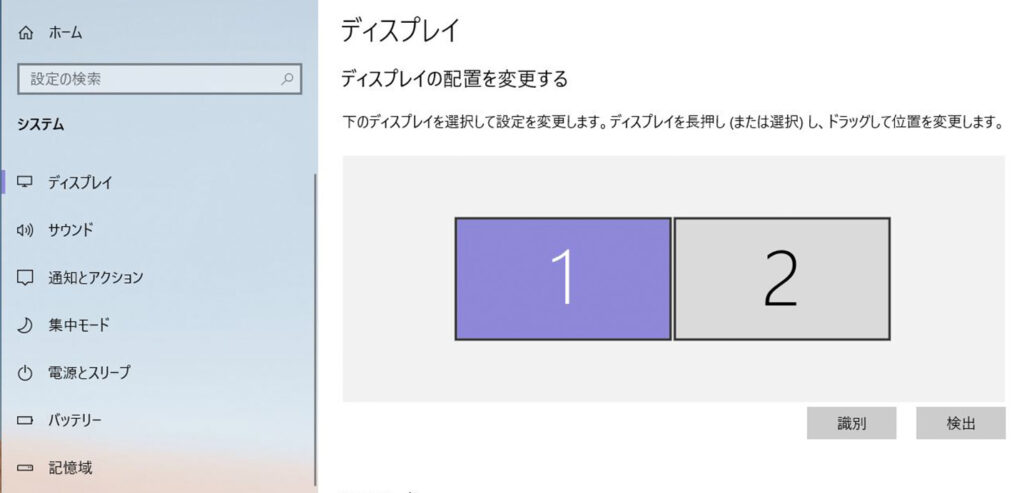
ディスプレイ設定を使用して画面を反転させるには、まずディスプレイ設定を開く必要があります。ディスプレイ設定を開くには、Windows キー + I を押して設定を開き、次にシステムを選択し、ディスプレイを選択します。
ディスプレイ設定が開いたら、画面の向きのドロップダウンメニューを探します。このメニューから、反転を選択して画面を反転させることができます。また、画面の向きを自動に設定すると、Windows が自動的に画面の向きを調整します。
ディスプレイ設定を使用して画面を反転させる方法は、キーボードショートカットを使用する方法よりも柔軟性があります。ディスプレイ設定では、画面の向きをより細かく調整することができ、また、複数のディスプレイを使用している場合に画面の向きを個別に調整することもできます。
サードパーティ製のソフトウェアを使用して画面を反転させる方法
サードパーティ製のソフトウェアを使用して画面を反転させる方法もあります。これらのソフトウェアは、画面を反転させるだけでなく、他の機能も提供することがあります。例えば、画面のサイズを変更したり、画面の色を調整したりすることができます。
これらのソフトウェアを使用するには、まずソフトウェアをダウンロードしてインストールする必要があります。インストールが完了したら、ソフトウェアを起動して画面を反転させることができます。画面反転ソフトウェアの多くは、無料で使用できるものもありますが、有料のものもあります。
画面反転ソフトウェアを使用する利点は、キーボードショートカットやディスプレイ設定よりも柔軟性が高いことです。例えば、画面を任意の角度で反転させることができ、画面のサイズを自由に変更することができます。ただし、ソフトウェアをインストールする必要があるため、コンピュータのスペースを占有することになります。
まとめ
Windows 画面反転方法は、キーボードショートカットとディスプレイ設定の2つの方法があります。キーボードショートカットを使用することで、簡単に画面を反転させることができます。Windows キー + Ctrl + T を押すと、画面が上下反転します。Windows キー + Ctrl + R を押すと、画面が左右反転します。
また、ディスプレイ設定から画面を反転させることもできます。ディスプレイ設定を開き、「画面の向き」を「反転」に設定します。この方法は、キーボードショートカットを覚えていない場合や、より詳細な設定を行いたい場合に便利です。
さらに、サードパーティ製のソフトウェアを使用することで、画面を反転させることができます。これらのソフトウェアは、画面を反転させるだけでなく、他の機能も提供することがあります。ただし、サードパーティ製のソフトウェアを使用する場合は、セキュリティに注意する必要があります。
よくある質問
Windows 画面を反転させる方法は?
Windows 画面を反転させる方法は、キーボードショートカットとディスプレイ設定の2つがあります。キーボードショートカットの場合は、Ctrl + Alt +矢印キーを押すことで、画面を反転させることができます。矢印キーは、上下左右のいずれかを押すことで、画面を反転させる方向を選択できます。ディスプレイ設定の場合は、スタートメニューから設定を選択し、システムからディスプレイを選択します。ディスプレイ設定画面で、向きを選択し、反転を選択することで、画面を反転させることができます。
画面反転ができない場合の対処法は?
画面反転ができない場合、ドライバーの更新やディスプレイ設定のリセットを行うことで、問題を解決することができます。ドライバーの更新は、デバイスマネージャーからディスプレイアダプターを選択し、更新を選択することで行うことができます。ディスプレイ設定のリセットは、スタートメニューから設定を選択し、システムからディスプレイを選択し、リセットを選択することで行うことができます。
画面反転ができるソフトウェアは?
画面反転ができるソフトウェアは、Windowsの標準機能のほか、サードパーティー製のソフトウェアもあります。サードパーティー製のソフトウェアとしては、AutoHotkeyやDisplayFusionなどがあります。これらのソフトウェアは、キーボードショートカットや自動化などの機能を提供し、画面反転をより便利に使うことができます。
画面反転の利点は?
画面反転の利点は、作業効率の向上や視認性の向上などがあります。画面を反転させることで、作業スペースの拡大や視点の変更が可能になり、作業効率を向上させることができます。また、画面を反転させることで、視認性を向上させることができ、長時間の作業でも疲れを軽減することができます。
コメントを残す
コメントを投稿するにはログインしてください。
関連ブログ記事