
Windowsで音声ファイルをMP3に変換する方法とおすすめソフトウェア

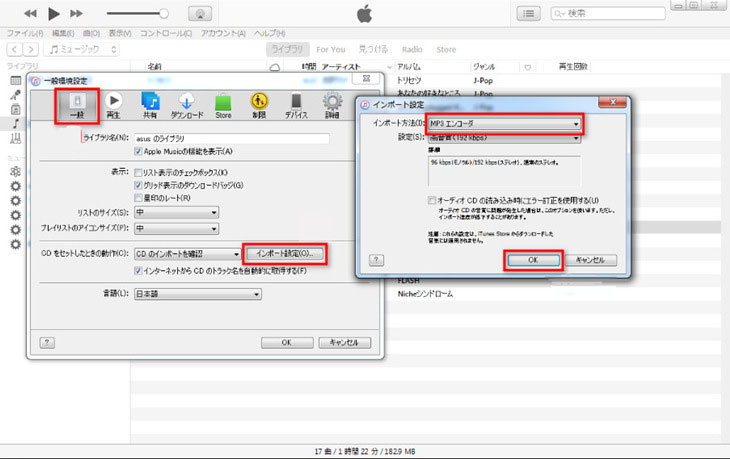
この記事では、Windowsで音声ファイルをMP3形式に変換する方法について説明します。多くの人がMP3プレーヤーや携帯電話で音楽を再生したり、ウェブサイトやSNSにアップロードしたりするために、音声ファイルをMP3に変換する必要があります。この記事では、音声ファイルをMP3に変換する方法、代表的なMP3変換ソフトウェア、ソフトウェアの選び方、メリットとデメリットなどについて詳しく説明します。
また、フリーソフトの選び方や、Windows10でMP3を編集できるフリーソフトについても紹介します。さらに、MP3形式の音声再生に対応したソフトウェアについても説明します。この記事を読むことで、Windowsで音声ファイルをMP3に変換する方法を理解し、自分に合ったソフトウェアを選ぶことができるようになるでしょう。
音声ファイルをMP3に変換する必要がある理由
音声ファイルをMP3に変換する必要がある理由は、携帯電話やMP3プレーヤーでの音楽の再生、ウェブサイトやSNSへのアップロードなどが挙げられます。MP3形式は、広く普及しており、ほとんどのデバイスで再生可能なため、音声ファイルをMP3に変換することで、より幅広い用途で利用できるようになります。また、MP3形式は、ファイルサイズが小さくなるため、ストレージ容量の節約にも役立ちます。
さらに、音声ファイルをMP3に変換することで、互換性の向上も期待できます。例えば、ある音声ファイルが特定のデバイスで再生できない場合、MP3に変換することで、再生可能な形式に変換できます。これにより、音声ファイルをより自由に利用できるようになります。
音声ファイルをMP3に変換する必要がある理由は、以上のように様々です。音声ファイルをより幅広い用途で利用したい場合、MP3に変換することを検討してみてください。
代表的なMP3変換ソフトウェア
Windowsで音声ファイルをMP3に変換するには、多くのソフトウェアが利用できます。ここでは、代表的なMP3変換ソフトウェアについて紹介します。
Adobe Auditionは、プロフェッショナル向けの音声編集ソフトウェアです。高品質の音声編集機能を備えており、MP3変換も可能です。ただし、有料ソフトウェアであり、個人ユーザーにとっては高価な場合があります。
一方、Audacityはフリーソフトウェアであり、誰でも無料で利用できます。音声編集機能を備えており、MP3変換も可能です。さらに、Windows、Mac、Linuxなど、多くのプラットフォームに対応しています。ただし、機能はAdobe Auditionに比べると限られている場合があります。
Format Factoryもまた、フリーソフトウェアであり、音声ファイルの変換に特化しています。MP3変換の他に、動画ファイルの変換も可能です。さらに、簡単な操作で変換が可能であり、初心者にもおすすめです。
MP3変換ソフトウェアの選び方
MP3変換ソフトウェアを選ぶ際には、価格、機能、使用のしやすさなどを考慮する必要があります。まず、自分の予算を決め、ソフトウェアの価格を比較することが重要です。無料のソフトウェアもありますが、有料のソフトウェアの方が多くの機能を提供している場合があります。
次に、ソフトウェアの機能を考慮する必要があります。音声ファイルをMP3に変換する機能はもちろんのこと、音質の調整、編集機能、タグ付けなどの機能も必要かどうかを考える必要があります。また、ソフトウェアの互換性も重要です。自分の使用しているWindowsのバージョンと互換性があるかどうかを確認する必要があります。
最後に、ソフトウェアの使用のしやすさを考慮する必要があります。初心者向けのソフトウェアか、上級者向けのソフトウェアかを判断する必要があります。ソフトウェアのインターフェースが直感的で、操作が簡単かどうかを確認する必要があります。
MP3変換のメリットとデメリット
MP3変換は、音声ファイルをより広く普及しているMP3形式に変換することで、さまざまな利点をもたらします。まず、携帯電話やMP3プレーヤーでの音楽の再生が可能になります。MP3形式の音声ファイルは、ほとんどの携帯電話やMP3プレーヤーで再生できるため、音楽を持ち運びやすくなります。また、ウェブサイトやSNSへのアップロードも容易になります。MP3形式の音声ファイルは、ウェブサイトやSNSで共有することができるため、音楽を広く公開することができます。
一方で、MP3変換にはいくつかのデメリットもあります。まず、音声ファイルの品質が低下する場合があります。MP3形式は、音声ファイルを圧縮することでファイルサイズを小さくするため、音質が劣化することがあります。また、変換プロセスが複雑になる場合もあります。MP3変換には、音声ファイルの形式やビットレートなどを考慮する必要があるため、変換プロセスが複雑になることがあります。
しかし、適切なMP3変換ソフトウェアを使用することで、これらのデメリットを最小限に抑えることができます。適切なソフトウェアを使用することで、音声ファイルの品質を維持しながら、MP3形式に変換することができます。
フリーソフトの選び方
フリーソフトを選ぶ際には、安全性、変換速度、音質などを考慮する必要があります。まず、安全性を確認するために、ソフトウェアの公式ウェブサイトやレビューをチェックして、ウイルスやマルウェアが含まれていないことを確認します。また、変換速度も重要な要素です。音声ファイルの変換に時間がかかるソフトウェアは、使用するのが困難になる可能性があります。
さらに、音質も考慮する必要があります。音声ファイルをMP3に変換する際に、音質が低下する場合があります。したがって、音質を損なわないようにするために、高音質の変換をサポートするソフトウェアを選ぶことが重要です。また、ユーザーインターフェースも重要な要素です。使いやすいインターフェースを備えたソフトウェアは、初心者でも簡単に使用できます。
最後に、機能も考慮する必要があります。音声ファイルをMP3に変換するだけでなく、編集機能やタグ付け機能などを備えたソフトウェアを選ぶことができます。これにより、音声ファイルをより細かく編集したり、タグ情報を追加したりすることができます。
Windows10でMP3を編集できるフリーソフト
Windows10でMP3を編集できるフリーソフトは数多く存在します。Audacityはその中でも最も人気のあるフリーソフトの一つです。Audacityは、音声ファイルの編集、録音、変換など、多くの機能を備えています。さらに、クロスプラットフォームに対応しているため、Windows、Mac、Linuxなど、さまざまなOSで使用することができます。
もう一つのオプションは、VSDC Free Audio Editorです。このソフトウェアは、音声ファイルの編集、録音、変換など、基本的な機能を備えています。また、ノイズ除去やエコー追加などのエフェクトも使用することができます。さらに、VSDC Free Audio Editorは、MP3、WAV、AACなどのさまざまな音声フォーマットに対応しています。
WavePad Audio Editorもまた、Windows10でMP3を編集できるフリーソフトの一つです。このソフトウェアは、音声ファイルの編集、録音、変換など、多くの機能を備えています。また、音声エフェクトやノイズ除去などの機能も使用することができます。さらに、WavePad Audio Editorは、MP3、WAV、AACなどのさまざまな音声フォーマットに対応しています。
MP3形式の音声再生に対応したソフトウェア
MP3形式の音声再生に対応したソフトウェアは、多くの種類があります。代表的なものとして、VLC media player、KMPlayer、Winamp、foobar2000などがあります。これらのソフトウェアは、MP3形式の音声ファイルを再生するだけでなく、他の形式の音声ファイルも再生することができます。
VLC media playerは、フリーでオープンソースのメディアプレーヤーです。Windows、Mac、Linuxなど、多くのプラットフォームで利用可能です。KMPlayerもフリーで、Windowsで利用可能です。Winampは、有料のメディアプレーヤーですが、フリー版もあります。foobar2000は、フリーで、Windowsで利用可能です。
これらのソフトウェアは、MP3形式の音声再生に特化しているわけではありませんが、MP3形式の音声ファイルを再生することができます。また、他の形式の音声ファイルも再生することができるため、音声ファイルの再生に便利です。
まとめ
Windowsで音声ファイルをMP3に変換する方法は、多くのユーザーにとって重要な情報です。MP3形式は、携帯電話やMP3プレーヤーでの音楽の再生、ウェブサイトやSNSへのアップロードなど、幅広い用途で使用されています。したがって、音声ファイルをMP3に変換する必要がある理由は、互換性と利便性の向上にあります。
音声ファイルをMP3に変換するには、MP3変換ソフトウェアを使用する必要があります。代表的なMP3変換ソフトウェアとしては、Adobe Audition、Audacity、Format Factoryなどがあります。これらのソフトウェアは、音声ファイルをMP3に変換するだけでなく、音質の調整や編集も可能です。
ただし、音声ファイルをMP3に変換する際には、音質の低下に注意する必要があります。MP3形式は、音声データを圧縮することでファイルサイズを小さくするため、音質が低下する場合があります。したがって、音声ファイルをMP3に変換する際には、音質の設定を調整する必要があります。
また、フリーソフトを使用する場合には、安全性と変換速度に注意する必要があります。フリーソフトの中には、マルウェアやスパイウェアが含まれている場合があります。したがって、フリーソフトを使用する際には、信頼できるサイトからダウンロードする必要があります。
よくある質問
Windowsで音声ファイルをMP3に変換する方法は何ですか?
Windowsで音声ファイルをMP3に変換する方法は、音声ファイル変換ソフトウェアを使用するのが最も一般的です。まず、音声ファイル変換ソフトウェアをダウンロードしてインストールします。次に、変換したい音声ファイルをソフトウェアに読み込み、MP3形式を選択して変換を実行します。変換が完了すると、MP3形式の音声ファイルが生成されます。Windows Media PlayerやVLCメディアプレーヤーなどのメディアプレーヤーでも音声ファイルをMP3に変換することができますが、専用の音声ファイル変換ソフトウェアを使用するのが最も便利です。
音声ファイルをMP3に変換するおすすめソフトウェアは何ですか?
音声ファイルをMP3に変換するおすすめソフトウェアは、Freemake Audio ConverterやFormat Factoryなどがあります。これらのソフトウェアは、無料で使用でき、使いやすいインターフェイスと高速な変換速度を備えています。また、多種類の音声ファイル形式に対応しており、MP3以外の形式にも変換することができます。さらに、バッチ変換機能を備えているので、複数の音声ファイルを一度に変換することができます。
音声ファイルをMP3に変換する際に音質が劣化するのを防ぐ方法は何ですか?
音声ファイルをMP3に変換する際に音質が劣化するのを防ぐ方法は、変換設定を調整することです。具体的には、ビットレートを高く設定することで音質を維持することができます。また、サンプリングレートを元の音声ファイルと同じ設定にすることで音質を維持することができます。さらに、変換アルゴリズムを選択することで音質を維持することができます。ただし、音質を維持するためには、ファイルサイズが大きくなる可能性があります。
音声ファイルをMP3に変換する際に著作権法に違反するのを防ぐ方法は何ですか?
音声ファイルをMP3に変換する際に著作権法に違反するのを防ぐ方法は、著作権者の許可を得ることです。具体的には、音声ファイルの著作権者から許可を得ることで、音声ファイルをMP3に変換することができます。また、著作権フリーの音声ファイルを使用することで、著作権法に違反するのを防ぐことができます。さらに、個人使用目的で音声ファイルをMP3に変換する場合は、著作権法に違反するのを防ぐことができます。ただし、商用目的で音声ファイルをMP3に変換する場合は、著作権者の許可を得る必要があります。
コメントを残す
コメントを投稿するにはログインしてください。
関連ブログ記事