
Windows Media Player アルバム情報反映されない?メタデータとアルバムタグの設定方法

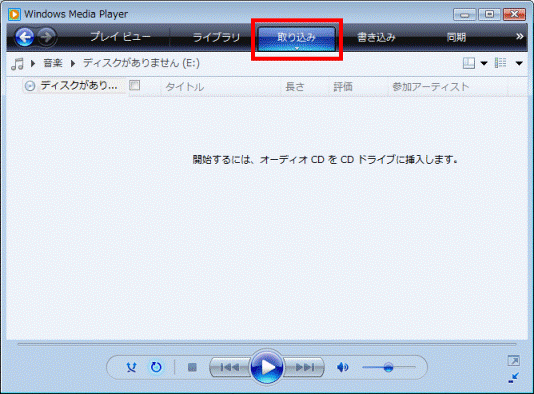
Windows Media Player を使用して音楽を聴いている際に、アルバム情報が正しく反映されない問題が発生することがあります。この問題は、メタデータ の不整合やアルバムアートワークの不整合などが原因となっていることが多いです。この記事では、アルバム情報が正しく反映されない問題を解決するための対処法を紹介します。
アルバム情報が正しく反映されない問題を解決するには、メタデータの整合化 が重要です。メタデータとは、音楽ファイルに付与される情報のことであり、アルバムのタイトル、アーティスト名、ジャンルなどが含まれます。メタデータが不整合な場合、アルバム情報が正しく反映されない問題が発生する可能性があります。
また、アルバム情報を正確にするためには、アルバムタグの設定 を正しく行う必要があります。アルバムタグとは、音楽ファイルに付与される情報のことであり、アルバムのタイトル、アーティスト名、ジャンルなどが含まれます。アルバムタグを正しく設定することで、アルバム情報が正しく反映されるようになります。
Windows Media Playerでアルバム情報が反映されない原因
Windows Media Playerでアルバム情報が反映されない問題は、メタデータの不整合やアルバムアートワークの不整合などが原因として考えられます。アルバム情報は、タグとして音楽ファイルに埋め込まれており、このタグ情報が不正確または不足している場合、アルバム情報が正しく反映されません。また、アルバムアートワークが不足している場合も、アルバム情報が不完全になります。
アルバム情報の不整合は、ファイル名やフォルダー構成の不整合にも起因することがあります。例えば、アルバムのタイトルやアーティスト名がファイル名やフォルダー名に正しく反映されていない場合、Windows Media Playerがアルバム情報を正しく認識できない可能性があります。したがって、アルバム情報を正確にするためには、アルバムのタイトル、アーティスト名、ジャンルなどを正しく入力し、アルバムのフォルダー構成やファイル名の設定も適切に行う必要があります。
さらに、Windows Media Playerの設定もアルバム情報の反映に影響を与えることがあります。例えば、Windows Media Playerのメタデータの更新設定が不正確である場合、アルバム情報が正しく更新されない可能性があります。したがって、Windows Media Playerの設定を確認し、必要に応じて変更する必要があります。
メタデータの不整合を解決する方法
Windows Media Playerでアルバム情報が正しく反映されない問題の多くは、メタデータの不整合に起因しています。メタデータとは、音楽ファイルに付与される情報のことであり、アルバムタイトル、アーティスト名、ジャンルなどが含まれます。メタデータが不整合になると、Windows Media Playerがアルバム情報を正しく認識できなくなります。
メタデータの不整合を解決するには、音楽ファイルのタグ情報を確認する必要があります。タグ情報とは、音楽ファイルに付与されるメタデータのことであり、ID3タグやWMAタグなどが含まれます。タグ情報が不正確または不完全な場合、Windows Media Playerがアルバム情報を正しく反映できません。したがって、タグ情報を正確に設定する必要があります。
また、メタデータの不整合を解決するには、アルバムアートワークの設定も重要です。アルバムアートワークとは、アルバムのカバー画像のことであり、Windows Media Playerがアルバム情報を表示する際に使用されます。アルバムアートワークが不正確または不完全な場合、Windows Media Playerがアルバム情報を正しく反映できません。したがって、アルバムアートワークを正確に設定する必要があります。
アルバムアートワークを追加する方法
アルバムアートワークを追加することは、Windows Media Playerでアルバム情報を正しく反映させるために重要なステップです。アルバムアートワークは、アルバムのカバー画像やジャケット画像のことです。Windows Media Playerでは、アルバムアートワークを自動的にダウンロードして表示する機能がありますが、場合によってはアルバムアートワークが正しく反映されないことがあります。
アルバムアートワークを追加するには、まずアルバムのフォルダーを開きます。次に、アルバムアートワークの画像ファイルをフォルダー内に保存します。画像ファイルの名前は、Folder.jpg または AlbumArt.jpg などの名前を付けると、Windows Media Playerで自動的に認識されます。
アルバムアートワークを追加した後、Windows Media Playerでアルバム情報を更新する必要があります。Windows Media Playerを開き、アルバムを選択して右クリックし、「アルバム情報の更新」 を選択します。アルバム情報が更新されると、アルバムアートワークが正しく反映されます。
Windows Media Playerの設定を変更する方法
Windows Media Playerの設定を変更することで、アルバム情報の反映を改善することができます。まず、Windows Media Playerを起動し、メニューからツールを選択し、オプションをクリックします。次に、ライブラリタブを選択し、メタデータの更新をクリックします。これにより、Windows Media Playerがアルバム情報を更新するためのオンラインデータベースに接続することができます。
また、アルバムアートワークの設定も重要です。アルバムアートワークは、アルバムのカバー画像を表示する機能です。Windows Media Playerでは、アルバムアートワークを自動的にダウンロードする機能がありますが、設定を変更することで、アルバムアートワークを手動で追加することもできます。アルバムアートワークの追加をクリックし、アルバムのカバー画像を選択することで、アルバムアートワークを追加することができます。
Windows Media Playerの設定を変更することで、アルバム情報の反映を改善することができますが、アルバム情報を正確にするためには、アルバムタグの設定を正しく行う必要があります。アルバムのタイトル、アーティスト名、ジャンルなどを正しく入力し、アルバムのフォルダー構成やファイル名の設定も適切に行う必要があります。
サードパーティーツールを使用する方法
サードパーティーツールを使用することで、Windows Media Playerのアルバム情報をより正確に反映させることができます。MP3TagやTagScannerなどのツールは、メタデータの編集やアルバムアートワークの追加を容易に行うことができます。これらのツールを使用することで、アルバム情報の不整合を解消し、Windows Media Playerでアルバム情報が正しく反映されるようになります。
これらのツールの使用方法は非常に簡単です。まず、ツールをダウンロードしてインストールします。次に、アルバムのファイルを選択し、ツールのインターフェイスでメタデータを編集します。アルバムタイトル、アーティスト名、ジャンルなどの情報を正しく入力することで、アルバム情報を正確に反映させることができます。
また、これらのツールはアルバムアートワークの追加もサポートしています。アルバムアートワークを追加することで、Windows Media Playerでアルバム情報がより視覚的に表示されるようになります。サードパーティーツールを使用することで、Windows Media Playerのアルバム情報をより正確に反映させることができます。
アルバムタグの設定方法
アルバムタグの設定は、Windows Media Playerでアルバム情報を正確に反映するために非常に重要です。アルバムタグとは、MP3ファイルやWMAファイルなどのデジタル音楽ファイルに付与されるメタデータのことです。このメタデータには、アルバムのタイトル、アーティスト名、ジャンル、リリース年などが含まれます。
アルバムタグを正しく設定するには、まずアルバムのタイトル、アーティスト名、ジャンルなどを正しく入力する必要があります。これは、Windows Media Playerがアルバム情報を認識するために必要です。また、アルバムのフォルダー構成やファイル名の設定も適切に行う必要があります。例えば、アルバムのフォルダー名をアルバムのタイトルにし、ファイル名を曲名にすると、Windows Media Playerがアルバム情報を認識しやすくなります。
アルバムタグを設定するには、タグエディターソフトウェアを使用することができます。タグエディターは、MP3ファイルやWMAファイルのメタデータを編集することができるソフトウェアです。代表的なタグエディターには、Mp3tagやTag&Renameなどがあります。これらのソフトウェアを使用して、アルバムタグを正しく設定することができます。
アルバム情報を正確にするためのフォルダー構成とファイル名の設定
アルバム情報を正確にするためには、フォルダー構成とファイル名の設定が非常に重要です。アルバムタグの設定を正しく行うには、アルバムのタイトル、アーティスト名、ジャンルなどを正しく入力する必要があります。また、フォルダー構成もアルバム情報の正確さに影響を与えます。例えば、アルバムのフォルダー名を「アーティスト名 - アルバムタイトル」とすることで、Windows Media Playerがアルバム情報を正しく認識することができます。
ファイル名の設定もアルバム情報の正確さに影響を与えます。ファイル名にメタデータを含めることで、Windows Media Playerがアルバム情報を自動的に認識することができます。例えば、ファイル名を「トラック番号 - 曲名.mp3」とすることで、Windows Media Playerがアルバム情報を正しく認識することができます。
また、フォルダー構成とファイル名の設定は、アルバムアートワークの表示にも影響を与えます。アルバムアートワークは、アルバムのカバー画像を表示する機能です。フォルダー構成とファイル名の設定を正しく行うことで、アルバムアートワークが正しく表示されることができます。
まとめ
Windows Media Playerでアルバム情報が正しく反映されない問題を解決するには、メタデータの整合化が重要です。アルバム情報が正しく反映されない原因として、メタデータの不整合やアルバムアートワークの不整合などがあります。したがって、メタデータを整合化することで、アルバム情報を正確に反映させることができます。
アルバム情報を正確にするためには、アルバムタグの設定を正しく行う必要があります。アルバムのタイトル、アーティスト名、ジャンルなどを正しく入力し、アルバムのフォルダー構成やファイル名の設定も適切に行う必要があります。さらに、アルバムアートワークを追加することで、アルバム情報をより視覚的に表現することができます。
Windows Media Playerの設定を変更することで、アルバム情報の反映をより正確にすることができます。例えば、メタデータの自動更新を有効にすることで、アルバム情報を自動的に更新することができます。また、サードパーティーツールを使用することで、アルバム情報をより詳細に設定することができます。
よくある質問
Windows Media Player でアルバム情報が反映されないのはなぜですか?
Windows Media Player でアルバム情報が反映されない場合、メタデータ の設定が不十分である可能性があります。メタデータとは、音楽ファイルに付与される情報のことであり、アルバムタイトル、アーティスト名、ジャンルなどが含まれます。Windows Media Player では、メタデータを読み取ってアルバム情報を表示しますが、メタデータが不完全または不正確である場合、アルバム情報が反映されないことがあります。したがって、アルバム情報を正しく反映させるには、音楽ファイルのメタデータを正確に設定する必要があります。
アルバムタグを設定する方法はありますか?
アルバムタグを設定する方法はいくつかあります。Windows Media Player では、音楽ファイルを右クリックして「プロパティ」を選択し、「メタデータ」タブでアルバムタグを設定できます。また、MP3 タグ エディター などのサードパーティー ソフトウェアを使用してアルバムタグを設定することもできます。これらのソフトウェアでは、音楽ファイルのメタデータを編集することができ、アルバムタグを簡単に設定できます。
メタデータを設定してもアルバム情報が反映されない場合はどうすればよいですか?
メタデータを設定してもアルバム情報が反映されない場合、Windows Media Player のキャッシュ をクリアする必要がある可能性があります。Windows Media Player では、音楽ファイルの情報をキャッシュに保存していますが、このキャッシュが古い情報を保持している場合、アルバム情報が反映されないことがあります。キャッシュをクリアするには、Windows Media Player を終了し、「%LOCALAPPDATA%MicrosoftMedia Player」を削除します。
アルバム情報を自動的に取得する方法はありますか?
アルバム情報を自動的に取得する方法はいくつかあります。Windows Media Player では、インターネットからアルバム情報を自動的に取得する機能があります。この機能を有効にするには、Windows Media Player の「オプション」を開き、「メタデータ」のタブで「インターネットからアルバム情報を取得する」を選択します。また、Gracenote などのオンライン データベースを使用してアルバム情報を自動的に取得することもできます。これらのデータベースでは、音楽ファイルのメタデータを分析してアルバム情報を提供します。
コメントを残す
コメントを投稿するにはログインしてください。
関連ブログ記事