
Windows フォトでスライドショーを作成する方法:5つの簡単なステップ

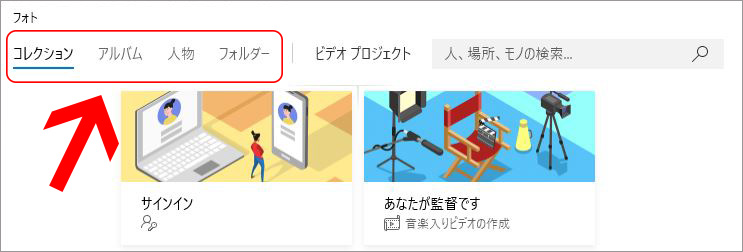
Windows フォトを使用してスライドショーを作成する方法についての解説です。この記事では、Windows 10に標準搭載されている写真管理ソフトウェアであるWindows フォトを使用して、誰でも簡単にスライドショーを作成できる方法を紹介します。スライドショーの作成方法は、非常に簡単で、初心者でもすぐに作成できます。
この記事では、スライドショーの作成に必要な基本的なステップを説明します。写真の選択から始まり、スライドショーの設定、音楽の追加、効果の追加、そしてスライドショーの保存まで、すべてのステップを詳しく説明します。
Windows フォトの概要
Windows フォトは、Windows 10に標準搭載されている写真管理ソフトウェアです。誰でも簡単に写真を管理、編集、共有することができます。Windows フォトの主な機能は、写真の管理、編集、スライドショーの作成などです。特に、スライドショーの作成機能は、ユーザーが写真を選択し、音楽や効果を追加して、オリジナルのスライドショーを作成できるため、非常に人気があります。
Windows フォトのスライドショー作成機能は、非常に簡単で直感的です。ユーザーは、写真を選択し、音楽や効果を追加して、スライドショーを保存することができます。さらに、Windows フォトは、標準でインストールされているため、追加のソフトウェアのインストールは不要です。これにより、ユーザーはすぐにスライドショーの作成を開始できます。
この記事では、Windows フォトでスライドショーを作成する方法について詳しく解説します。写真の選択からスライドショーの保存まで、各ステップを詳しく説明します。さらに、スライドショーに音楽や効果を追加する方法についても解説します。
スライドショーを作成するための準備
Windows フォトを使用してスライドショーを作成するには、まず必要なファイルを準備する必要があります。スライドショーに使用する画像ファイルや音楽ファイルなどを用意してください。これらのファイルは、スライドショーの内容に応じて選択してください。
また、Windows フォトは、Windows 10に標準搭載されている写真管理ソフトウェアです。したがって、追加のソフトウェアのインストールは不要です。ただし、Windows フォトのバージョンが古い場合は、最新のバージョンに更新することをお勧めします。
スライドショーを作成する前に、Windows フォトの基本的な操作に慣れておくことも重要です。Windows フォトのインターフェイスは直感的で、誰でも簡単に操作できます。ただし、スライドショーの作成に慣れていない場合は、チュートリアルやオンラインのリソースを参照してください。
ステップ 1:写真の選択
Windows フォトを使用してスライドショーを作成する場合、まずはスライドショーに使用する写真を選択する必要があります。写真の選択は、スライドショーの内容と雰囲気を決定する重要なステップです。アルバムやフォルダから写真を選択し、スライドショーに追加します。写真の選択は、Windows フォトのユーザーインターフェイスで簡単に行うことができます。
写真を選択する際には、スライドショーのテーマや目的を考慮する必要があります。例えば、旅行の思い出をまとめるスライドショーの場合、旅行中の写真を選択することになります。写真の選択は、スライドショーの成功を決定する重要な要素です。
写真を選択したら、次のステップに進むことができます。次のステップでは、スライドショーの設定を行います。
ステップ 2:スライドショーの設定
スライドショーの設定では、スライドショーのタイトル、音楽、効果などを設定します。スライドショーのタイトルを設定することで、スライドショーの内容を簡単に理解できます。また、音楽を追加することで、スライドショーの雰囲気を高めることができます。効果を追加することで、スライドショーの動きをよりダイナミックにできます。
スライドショーの設定を行うには、Windows フォトのスライドショータブを開きます。ここで、スライドショーのタイトル、音楽、効果などを設定できます。また、スライドショーの再生時間や遷移効果も設定できます。スライドショーの設定を完了したら、保存ボタンをクリックして設定を保存します。
スライドショーの設定は、スライドショーの完成度を高める重要なステップです。スライドショーの設定を工夫することで、より魅力的なスライドショーを作成できます。
ステップ 3:音楽の設定
音楽の設定は、スライドショーの雰囲気を大幅に変えることができます。Windows フォトでは、音楽ファイルをスライドショーに追加することができます。音楽ファイルを追加するには、スライドショーの編集画面で音楽の追加ボタンをクリックします。次に、音楽ファイルを選択し、追加ボタンをクリックします。
音楽ファイルを追加すると、スライドショーの再生時間に合わせて音楽が再生されます。また、音楽のループ設定も可能です。音楽のループ設定を有効にすると、スライドショーの再生時間が音楽の再生時間を超えた場合、音楽がループ再生されます。
音楽の設定は、スライドショーの雰囲気を大幅に変えることができるため、重要なステップです。音楽を追加することで、スライドショーに感情や印象を与えることができます。
ステップ 4:効果の設定
効果の設定は、スライドショーに動きや変化を加えることで、視聴者に印象を与えることができます。Windows フォトでは、スライドショーにさまざまな効果を追加できます。例えば、フェードインやフェードアウトなどの基本的な効果から、スライドや回転などの動きを伴う効果まで、さまざまな選択肢があります。
効果を追加するには、スライドショーの編集画面で効果タブをクリックします。ここで、使用可能な効果の一覧が表示されます。効果を選択すると、スライドショーに追加されます。効果の設定は、スライドショーの雰囲気を大きく変えることができるため、効果の選択には注意が必要です。
また、効果のカスタマイズも可能です。効果を選択した後、設定ボタンをクリックすると、効果の詳細設定が可能になります。ここで、効果の速度や方向などを調整できます。効果のカスタマイズにより、スライドショーに独自の味を加えることができます。
ステップ 5:スライドショーの保存
スライドショーの作成が完了したら、保存する必要があります。Windows フォトでは、スライドショーをビデオファイルとして保存できます。これにより、スライドショーを他のデバイスに転送したり、インターネット上で共有したりすることができます。
スライドショーを保存するには、Windows フォトのメニューから「ファイル」を選択し、「エクスポート」をクリックします。次に、「ビデオ」を選択し、保存するファイル形式と品質を選択します。最後に、「保存」をクリックしてスライドショーを保存します。
保存されたスライドショーは、Windows のビデオプレーヤーで再生できます。また、スライドショーをYouTubeやFacebookなどのソーシャルメディアプラットフォームにアップロードして、友人や家族と共有することもできます。
Windows フォトの使用上の注意
Windows フォトを使用してスライドショーを作成する前に、Windows 10 以上のバージョンがインストールされていることを確認してください。Windows フォトは、Windows 10 に標準搭載されている写真管理ソフトウェアであり、写真管理 と スライドショー作成 に特化しています。
また、Windows フォトを使用するには、画像ファイル や 音楽ファイル などが必要です。これらのファイルは、スライドショーに使用する写真や音楽を追加するために必要です。Windows フォトは、標準でインストールされているため、追加のソフトウェアのインストールは不要です。
Windows フォトを使用する際には、ファイル形式 に注意してください。Windows フォトは、JPEG、PNG、MP3 などのファイル形式をサポートしていますが、動画ファイル などはサポートされていません。したがって、スライドショーに使用するファイルを選択する際には、ファイル形式に注意してください。
まとめ
Windows フォトを使用してスライドショーを作成する方法についての解説をまとめます。Windows フォトは、Windows 10に標準搭載されている写真管理ソフトウェアであり、誰でも簡単にスライドショーを作成できます。スライドショーの作成には、画像ファイルや音楽ファイルなどが必要です。
スライドショーを作成するには、まず写真の選択から始めます。スライドショーに使用する写真を選択し、スライドショーの設定を行います。ここでは、スライドショーのタイトル、音楽、効果などを設定します。音楽や効果を追加することで、スライドショーをより魅力的にすることができます。
スライドショーを作成したら、保存する必要があります。保存したスライドショーは、後で再生することができます。Windows フォトは、標準でインストールされているため、追加のソフトウェアのインストールは不要です。
よくある質問
Windows フォトでスライドショーを作成するにはどのようなソフトウェアが必要ですか?
Windows フォトでスライドショーを作成するには、Windows 10 または Windows 11 がインストールされたコンピューターが必要です。Windows フォトは、Windows 10 と Windows 11 に標準搭載されているアプリケーションです。したがって、別途ソフトウェアを購入またはダウンロードする必要はありません。ただし、Microsoft アカウント を使用して Windows にサインインする必要があります。
Windows フォトでスライドショーを作成するにはどのような写真が必要ですか?
Windows フォトでスライドショーを作成するには、JPEG または PNG などの形式の写真が必要です。写真はコンピューターに保存されている必要があります。OneDrive などのクラウドストレージサービスに保存されている写真も使用できます。ただし、写真の形式が Windows フォトでサポートされていない場合は、別途変換ソフトウェアを使用して写真を変換する必要があります。
Windows フォトでスライドショーを作成するにはどのような手順が必要ですか?
Windows フォトでスライドショーを作成するには、5 つの簡単なステップ が必要です。まず、Windows フォトを起動し、「スライドショーの作成」 を選択します。次に、使用する写真を選択し、「スライドショーのテーマ」 を選択します。次に、スライドショーの「背景音楽」 を選択し、「スライドショーの保存」 を選択します。最後に、スライドショーを「再生」 します。
Windows フォトで作成したスライドショーを共有するにはどうすればよいですか?
Windows フォトで作成したスライドショーを共有するには、「共有」 ボタンをクリックします。次に、共有する方法を選択します。「メール」 または 「SNS」 などの方法を選択できます。共有する相手の「メールアドレス」 または 「SNS のアカウント」 を入力し、「共有」 をクリックします。スライドショーは、選択した方法で共有されます。
コメントを残す
コメントを投稿するにはログインしてください。
関連ブログ記事