
Windows Port競合解消方法:Port解放と設定変更のポイント

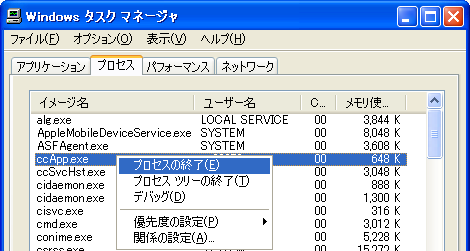
Windows Portの競合を解消するためのポイントを紹介する記事です。Windows Portの競合とは、異なるアプリケーションやサービスが同じPort番号を使用しようとすることで発生する競合状態を指します。この競合状態では、どちらかのアプリケーションやサービスがPort番号を使用できなくなり、エラーの発生や動作の停止を招きます。
この記事では、Port解放の方法やPort解放ツールの使用、Port解放の確認方法、Port解放の注意点などを説明しています。Port解放の方法として、ネットワーク設定の変更やPort番号の変更、ファイアウォールの設定変更等があります。Port解放ツールとして、NetstatやTCPView等があります。
また、Port解放の確認方法として、NetstatコマンドやTCP/IPスタックの確認等があります。Port解放の注意点として、Port番号の変更による影響やファイアウォールの設定変更による影響等があります。この記事では、Windows Portの競合を解消するためのポイントを紹介し、Windows Portの設定ミスや競合によって生じる問題を解消するための方法を提供しています。
Windows Port競合とは
Windows Portの競合とは、異なるアプリケーションやサービスが同じPort番号を使用しようとすることで発生する競合状態を指します。この競合状態では、どちらかのアプリケーションやサービスがPort番号を使用できなくなり、エラーの発生や動作の停止を招きます。Windows Portの競合は、主にネットワーク設定やファイアウォールの設定が原因で発生します。
たとえば、WebサーバーとFTPサーバーが同じPort番号を使用しようとした場合、どちらかのサーバーが正常に動作しなくなります。また、ファイアウォールの設定が不正確な場合、必要なPort番号がブロックされ、通信が正常に成立しません。したがって、Windows Portの競合を解消するには、Port番号の設定やネットワーク設定、ファイアウォールの設定を正しく行う必要があります。
Windows Portの競合を解消するには、Port解放やPort番号の変更、ネットワーク設定の変更、ファイアウォールの設定変更等の方法があります。これらの方法を正しく行うことで、Windows Portの競合を解消し、正常な通信を確立することができます。
Port解放の方法
Port解放の方法として、ネットワーク設定の変更やPort番号の変更、ファイアウォールの設定変更等があります。まず、競合しているPort番号を特定する必要があります。これは、NetstatコマンドやTCPView等のツールを使用して行うことができます。
競合しているPort番号が特定されたら、ネットワーク設定の変更やPort番号の変更を行うことができます。たとえば、サーバーが使用しているPort番号を変更することで、競合を解消することができます。また、ファイアウォールの設定変更を行うことで、特定のPort番号へのアクセスを許可または拒否することができます。
ただし、Port番号の変更やファイアウォールの設定変更を行う際には、システムのセキュリティや安定性に影響を与えないように注意する必要があります。また、Port番号の変更を行う場合は、関連するアプリケーションやサービスに影響を与えないように注意する必要があります。
Port解放ツールの使用
Port解放ツールを使用することで、Windows Portの競合を解消することができます。NetstatやTCPViewなどのツールを使用することで、現在使用されているPort番号を確認し、競合しているPort番号を特定することができます。
これらのツールを使用することで、競合しているPort番号を解放することができます。たとえば、Netstatコマンドを使用することで、現在使用されているPort番号を確認し、競合しているPort番号を特定することができます。また、TCPViewを使用することで、現在使用されているPort番号をグラフィカルに表示し、競合しているPort番号を特定することができます。
Port解放ツールを使用する際には、注意点があります。たとえば、Netstatコマンドを使用する際には、管理者権限が必要です。また、TCPViewを使用する際には、インストールが必要です。したがって、Port解放ツールを使用する際には、事前に必要な準備をしておく必要があります。
Port解放の確認方法
Port解放の確認方法として、NetstatコマンドやTCP/IPスタックの確認等があります。Netstatコマンドは、Windowsのコマンドプロンプトで使用できるコマンドで、現在使用されているポート番号や接続状態を表示することができます。TCP/IPスタックの確認は、Windowsのネットワーク設定で使用されているTCP/IPプロトコルのスタックを確認することで、ポート番号の使用状況を把握することができます。
また、Port解放ツールとして、NetstatやTCPView等があります。これらのツールを使用することで、現在使用されているポート番号や接続状態を簡単に確認することができます。Netstatは、Windowsに標準で搭載されているコマンドで、TCPViewは、Microsoftが提供している無料のツールです。
Port解放の確認を行う際には、ポート番号の使用状況を把握することが重要です。ポート番号の使用状況を把握することで、競合を回避することができます。また、ファイアウォールの設定も確認する必要があります。ファイアウォールの設定によって、ポート番号の使用が制限される場合があります。
Port解放の注意点
Port解放を行う際には、注意点がいくつかあります。まず、Port番号の変更は、他のアプリケーションやサービスに影響を及ぼす可能性があります。たとえば、WebサーバーのPort番号を変更すると、クライアント側の設定も変更する必要があります。
また、ファイアウォールの設定変更も、注意が必要です。ファイアウォールの設定を変更すると、セキュリティ上の問題が生じる可能性があります。したがって、ファイアウォールの設定変更を行う際には、十分な注意が必要です。
さらに、Port解放を行う際には、ネットワーク設定にも注意が必要です。ネットワーク設定を変更すると、ネットワーク接続に問題が生じる可能性があります。したがって、ネットワーク設定の変更を行う際には、十分な注意が必要です。
Windows Port競合解消のポイント
Windows Portの競合を解消するためには、Port解放と設定変更の2つのポイントを理解する必要があります。Windows Portの競合とは、異なるアプリケーションやサービスが同じPort番号を使用しようとすることで発生する競合状態を指します。この競合状態では、どちらかのアプリケーションやサービスがPort番号を使用できなくなり、エラーの発生や動作の停止を招きます。
Port解放の方法として、ネットワーク設定の変更やPort番号の変更、ファイアウォールの設定変更等があります。たとえば、あるアプリケーションが既定のPort番号を使用している場合、他のアプリケーションが同じPort番号を使用しようとすると競合が発生します。この場合、どちらかのアプリケーションのPort番号を変更することで競合を解消できます。
また、Port解放ツールを使用することで、使用中のPort番号を簡単に確認できます。NetstatやTCPView等のツールを使用することで、現在使用中のPort番号を一覧表示できます。これにより、競合が発生しているPort番号を特定し、競合を解消するための措置を講じることができます。
まとめ
Windows Portの競合を解消するためには、Port解放と設定変更の両方を理解する必要があります。Port解放とは、使用中のPort番号を解放し、他のアプリケーションやサービスが使用できるようにすることです。設定変更とは、ネットワーク設定やファイアウォールの設定を変更して、Port番号の競合を回避することです。
Port解放の方法として、NetstatコマンドやTCPViewなどのツールを使用することができます。これらのツールを使用して、使用中のPort番号を確認し、不要なPort番号を解放することができます。また、ネットワーク設定の変更やPort番号の変更も有効な方法です。ただし、Port番号の変更には注意が必要です。変更したPort番号が他のアプリケーションやサービスに影響を与えないようにする必要があります。
Port解放と設定変更を行う際には、ファイアウォールの設定にも注意が必要です。ファイアウォールの設定を変更すると、ネットワークのセキュリティに影響を与える可能性があります。したがって、ファイアウォールの設定を変更する前に、十分な確認を行う必要があります。Port解放と設定変更を行うことで、Windows Portの競合を解消し、安定したネットワーク環境を実現することができます。
よくある質問
Windows Port競合を解消するにはどうすればよいですか?
Windows Port競合を解消するには、まずポートの解放を行う必要があります。ポートの解放とは、すでに使用されているポート番号を解放し、他のアプリケーションが使用できるようにすることです。ポートの解放を行うには、Windowsの設定からポートの設定にアクセスし、使用されているポート番号を確認します。次に、使用されているポート番号を解放するために、コマンドプロンプトを使用して、net stopコマンドを実行します。これにより、ポートが解放され、他のアプリケーションが使用できるようになります。
ポート競合を解消するために設定変更するにはどうすればよいですか?
ポート競合を解消するために設定変更するには、Windowsのレジストリを編集する必要があります。レジストリを編集するには、レジストリエディターを使用します。レジストリエディターを使用して、HKEYLOCALMACHINEキーにアクセスし、SYSTEMキーにアクセスします。次に、CurrentControlSetキーにアクセスし、Servicesキーにアクセスします。ここで、Tcpipキーにアクセスし、Parametersキーにアクセスします。最後に、TcpTimedWaitDelayキーを編集し、値を30に設定します。これにより、ポート競合が解消されます。
ポート解放と設定変更の違いは何ですか?
ポート解放と設定変更は、両方ともポート競合を解消する方法ですが、異なるアプローチをとります。ポート解放は、すでに使用されているポート番号を解放し、他のアプリケーションが使用できるようにする方法です。一方、設定変更は、Windowsのレジストリを編集して、ポート競合を解消する方法です。設定変更は、ポート解放よりも複雑な方法ですが、より根本的な解決策を提供します。
ポート競合を解消するために使用するツールは何ですか?
ポート競合を解消するために使用するツールは、コマンドプロンプトとレジストリエディターです。コマンドプロンプトは、ポートを解放するために使用されます。一方、レジストリエディターは、Windowsのレジストリを編集して、ポート競合を解消するために使用されます。さらに、ネットワークモニターなどのツールを使用して、ポートの使用状況を監視し、ポート競合を検出することもできます。
コメントを残す
コメントを投稿するにはログインしてください。
関連ブログ記事