
Windowsで画像を圧縮する方法:画像編集ソフトとオンラインサービス

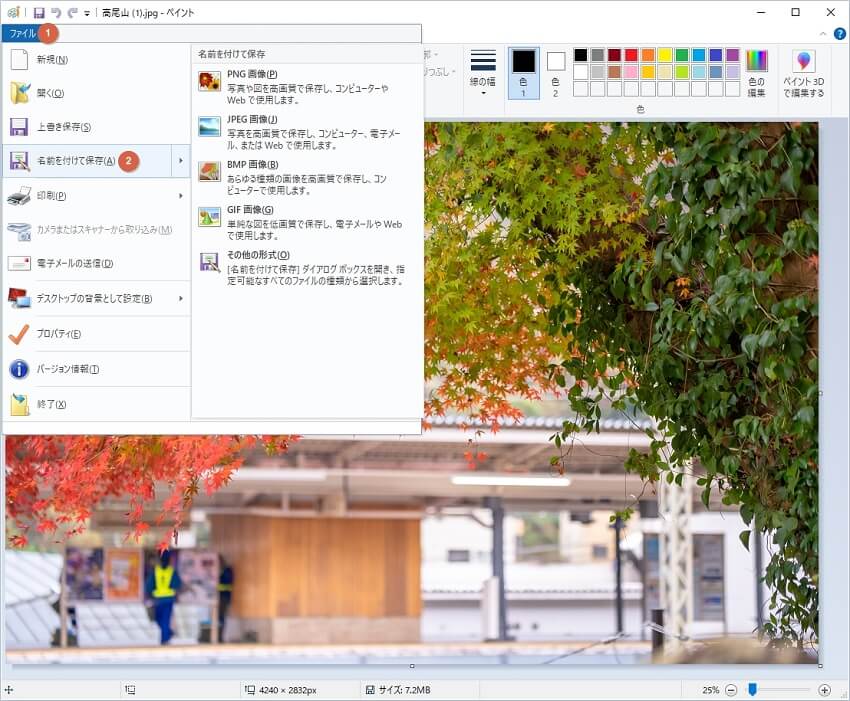
この記事では、Windowsで画像を圧縮する方法について説明します。画像の圧縮は、画像編集ソフトやオンラインサービスを利用して行うことができます。画像の圧縮は、画像のサイズを小さくすることで、データ転送量を減らし、ウェブサイトの読み込み速度を向上させることができます。
画像の圧縮は、画質とファイルサイズのトレードオフです。画像の圧縮をすると、画質が落ちる可能性がありますが、最近の画像圧縮技術は進化しており、画質の低下を最小限に抑えながら画像のサイズを小さくすることができます。この記事では、Windowsで画像を圧縮する方法について詳しく説明します。
画像編集ソフトを使った画像圧縮方法
画像編集ソフトを使った画像圧縮方法は、画像のサイズを小さくするために解像度を下げたり、ファイル形式を変更したりすることができます。たとえば、画像編集ソフトのPhotoshopやGIMPでは、画像のサイズを小さくするために画像の圧縮機能を利用することができます。この機能では、画像のJPEGやPNGなどのファイル形式を選択し、品質を調整することで画像のサイズを小さくすることができます。
画像編集ソフトを使った画像圧縮方法の利点は、画像のサイズを小さくするために詳細な設定を行うことができることです。たとえば、画像の色数を減らしたり、画像のノイズを除去したりすることで画像のサイズを小さくすることができます。また、画像編集ソフトでは画像の加工も行うことができるため、画像のサイズを小さくするだけでなく、画像の品質も向上させることができます。
ただし、画像編集ソフトを使った画像圧縮方法には、学習曲線が存在します。画像編集ソフトの使い方を知らない場合は、画像の圧縮方法を理解するのに時間がかかる可能性があります。また、画像編集ソフトのライセンスも考慮する必要があります。有料の画像編集ソフトを利用する場合は、ライセンス料を支払う必要があります。
オンライン画像圧縮サービスの利用方法
オンライン画像圧縮サービスを利用することで、簡単に画像のサイズを小さくすることができます。画像圧縮サービスは、画像をアップロードするだけで自動的に画像のサイズを小さくすることができます。多くのオンラインサービスでは、JPEGやPNGなどのファイル形式に対応しており、画像の品質を損なうことなくサイズを小さくすることができます。
オンライン画像圧縮サービスを利用するには、まずサービスを提供しているウェブサイトにアクセスします。次に、圧縮したい画像をアップロードし、圧縮の設定を選択します。設定には、圧縮率や画像のサイズなどがあります。設定を選択したら、圧縮を開始するボタンをクリックします。圧縮が完了すると、圧縮された画像をダウンロードすることができます。
オンライン画像圧縮サービスは、画像のサイズを小さくするだけでなく、画像の最適化も行うことができます。画像の最適化とは、画像のファイル形式や圧縮率を調整して、画像の品質を損なうことなくサイズを小さくすることです。画像の最適化を行うことで、ウェブサイトの読み込み速度を向上させることができます。
画像圧縮のメリットとデメリット
画像圧縮には、ファイルサイズの削減やデータ転送の高速化などのメリットがあります。画像を圧縮することで、ウェブサイトの読み込み速度を向上させたり、ストレージ容量を節約したりすることができます。また、圧縮された画像は、メールの添付ファイルやSNSの投稿などに適しています。
一方で、画像圧縮にはデメリットもあります。画質の低下が最も大きな問題です。画像を圧縮すると、細部が失われ、ぼやけやノイズが発生する可能性があります。さらに、圧縮率が高すぎると、画像が認識できなくなったり、元の画像の特徴が失われたりすることもあります。
しかし、最近の画像圧縮技術は進化しており、画質の低下を最小限に抑えながら画像のサイズを小さくすることができます。適切な圧縮率を選択し、画像の用途に応じた圧縮方法を選択することで、メリットを最大限に活用しながらデメリットを最小限に抑えることができます。
画像圧縮の実践的なアプリケーション
画像圧縮の実践的なアプリケーションでは、画像編集ソフトやオンライン画像圧縮サービスが広く利用されています。画像編集ソフトでは、Adobe PhotoshopやGIMPなどの有名なソフトウェアが利用されています。これらのソフトウェアでは、画像のサイズを小さくするために解像度を下げたり、ファイル形式を変更したりすることができます。
一方、オンライン画像圧縮サービスでは、TinyPNGやImageOptimなどのサービスが人気です。これらのサービスでは、画像をアップロードするだけで自動的に画像のサイズを小さくすることができます。オンラインサービスは、画像編集ソフトをインストールする必要がないため、手軽に画像を圧縮することができます。
画像圧縮の実践的なアプリケーションでは、画像の用途や必要な品質によって、適切な方法を選択することが重要です。例えば、ウェブサイトに画像をアップロードする場合、ファイルサイズを小さくすることでページの読み込み速度を向上させることができます。一方、印刷用の画像の場合、画質を落とさないようにするために、より高い解像度を維持する必要があります。
まとめ
画像圧縮は、画像のサイズを小さくするために行われる処理です。画像を圧縮することで、ファイルサイズが小さくなり、ウェブサイトやメールでの画像の共有が容易になります。しかし、画像を圧縮すると画質が落ちる可能性があります。最近の画像圧縮技術は進化しており、画質の低下を最小限に抑えながら画像のサイズを小さくすることができます。
画像編集ソフトでは、画像のサイズを小さくするために解像度を下げたり、ファイル形式を変更したりすることができます。例えば、画像をJPEG形式からPNG形式に変更すると、ファイルサイズが小さくなります。また、画像の解像度を下げると、ファイルサイズが小さくなりますが、画質が落ちる可能性があります。
オンラインの画像圧縮サービスでは、画像をアップロードするだけで自動的に画像のサイズを小さくすることができます。これらのサービスは、画像圧縮技術を利用して画像のサイズを小さくするため、画質の低下を最小限に抑えることができます。また、オンラインサービスでは、画像を圧縮するために特別なソフトウェアをインストールする必要がないため、便利です。
よくある質問
Windowsで画像を圧縮する方法は何ですか?
Windowsで画像を圧縮する方法は、画像編集ソフトとオンラインサービスの2つがあります。画像編集ソフトとしては、Adobe PhotoshopやGIMPなどの有名なソフトウェアがあります。これらのソフトウェアでは、画像を編集する際に圧縮する機能もあります。オンラインサービスとしては、TinyPNGやImageOptimなどのサービスがあります。これらのサービスでは、画像をアップロードするだけで自動的に圧縮してくれます。
画像を圧縮する利点は何ですか?
画像を圧縮する利点は、ファイルサイズを小さくすることです。ファイルサイズが小さくなると、ウェブサイトの読み込み速度が速くなり、ストレージ容量も節約できます。また、メールで画像を送信する際にも、圧縮することで送信時間を短縮できます。
画像を圧縮する際に注意すべき点は何ですか?
画像を圧縮する際に注意すべき点は、画像の品質です。圧縮することで画像の品質が劣化する可能性があります。特に、JPEG形式の画像は圧縮すると品質が劣化しやすいです。したがって、圧縮する際には、品質とファイルサイズのバランスを考慮する必要があります。
オンラインサービスで画像を圧縮する際に注意すべき点は何ですか?
オンラインサービスで画像を圧縮する際に注意すべき点は、セキュリティです。オンラインサービスに画像をアップロードする際には、個人情報や機密情報が含まれる画像をアップロードしないように注意する必要があります。また、サービス利用規約をよく読んで、著作権や使用許可についても注意する必要があります。
コメントを残す
コメントを投稿するにはログインしてください。
関連ブログ記事