
Windows セキュリティが開けない原因と解決策:ウイルススキャンとパスワード管理

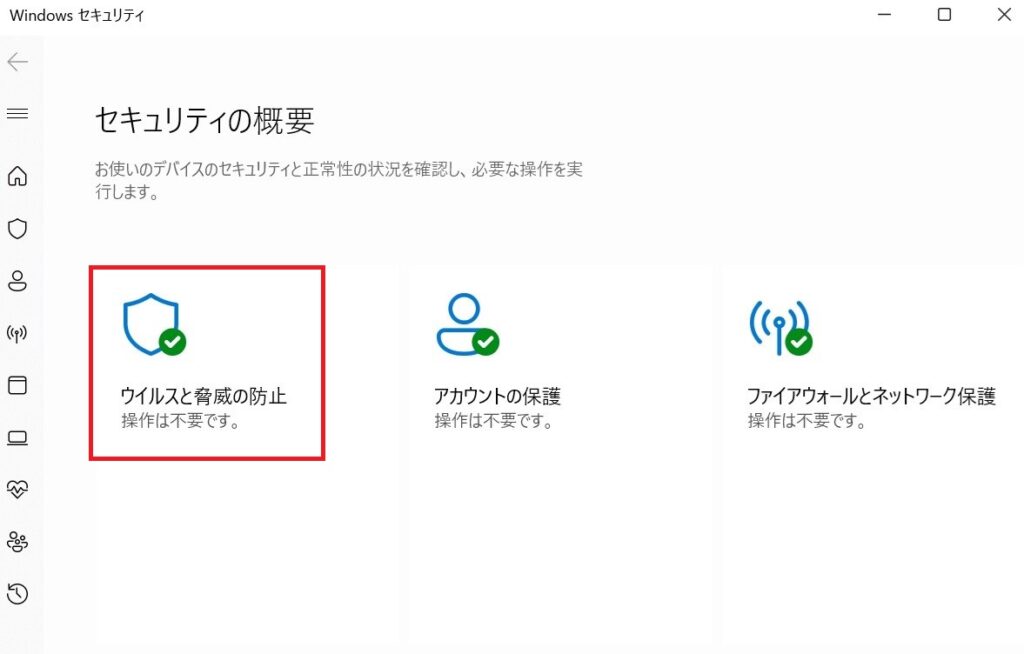
この記事では、Windows セキュリティが開けない場合の原因と解決策について解説します。ウイルスやマルウェアによる攻撃を受けている可能性がある場合、ウイルススキャンを行い、マルウェアを除去することが必要です。また、パスワードの管理も重要です。緩いパスワードや複数のパスワードを使用している場合、セキュリティの脆弱性が生じる可能性があります。
ウイルススキャンは、信頼されたソフトウェアを使用して行う必要があります。ウイルススキャンソフトウェアとして人気のある Avast や Kaspersky を使用することができます。ウイルススキャンを行う前に、インターネット接続を切断し、ソフトウェアを更新することを忘れないでください。ウイルススキャンの結果、マルウェアが見つかった場合は、即座に除去する必要があります。
パスワードの管理を強化するためには、複雑なパスワードを作成する必要があります。複雑なパスワードとは、英数字混在のパスワードや、記号を含むパスワードです。また、パスワードを定期的に変更することも大切です。パスワードを管理するためのパスワードマネージャーソフトウェアも有効です。パスワードマネージャーソフトウェアを使用することで、パスワードを安全に管理することができます。
Windows セキュリティが開けない原因
Windows セキュリティが開けない場合、ウイルスやマルウェアによる攻撃を受けている可能性があります。このような場合、ウイルススキャンを行い、マルウェアを除去することが必要です。また、パスワードの管理も重要です。緩いパスワードや複数のパスワードを使用している場合、セキュリティの脆弱性が生じる可能性があります。
Windows セキュリティが開けない原因としては、システムの設定が不正である可能性もあります。システムの設定が不正である場合、Windows セキュリティが正常に動作しない可能性があります。また、ソフトウェアのバグやシステムの不具合も原因となる可能性があります。
システムの復元を行い、最新のセキュリティアップデートを適用することができます。また、信頼されたソフトウェアを使用してウイルススキャンを行うことも有効です。パスワードの管理を強化することも大切です。最後に、Windows の再インストールも対処方法のひとつです。
ウイルススキャンによる対処方法
ウイルススキャン は、Windows セキュリティが開けない場合の対処方法として有効です。ウイルスやマルウェアによる攻撃を受けている可能性があるため、ウイルススキャンを行い、マルウェアを除去することが必要です。ウイルススキャンを行うには、信頼されたソフトウェアを使用する必要があります。Avast や Kaspersky などのウイルススキャンソフトウェアを使用することができます。
ウイルススキャンを行う前に、インターネット接続を切断し、ソフトウェアを更新することを忘れないでください。ウイルススキャンの結果、マルウェアが見つかった場合は、即座に除去する必要があります。また、ウイルススキャンソフトウェアを定期的に更新することも大切です。新しいウイルスやマルウェアが発見されることがあるため、ソフトウェアを最新の状態に保つ必要があります。
ウイルススキャンを行うことで、Windows セキュリティが開けない場合の原因を特定し、対処することができます。ウイルスやマルウェアを除去することで、Windows セキュリティを正常に機能させることができます。
パスワード管理の重要性
パスワード管理は、Windows セキュリティを強化する上で非常に重要な要素です。パスワード は、コンピュータやオンラインサービスへのアクセスを制限するための第一の防御線です。ただし、多くのユーザーが 弱いパスワード を使用したり、パスワードの再利用 を行ったりしているため、セキュリティの脆弱性が生じています。
パスワードの強度 を高めるためには、英数字混在のパスワードや、記号を含むパスワードを作成する必要があります。また、パスワードを定期的に変更することも大切です。パスワードを管理するための パスワードマネージャーソフトウェア も有効です。パスワードマネージャーソフトウェアを使用することで、パスワードを安全に管理することができます。
さらに、二要素認証 (2FA) を使用することも推奨されます。2FA では、パスワードに加えて、別の認証方法(例えば、スマートフォンへのコード送信)を使用することで、セキュリティをさらに強化することができます。パスワード管理を強化することで、Windows セキュリティをより強固なものにすることができます。
パスワード管理を強化する方法
パスワード管理を強化するためには、複雑なパスワードを作成する必要があります。複雑なパスワードとは、英数字混在のパスワードや、記号を含むパスワードです。たとえば、"P@ssw0rd"のようなパスワードは、英数字混在と記号を含むため、セキュリティが高いと言えます。また、パスワードを定期的に変更することも大切です。パスワードを変更することで、不正アクセスを防ぐことができます。
パスワードを管理するためのパスワードマネージャーソフトウェアも有効です。パスワードマネージャーソフトウェアを使用することで、パスワードを安全に管理することができます。パスワードマネージャーソフトウェアは、パスワードを暗号化して保存し、必要なときにのみパスワードを復号化します。これにより、パスワードが漏洩するリスクを最小限に抑えることができます。
パスワードマネージャーソフトウェアを使用する場合、二要素認証を設定することも大切です。二要素認証とは、パスワードに加えて、別の認証方法を使用することです。たとえば、スマートフォンに送信される認証コードを入力することで、ログインを認証することができます。これにより、パスワードが漏洩しても、不正アクセスを防ぐことができます。
まとめ
Windows セキュリティが開けない場合、ウイルスやマルウェアによる攻撃を受けている可能性があります。このような場合、ウイルススキャンを行い、マルウェアを除去することが必要です。また、パスワードの管理も重要です。緩いパスワードや複数のパスワードを使用している場合、セキュリティの脆弱性が生じる可能性があります。
対処方法としては、システムの復元を行い、最新のセキュリティアップデートを適用することができます。また、信頼されたソフトウェアを使用してウイルススキャンを行うことも有効です。パスワードの管理を強化することも大切です。最後に、Windows の再インストールも対処方法のひとつです。
ウイルススキャンを行うには、信頼されたソフトウェアを使用する必要があります。ウイルススキャンソフトウェアとして人気のある Avast や Kaspersky を使用することができます。ウイルススキャンを行う前に、インターネット接続を切断し、ソフトウェアを更新することを忘れないでください。ウイルススキャンの結果、マルウェアが見つかった場合は、即座に除去する必要があります。
パスワードの管理を強化するためには、複雑なパスワードを作成する必要があります。複雑なパスワードとは、英数字混在のパスワードや、記号を含むパスワードです。また、パスワードを定期的に変更することも大切です。パスワードを管理するためのパスワードマネージャーソフトウェアも有効です。パスワードマネージャーソフトウェアを使用することで、パスワードを安全に管理することができます。
よくある質問
Windows セキュリティが開けない原因は何ですか?
Windows セキュリティが開けない原因は、ウイルスやマルウェア の感染、パスワード管理 の不備、ソフトウェアの競合、システムファイルの破損などが考えられます。ウイルスやマルウェアの感染は、Windows セキュリティの機能を阻害し、正常に動作しないようにする可能性があります。また、パスワード管理の不備は、Windows セキュリティの設定を変更できないようにする可能性があります。ソフトウェアの競合は、Windows セキュリティと他のソフトウェアの間で発生する可能性があり、システムファイルの破損は、Windows セキュリティの機能を損なう可能性があります。
Windows セキュリティが開けない場合の解決策は何ですか?
Windows セキュリティが開けない場合の解決策としては、ウイルススキャン を実行し、パスワード管理 を確認することが挙げられます。ウイルススキャンを実行することで、ウイルスやマルウェアを検出して削除することができます。また、パスワード管理を確認することで、Windows セキュリティの設定を変更できるようにすることができます。さらに、ソフトウェアの競合を解消するために、他のソフトウェアをアンインストールする必要がある場合もあります。システムファイルの破損の場合は、Windows の修復機能を使用して修復することができます。
ウイルススキャンを実行する方法は何ですか?
ウイルススキャンを実行する方法としては、Windows Defender を使用する方法と、サードパーティーのウイルススキャンソフトウェア を使用する方法があります。Windows Defender は、Windows に標準搭載されているウイルススキャンソフトウェアであり、簡単にウイルススキャンを実行することができます。サードパーティーのウイルススキャンソフトウェアは、より高度なウイルススキャン機能を提供することがありますが、有料の場合もあります。
パスワード管理を確認する方法は何ですか?
パスワード管理を確認する方法としては、パスワードの再設定 を実行する方法と、パスワード管理ソフトウェア を使用する方法があります。パスワードの再設定を実行することで、Windows セキュリティの設定を変更できるようにすることができます。パスワード管理ソフトウェアは、複数のパスワードを管理することができ、より安全にパスワードを管理することができます。
コメントを残す
コメントを投稿するにはログインしてください。
関連ブログ記事