
Windows プロパティ:ファイルとフォルダの詳細情報とパーミッション設定方法

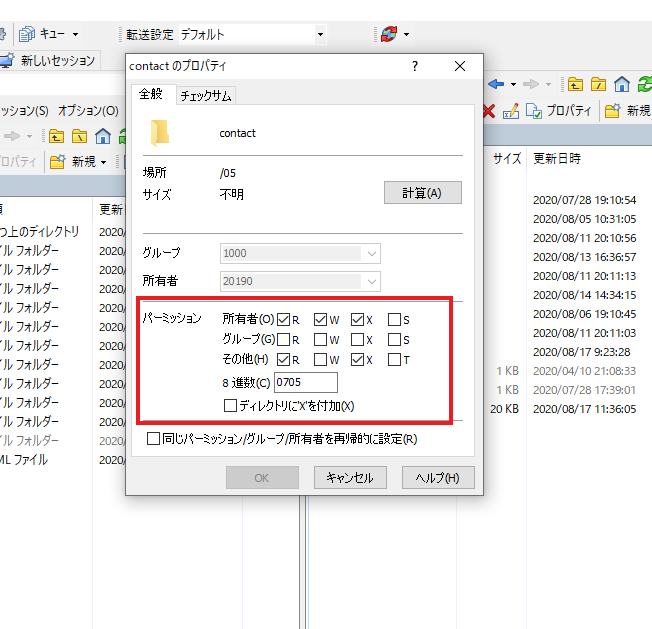
この記事では、Windows プロパティの機能とその使い方について説明します。Windows プロパティは、ファイルやフォルダの詳細情報を確認するための機能であり、ファイルやフォルダのサイズ、作成日時、修正日時、所有者などの情報を確認することができます。また、プロパティウィンドウでは、ファイルやフォルダのパーミッションの設定も行うことができます。
Windows プロパティは、ファイルやフォルダの管理に役立つ機能です。例えば、ファイルやフォルダのサイズを確認することで、ディスク容量の管理に役立ちます。また、ファイルやフォルダの作成日時や修正日時を確認することで、ファイルの履歴を把握することができます。
この記事では、Windows プロパティの機能とその使い方について詳しく説明します。具体的には、ファイルやフォルダのプロパティを表示する方法、プロパティウィンドウの各項目の説明、パーミッションの設定方法などについて説明します。
Windows プロパティとは
Windows プロパティとは、Windows オペレーティング システムでファイルやフォルダの詳細情報を確認するための機能です。この機能を使用することで、ファイルやフォルダの サイズ 、 作成日時 、 修正日時 、 所有者 などの情報を確認することができます。プロパティウィンドウでは、ファイルやフォルダの パーミッション の設定も行うことができます。
ファイルやフォルダのプロパティを表示するには、右クリックメニューでファイルやフォルダを選択し、 プロパティ をクリックするか、ファイルエクスプローラーでファイルやフォルダを選択し、 ALT + Enterキー を押すことができます。プロパティウィンドウが表示され、ファイルやフォルダの詳細情報を確認することができます。
プロパティウィンドウでは、ファイルやフォルダの 属性 も確認することができます。属性とは、ファイルやフォルダの種類や状態を示す情報です。たとえば、ファイルの属性には 読み取り専用 や 隠しファイル などがあります。フォルダの属性には 読み取り専用 や システムフォルダ などがあります。
ファイルとフォルダのプロパティの表示方法
ファイルやフォルダのプロパティを表示するには、右クリックメニューでファイルやフォルダを選択し、プロパティをクリックするか、ファイルエクスプローラーでファイルやフォルダを選択し、ALT + Enterキーを押すことができます。これにより、ファイルやフォルダのプロパティウィンドウが表示されます。
プロパティウィンドウでは、ファイルやフォルダのサイズ、作成日時、修正日時、所有者などの情報を確認することができます。また、ファイルやフォルダのパーミッションの設定も行うことができます。パーミッションの設定により、ファイルやフォルダへのアクセス権限を制限することができます。
ファイルやフォルダのプロパティを表示することで、ファイルやフォルダの詳細情報を確認することができます。これは、ファイルやフォルダの管理に役立ちます。また、パーミッションの設定により、ファイルやフォルダのセキュリティを強化することができます。
ファイルとフォルダの詳細情報の確認
Windows プロパティを使用することで、ファイルやフォルダの詳細情報を確認することができます。ファイルやフォルダのプロパティウィンドウでは、ファイルサイズ、作成日時、修正日時、所有者などの情報を確認することができます。これらの情報は、ファイルやフォルダの管理やトラブルシューティングに役立ちます。
ファイルやフォルダのプロパティウィンドウでは、ファイルの種類やファイルの拡張子などの情報も確認することができます。これらの情報は、ファイルの形式や内容を判断するのに役立ちます。また、ファイルやフォルダのプロパティウィンドウでは、ファイルの属性やファイルのパーミッションなどの情報も確認することができます。これらの情報は、ファイルやフォルダのアクセス制御やセキュリティに役立ちます。
ファイルやフォルダのプロパティを表示するには、右クリックメニューでファイルやフォルダを選択し、プロパティをクリックするか、ファイルエクスプローラーでファイルやフォルダを選択し、ALT + Enterキーを押すことができます。プロパティウィンドウが表示され、ファイルやフォルダの詳細情報を確認することができます。
ファイルとフォルダのパーミッション設定方法
ファイルやフォルダのパーミッション設定は、セキュリティ タブで行うことができます。このタブでは、ファイルやフォルダへのアクセス権限を設定することができます。所有者、グループ、および ユーザー のアクセス権限を個別に設定することができます。
パーミッションの設定には、読み取り、書き込み、実行 の 3 つの基本的な権限があります。読み取り 権限は、ファイルやフォルダの内容を読み取ることができる権限です。書き込み 権限は、ファイルやフォルダの内容を変更することができる権限です。実行 権限は、ファイルを実行することができる権限です。
パーミッションの設定は、許可 または 拒否 の 2 つの方法で行うことができます。許可 は、指定されたユーザーまたはグループにパーミッションを許可することを意味します。拒否 は、指定されたユーザーまたはグループにパーミッションを拒否することを意味します。パーミッションの設定は、ファイルやフォルダの セキュリティ タブで行うことができます。
パーミッションの種類と設定
パーミッションの設定は、ファイルやフォルダへのアクセス権限を管理するために使用されます。Windows では、読み取り、書き込み、実行の 3 種類のパーミッションがあります。読み取りパーミッションは、ファイルやフォルダの内容を表示する権限を与えます。書き込みパーミッションは、ファイルやフォルダの内容を変更または削除する権限を与えます。実行パーミッションは、ファイルを実行する権限を与えます。
パーミッションの設定は、プロパティウィンドウのセキュリティタブで行うことができます。このタブでは、ファイルやフォルダの所有者やグループを設定し、各ユーザーやグループに対するパーミッションを設定することができます。パーミッションの設定は、ファイルやフォルダの保護と管理に役立ちます。
パーミッションの設定には、継承という概念もあります。継承とは、親フォルダのパーミッションを子フォルダやファイルに自動的に適用する機能です。この機能を使用することで、フォルダ階層全体のパーミッションを簡単に管理することができます。
まとめ
Windows プロパティは、ファイルやフォルダの詳細情報を確認するための機能です。この機能を使用することで、ファイルやフォルダのサイズ、作成日時、修正日時、所有者などの情報を確認することができます。また、プロパティウィンドウでは、ファイルやフォルダのパーミッションの設定も行うことができます。
ファイルやフォルダのプロパティを表示するには、右クリックメニューでファイルやフォルダを選択し、プロパティをクリックするか、ファイルエクスプローラーでファイルやフォルダを選択し、ALT + Enterキーを押すことができます。プロパティウィンドウが表示され、ファイルやフォルダの詳細情報を確認することができます。
プロパティウィンドウでは、ファイルやフォルダのパーミッションの設定も行うことができます。パーミッションの設定では、ファイルやフォルダへのアクセス権限を設定することができます。たとえば、ファイルやフォルダを読み取り専用に設定することで、ファイルやフォルダの内容を変更できないようにすることができます。また、ファイルやフォルダを隠しファイルに設定することで、ファイルやフォルダを隠すことができます。
よくある質問
Windows プロパティでファイルやフォルダの詳細情報を確認する方法は?
Windows プロパティでは、ファイルやフォルダの詳細情報を確認することができます。ファイルやフォルダを右クリックし、プロパティを選択すると、プロパティウィンドウが表示されます。このウィンドウでは、ファイルやフォルダのサイズ、作成日時、更新日時、アクセス権などの情報を確認することができます。また、ファイルの種類に応じて、ファイルのバージョンや著作権情報などの追加情報も表示されます。
Windows プロパティでファイルやフォルダのパーミッションを設定する方法は?
Windows プロパティでは、ファイルやフォルダのパーミッションを設定することができます。プロパティウィンドウのセキュリティタブを選択し、編集ボタンをクリックすると、パーミッションの設定ウィンドウが表示されます。このウィンドウでは、所有者、システム管理者、ユーザーなどのユーザーグループに対して、読み取り、書き込み、実行などのパーミッションを設定することができます。また、継承の設定も行うことができます。
Windows プロパティでファイルやフォルダの所有者を変更する方法は?
Windows プロパティでは、ファイルやフォルダの所有者を変更することができます。プロパティウィンドウのセキュリティタブを選択し、詳細設定ボタンをクリックすると、所有者の設定ウィンドウが表示されます。このウィンドウでは、所有者の変更ボタンをクリックし、ユーザーまたはグループの選択ウィンドウで新しい所有者を選択することができます。また、所有者の変更の際には、所有権の取得の設定も行うことができます。
Windows プロパティでファイルやフォルダの属性を変更する方法は?
Windows プロパティでは、ファイルやフォルダの属性を変更することができます。プロパティウィンドウの全般タブを選択し、属性の設定を行うことができます。このウィンドウでは、読み取り専用、隠しファイル、システムファイルなどの属性を設定することができます。また、属性の変更の際には、サブフォルダとファイルに属性を適用するの設定も行うことができます。
コメントを残す
コメントを投稿するにはログインしてください。
関連ブログ記事