
Windows ミュート:音量調節のショートカットキー活用術とカスタマイズ方法

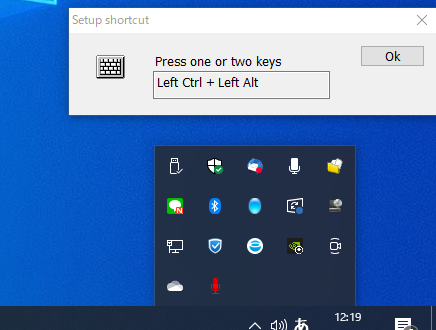
Windows ミュートは、Windows の操作系統において、ユーザーの生産性を高めるためのショートカットキーの一つです。この記事では、音量調節のショートカットキーとしての Windows ミュートの活用術と、カスタマイズ方法について詳しく解説します。Windows ミュートを使用することで、会議中や集中して仕事をしている時に音が出てしまって邪魔になる場合に、すぐに音声を消音することができます。
この機能は、生産性を高めるために不可欠なものです。Windows ミュートを使用することで、ユーザーは音量を一瞬で調節することができ、集中力を高めることができます。また、デバイスとプリンターの設定を通じて、ミュート状態での音量設定や通知設定を行うことができます。この記事では、Windows ミュートの活用術とカスタマイズ方法について詳しく解説し、ユーザーが Windows をより効率的に使用できるようにします。
Windows ミュートの概要と利点
Windows ミュートは、Windows の操作系統において、ユーザーの生産性を高めるためのショートカットキーの一つです。音量調節のショートカットキーとして、「Windows + M」キーを押すことで、一瞬で音声を消音できます。この機能は、会議中や集中して仕事をしている時に音が出てしまって邪魔になる場合に非常に便利です。ミュート状態にする場合には、注意すべき点があります。ミュート状態にする前には、音量を小さくしておくことをお勧めします。
ミュート状態の利点は、音声の邪魔を排除して集中力を高めることができることです。また、音声の出力が不要な場合に、音量を小さくする手間を省くことができます。さらに、Windows ミュートは、音声の出力を一時的に停止するだけで、バックグラウンドで動作しているアプリケーションに影響を与えないため、作業の効率を高めることができます。
この機能は、特にオフィスや公共の場所で作業する場合に役立ちます。音声の出力が周囲に影響を与える場合に、ミュート状態にすることで、周囲に配慮することができます。また、音声の出力が不要な場合に、音量を小さくする手間を省くことができます。
音量調節のショートカットキー活用術
Windows ミュートは、Windows の操作系統において、ユーザーの生産性を高めるためのショートカットキーの一つです。音量調節のショートカットキーとして、「Windows + M」キーを押すことで、一瞬で音声を消音できます。この機能は、会議中や集中して仕事をしている時に音が出てしまって邪魔になる場合に非常に便利です。
このショートカットキーを活用することで、ユーザーは音量を素早く調節することができます。例えば、ミュート状態にする場合には、注意すべき点があります。ミュート状態にする前には、音量を小さくしておくことをお勧めします。これにより、ミュート状態を解除した際に、音量が大きすぎて驚かされることを防ぐことができます。
また、音量調節のショートカットキーは、ユーザーの作業効率を高めるために、他のショートカットキーと組み合わせて使用することもできます。例えば、「Windows + D」キーを押すことで、デスクトップを表示することができます。この機能を活用することで、ユーザーは素早くデスクトップにアクセスし、作業を開始することができます。
ミュート状態にする際の注意点
ミュート状態にする際には、注意すべき点があります。音量を小さくしておくことをお勧めします。音量が大きいままミュート状態にすると、ミュートを解除した際に音量が大きくなるため、耳に悪影響を与える可能性があります。また、ミュート状態にしている間に、重要な通知音や警告音を聞き逃す可能性もあります。したがって、ミュート状態にする前には、音量を小さくしておくことをお勧めします。
音量調節のショートカットキーを使用することで、ミュート状態にしている間に音量を調節することができます。たとえば、Windows キーと「V」キーを押すことで、音量を小さくすることができます。また、Windows キーと「A」キーを押すことで、音量を大きくすることができます。これらのショートカットキーを使用することで、ミュート状態にしている間に音量を調節することができます。
カスタマイズも可能で、Start メニューから「デバイスとプリンター」を選択し、「音声」を選択することで、ミュート状態での音量設定や、ミュート状態での通知設定を行うことができます。たとえば、ミュート状態での音量を小さくすることができます。また、ミュート状態での通知音を設定することもできます。これらのカスタマイズを行うことで、ミュート状態をより便利に使用することができます。
ミュート状態のカスタマイズ方法
ミュート状態のカスタマイズは、Windows の設定メニューから行うことができます。まず、Start メニューから「デバイスとプリンター」を選択し、「音声」を選択します。ここで、ミュート状態での音量設定や、ミュート状態での通知設定を行うことができます。
たとえば、ミュート状態での音量設定では、ミュート状態のときに音量を完全に消音するか、ある程度の音量を残すかを選択できます。また、ミュート状態での通知設定では、ミュート状態のときに通知音を鳴らすかどうかを選択できます。これらの設定をカスタマイズすることで、ミュート状態をより便利に使うことができます。
さらに、Windows の設定メニューから「システム」を選択し、「サウンド」を選択することで、ミュート状態でのサウンド設定も行うことができます。ここで、ミュート状態でのサウンドの再生設定や、ミュート状態でのサウンドの通知設定を行うことができます。これらの設定をカスタマイズすることで、ミュート状態をより効果的に使うことができます。
まとめ
Windows ミュート は、Windows の操作系統において、ユーザーの生産性を高めるためのショートカットキーの一つです。音量調節のショートカットキーとして、「Windows + M」キーを押すことで、一瞬で音声を消音できます。この機能は、会議中や集中して仕事をしている時に音が出てしまって邪魔になる場合に非常に便利です。
ミュート状態にする場合には、注意すべき点があります。ミュート状態にする前には、音量を小さくしておくことをお勧めします。ミュート状態のカスタマイズも可能で、Start メニュー から「デバイスとプリンター」を選択し、「音声」を選択することで、ミュート状態での音量設定や、ミュート状態での通知設定を行うことができます。
このように、Windows ミュート を活用することで、ユーザーの生産性を高めることができます。また、カスタマイズすることで、自分に合った設定を行うことができます。
よくある質問
Windows ミュートのショートカットキーは何ですか?
Windows ミュートのショートカットキーは、音量調節 を素早く行うために使用されます。デフォルトでは、Windows キー + M を押すことでミュートがオン/オフされます。また、Windows キー + 上矢印キーまたは下矢印キーを押すことで、音量を上げ下げ することもできます。さらに、Windows キー + I を押して設定を開き、サウンド設定 から音量調節を行うこともできます。
Windows ミュートのカスタマイズ方法はありますか?
Windows ミュートのカスタマイズ方法はいくつかあります。まず、サウンド設定 から音量調節の設定を行うことができます。ここでは、音量の最大値や最小値を設定したり、ミュートのショートカットキーを変更したりすることができます。また、レジストリエディター を使用して、Windows ミュートの設定を直接変更することもできます。ただし、レジストリエディターを使用する場合は、注意が必要 です。
Windows ミュートのショートカットキーを変更する方法はありますか?
Windows ミュートのショートカットキーを変更する方法はいくつかあります。まず、サウンド設定 からショートカットキーの設定を行うことができます。ここでは、ミュートのショートカットキーを変更したり、音量調節のショートカットキーを追加したりすることができます。また、レジストリエディター を使用して、Windows ミュートのショートカットキーを直接変更することもできます。ただし、レジストリエディターを使用する場合は、注意が必要 です。
Windows ミュートのトラブルシューティング方法はありますか?
Windows ミュートのトラブルシューティング方法はいくつかあります。まず、サウンド設定 から音量調節の設定を確認することができます。ここでは、音量の最大値や最小値を確認したり、ミュートのショートカットキーを確認したりすることができます。また、デバイスマネージャー を使用して、サウンドデバイスの設定を確認することもできます。さらに、Windows Update を実行して、Windows の最新の更新プログラムをインストールすることもできます。
コメントを残す
コメントを投稿するにはログインしてください。
関連ブログ記事