
Windows ひらがな入力方法:IME 設定とキーボードショートカットの使い方

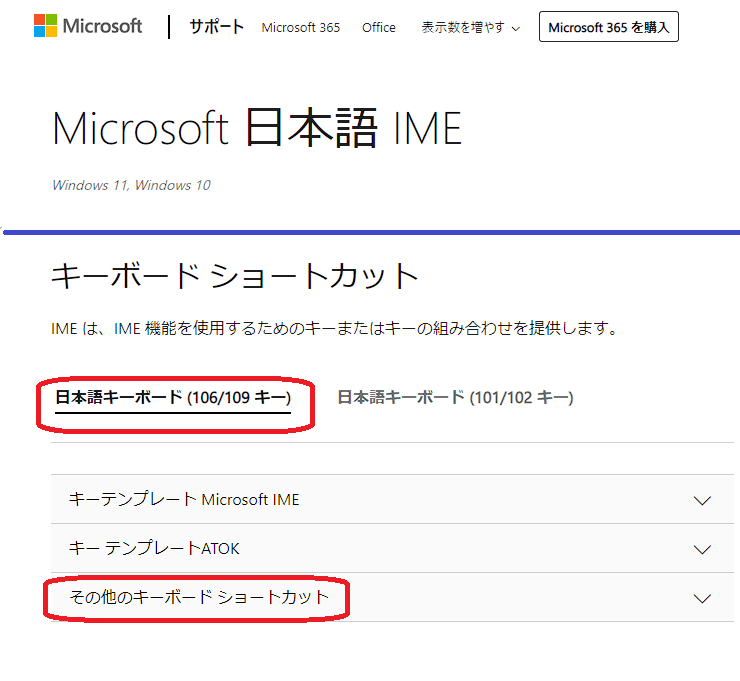
この記事では、Windows で ひらがな入力 を行う方法について解説します。Windows では、IME(インプット メソッド エディター)を使用して日本語入力を行うことができますが、ひらがな入力のみを行いたい場合、IME の設定やキーボードショートカットを使用する必要があります。この記事では、IME 設定とキーボードショートカットの使い方について詳しく説明します。
Windows でひらがな入力を行うには、まず IME の設定 を確認する必要があります。IME の設定を変更することで、ひらがな入力モードに切り替えることができます。また、キーボードショートカットを使用することで、IME の設定を変更せずにひらがな入力を行うことができます。さらに、全角/半角キー を使用して入力モードを切り替えることもできます。
この記事では、Windows でひらがな入力を行う方法について詳しく説明します。IME 設定、キーボードショートカット、全角/半角キーの使い方について解説します。Windows でひらがな入力ができない場合のトラブルシューティングについても触れます。
Windows ひらがな入力の基本設定
Windows でひらがな入力をするには、IME (インプット メソッド エディター)の設定を確認する必要があります。IME は、キーボードから入力された文字を日本語に変換するソフトウェアです。ひらがな入力を行うには、IME の設定を「ひらがな」モードに設定する必要があります。
IME の設定を変更するには、タスクバーの右下にある IME アイコンをクリックし、「設定」を選択します。設定ウィンドウが開きますので、「入力モード」を「ひらがな」に設定します。これで、キーボードから入力された文字がひらがなに変換されます。
また、キーボードショートカット を使用することで、IME の設定を変更せずにひらがな入力ができます。たとえば、Windows キー + スペースキーを押すと、IME の入力モードが切り替わります。ひらがな入力モードに切り替わったら、キーボードからひらがなを入力できます。
IME 設定の確認と変更
Windows でひらがな入力をするには、まず IME の設定を確認する必要があります。IME の設定は、タスクバーの右下にある 言語バー からアクセスできます。言語バーをクリックすると、IME の設定メニューが表示されます。ここで、ひらがな モードに設定する必要があります。
IME の設定を変更するには、設定メニューから IME 設定 を選択します。IME 設定ウィンドウが表示されます。ここで、入力モード を ひらがな に設定します。また、キーボードレイアウト を確認し、必要に応じて変更してください。
IME の設定を変更した後、タスクバーの言語バーが更新されます。言語バーに ひらがな と表示されれば、IME の設定は正常に変更されています。
キーボードショートカットの使い方
キーボードショートカットを使用すると、IME の設定を変更せずに ひらがな入力 ができます。Windows では、IME の ひらがなモード に設定することで、キーボードから直接ひらがなを入力できます。キーボードショートカットの F6 キーまたは F7 キーを押すと、IME の入力モードを切り替えることができます。また、全角/半角キー を使用して入力モードを切り替えることもできます。
キーボードショートカットを使用することで、IME の設定を変更せずにひらがな入力ができるため、作業効率が向上します。さらに、キーボードショートカットを使用することで、IME の設定を変更する手間が省けます。ただし、キーボードショートカットを使用するには、IME の設定を確認し、必要に応じて変更する必要があります。
キーボードショートカットを使用することで、Windows でひらがな入力ができるようになります。IME の設定を確認し、キーボードショートカットを使用することで、作業効率が向上し、IME の設定を変更する手間が省けます。
全角/半角キーによる入力モードの切り替え
Windows でひらがな入力をする際、全角/半角キーを使用して入力モードを切り替えることができます。このキーは、キーボードの左下に位置しています。全角モードでは、ひらがなや漢字などの日本語文字を入力できます。一方、半角モードでは、アルファベットや数字などの半角文字を入力できます。
全角/半角キーを押すと、入力モードが切り替わります。例えば、半角モードで入力していた場合、全角/半角キーを押すと 全角モードに切り替わり、ひらがなや漢字を入力できるようになります。逆に、全角モードで入力していた場合、全角/半角キーを押すと 半角モードに切り替わります。
このように、全角/半角キーを使用して入力モードを切り替えることで、ひらがな入力と半角文字入力を簡単に切り替えることができます。
IME パッドの使用方法
IME パッドを使用すると、マウスでひらがなを直接選択して入力できます。IME パッドは、Windows の標準機能として搭載されており、IME の設定を変更せずにひらがな入力ができます。IME パッドを使用するには、タスクバーの右下にあるIME のアイコンをクリックし、「IME パッド」を選択します。
IME パッドが表示されたら、ひらがなの文字をクリックして入力できます。IME パッドには、ひらがな、カタカナ、漢字などの入力モードがあります。ひらがな入力モードを選択すると、ひらがなの文字のみが表示されます。IME パッドを使用すると、キーボードショートカットを覚える必要がなく、直感的にひらがな入力ができます。
また、IME パッドには、候補ウィンドウもあります。候補ウィンドウには、入力した文字の候補が表示されます。候補ウィンドウから候補を選択することで、より正確にひらがな入力ができます。IME パッドと候補ウィンドウを組み合わせて使用することで、効率的にひらがな入力ができます。
ひらがな変換ソフトの利用
ひらがな変換ソフトを利用することで、Windows でひらがな入力を容易に行うことができます。これらのソフトは、IME の設定を変更せずにひらがな入力ができるため、ユーザーにとって便利な機能を提供します。ひらがな変換ソフトは、IME の機能を拡張する形で動作し、ユーザーが入力した文字をひらがなに変換します。
ひらがな変換ソフトの多くは、キーボードショートカットを使用してひらがな入力を切り替えることができます。また、ソフトによっては、自動変換機能を備えているものもあります。この機能により、ユーザーが入力した文字を自動的にひらがなに変換することができます。
ひらがな変換ソフトを利用することで、Windows でひらがな入力を容易に行うことができますが、ソフトの設定やキーボードレイアウトを確認し、必要に応じて変更する必要があります。
ひらがな入力ができない場合のトラブルシューティング
ひらがな入力ができない場合、まずIME の設定を確認する必要があります。IME の設定が正しくないと、ひらがな入力ができないことがあります。特に、キーボードレイアウトが英語キーボードに設定されている場合、ひらがな入力ができない可能性があります。
IME の設定を確認するには、コントロールパネルを開き、言語と地域の設定を選択します。次に、キーボードと言語の設定を選択し、IME の設定を確認します。IME の設定が正しくない場合は、ひらがなモードに設定し、キーボードレイアウトを日本語キーボードに変更してください。
また、キーボードショートカットを使用してIME の設定を変更することもできます。たとえば、Alt + Shiftキーを押すと、IME の設定を変更できます。キーボードショートカットを使用することで、IME の設定を変更せずにひらがな入力ができます。
まとめ
Windows でひらがな入力をするには、IME の設定を確認し、「ひらがな」モードに設定する必要があります。IME の設定を変更せずにひらがな入力ができるように、キーボードショートカットを使用することもできます。たとえば、IME がオンの状態で「F6」キーを押すと、ひらがなモードに切り替わります。また、全角/半角キーを使用して入力モードを切り替えることもできます。
IME パッドを使用すると、マウスでひらがなを直接選択して入力できます。IME パッドは、Windows の標準機能として提供されており、IME の設定画面から起動できます。また、ひらがな変換ソフトを利用することもできます。ひらがな変換ソフトは、IME の設定を変更せずにひらがな入力ができるようにするソフトウェアです。
Windows でひらがな入力ができない場合、IME の設定やキーボードレイアウトを確認し、必要に応じて変更する必要があります。IME の設定を確認するには、Windows の設定画面から「IME 設定」を選択し、「ひらがな」モードに設定する必要があります。また、キーボードレイアウトを確認するには、Windows の設定画面から「キーボード」設定を選択し、キーボードレイアウトを確認する必要があります。
よくある質問
Windows ひらがな入力方法のIME 設定はどうすればいいですか?
Windows ひらがな入力方法のIME 設定を行うには、コントロールパネルを開き、時計と地域、地域の順に選択します。次に、キーボードと言語のタブを選択し、キーボードの変更ボタンをクリックします。ここで、日本語を選択し、IMEの設定を行うことができます。IME 設定では、ひらがな入力モード、カタカナ入力モード、漢字入力モードなどの設定を行うことができます。
Windows ひらがな入力方法のキーボードショートカットはどうすればいいですか?
Windows ひらがな入力方法のキーボードショートカットを使用するには、IMEを有効にし、ひらがな入力モードに切り替える必要があります。次に、キーボードショートカットを使用して、ひらがな、カタカナ、漢字などの入力モードを切り替えることができます。たとえば、ひらがな入力モードに切り替えるには、Ctrl + Shift + Jキーを押します。
Windows ひらがな入力方法のIME 設定で、ひらがな入力モードをデフォルトに設定するにはどうすればいいですか?
Windows ひらがな入力方法のIME 設定で、ひらがな入力モードをデフォルトに設定するには、IMEの設定画面を開き、ひらがな入力モードを選択します。次に、デフォルトの入力モードとしてひらがな入力モードを選択し、OKボタンをクリックします。これで、IME を起動したときに、ひらがな入力モードがデフォルトで選択されるようになります。
Windows ひらがな入力方法のIME 設定で、キーボードショートカットをカスタマイズするにはどうすればいいですか?
Windows ひらがな入力方法のIME 設定で、キーボードショートカットをカスタマイズするには、IMEの設定画面を開き、キーボードショートカットのタブを選択します。次に、キーボードショートカットの編集ボタンをクリックし、キーボードショートカットの割り当て画面を開きます。ここで、キーボードショートカットをカスタマイズすることができます。たとえば、ひらがな入力モードに切り替えるキーボードショートカットをCtrl + Shift + Hキーに変更することができます。
コメントを残す
コメントを投稿するにはログインしてください。
関連ブログ記事