
Windows バッチ変数の使い方と活用例:SET コマンドから自動化まで

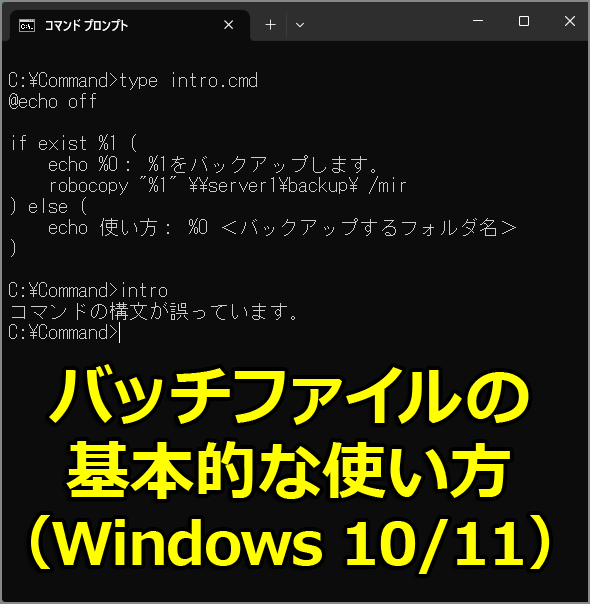
Windows バッチ変数は、コマンドライン上で様々な処理を実現するための強力なツールです。この記事では、バッチ変数の基本的な使い方から、実践的な活用例までを紹介します。具体的には、SET コマンドを使用して変数を設定する方法や、環境変数として設定する方法について説明します。また、バッチファイルを作成して自動化を実現する方法や、エラー処理などの実践的な活用例についても触れます。
バッチ変数の活用例は多岐にわたります。例えば、自動化でのファイル名の設定や、複数の値の格納、環境変数の使用などがあります。また、バッチファイルのパラメーターとして使用することもできます。さらに、データのバルク処理やシステムの監視とメンテナンスなどの実践的な活用例についても説明します。
この記事では、Windows バッチ変数の基本的な概念から、実践的な活用例までを網羅的に紹介します。バッチファイルの作成やSET コマンドの使用方法については、具体的な例を交えて説明します。
Windows バッチ変数の基本的な使い方
Windows バッチ変数は、コマンドライン上で様々な処理を実現するための強力なツールです。バッチファイルを作成して自動化を実現することができますが、変数の使い方や活用例については、十分に理解していない場合があります。バッチ変数の設定方法には、SET コマンドを使用する方法があります。例えば、「SET VAR=値」と入力することで、VAR という名前の変数に値を設定することができます。また、環境変数として設定することもできます。
バッチ変数の設定方法は非常に簡単です。コマンドプロンプトや PowerShell などのコマンドラインインターフェースで「SET VAR=値」と入力するだけで、VAR という名前の変数に値を設定することができます。また、バッチファイル内で変数を設定することもできます。バッチファイル内で変数を設定するには、SET コマンドを使用して変数を設定し、%記号を使用して変数を呼び出すことができます。
バッチ変数の使い方は非常に幅広いです。例えば、自動化でのファイル名の設定、複数の値の格納、環境変数の使用、バッチファイルのパラメーター、エラー処理などがあります。また、バッチ処理の活用例には、データのバルク処理、自動化されたタスク、システムの監視とメンテナンスなどがあります。
SET コマンドを使用したバッチ変数の設定方法
SET コマンドは、Windows バッチ変数を設定するための基本的な方法です。コマンドライン上で「SET VAR=値」と入力することで、VAR という名前の変数に値を設定することができます。この方法は、バッチファイル内で変数を設定する場合にも使用できます。
バッチ変数を設定する際には、変数名と値を指定する必要があります。変数名は、英数字やアンダースコアを使用して指定できますが、値は任意の文字列を指定できます。例えば、「SET NAME=太郎」と入力すると、NAME という名前の変数に「太郎」という値を設定することができます。
また、環境変数として設定することもできます。環境変数は、システム全体で共有される変数です。環境変数を設定するには、「SETX」コマンドを使用します。例えば、「SETX NAME=太郎」と入力すると、NAME という名前の環境変数に「太郎」という値を設定することができます。環境変数は、バッチファイル内で使用することができます。
バッチ変数の活用例
バッチ変数の活用例は、自動化処理におけるファイル名の設定や、複数の値の格納などに使用できます。たとえば、バッチファイルを作成して自動化タスクを実行する場合、ファイル名を変数として設定することで、柔軟なファイル処理が可能になります。また、複数の値を変数として格納することで、データのバルク処理や、自動化されたタスクの実行が容易になります。
さらに、バッチ変数は環境変数として設定することもできます。環境変数は、システム全体で共有される変数であり、バッチファイル内で使用することで、システムの設定や状態を取得することができます。たとえば、システムの監視とメンテナンスのために、バッチファイルを作成してシステムの状態を取得し、自動的にメンテナンス処理を実行することができます。
バッチ変数は、エラー処理にも役立ちます。バッチファイル内でエラーが発生した場合、変数を使用してエラー情報を取得し、適切な処理を実行することができます。たとえば、エラー情報をログファイルに記録することで、後でエラーの原因を分析することができます。
バッチファイルの使用例と活用方法
バッチファイルは、自動化タスクやシステム管理、データ処理など、様々な用途で使用できます。例えば、毎日同じ時間に特定のファイルをバックアップしたい場合、バッチファイルを作成して自動的にバックアップを実行することができます。また、システム管理者はバッチファイルを使用して、複数のコンピューターに同じ設定を適用したり、特定のタスクを自動的に実行したりすることができます。
バッチファイルで変数を使うには、SET コマンドや環境変数を使用することができます。SET コマンドは、バッチファイル内で変数を設定するために使用されます。例えば、「SET VAR=値」と入力することで、VAR という名前の変数に値を設定することができます。また、環境変数として設定することもできます。環境変数は、バッチファイル内で使用することができるだけでなく、システム全体で使用することができます。
バッチファイルの活用例としては、データのバルク処理や自動化されたタスク、システムの監視とメンテナンスなどがあります。例えば、データのバルク処理では、バッチファイルを作成して大量のデータを自動的に処理することができます。また、自動化されたタスクでは、バッチファイルを作成して特定のタスクを自動的に実行することができます。システムの監視とメンテナンスでは、バッチファイルを作成してシステムの状態を監視し、必要に応じてメンテナンスを実行することができます。
Windows でのバッチファイルの実行方法
Windows でのバッチファイルの実行方法は、非常に簡単です。コマンドプロンプトや PowerShell などのコマンドラインインターフェースで、バッチファイルの名前を入力し、Enter キーを押すだけで実行できます。また、バッチファイルをダブルクリックすることで、直接実行することもできます。
バッチファイルの実行には、cmd.exe または powershell.exe などのコマンドラインインターフェースが必要です。コマンドプロンプトや PowerShell を開き、バッチファイルのあるディレクトリに移動し、バッチファイルの名前を入力して実行します。バッチファイルの実行中には、コマンドライン引数を使用して、バッチファイルにパラメーターを渡すこともできます。
バッチファイルの実行結果は、コンソールに表示されます。バッチファイルの実行が完了すると、コンソールに結果が表示されます。また、バッチファイルの実行結果を ログファイル に保存することもできます。ログファイルには、バッチファイルの実行結果が保存され、後で確認することができます。
自動化とバッチ処理の活用例
自動化 とバッチ処理は、Windows で日常のタスクを効率的に実行するための強力なツールです。バッチファイルを作成して自動化を実現することができますが、バッチ変数 の使い方や活用例については、十分に理解していない場合があります。
バッチ処理の活用例として、データの バルク処理 が挙げられます。大量のデータを自動的に処理する必要がある場合、バッチファイルを作成してデータを一括で処理することができます。また、自動化されたタスク もバッチ処理の活用例として挙げられます。例えば、毎日同じ時間に特定のタスクを実行する必要がある場合、バッチファイルを作成してタスクを自動的に実行することができます。
さらに、バッチ処理は システムの監視とメンテナンス にも活用できます。例えば、システムのログファイルを自動的に削除したり、システムの更新を自動的に実行したりすることができます。バッチファイルを作成してこれらのタスクを自動的に実行することで、システムの管理を効率的に行うことができます。
まとめ
Windows バッチ変数は、コマンドライン上で様々な処理を実現するための強力なツールです。バッチファイルを作成して自動化を実現することができますが、変数の使い方や活用例については、十分に理解していない場合があります。この記事では、SET コマンドを使用してバッチ変数を設定する方法から、実践的な活用例までを紹介しました。
バッチ変数の活用例には、自動化でのファイル名の設定、複数の値の格納、環境変数の使用、バッチファイルのパラメーター、エラー処理などがあります。また、バッチ処理の活用例には、データのバルク処理、自動化されたタスク、システムの監視とメンテナンスなどがあります。
バッチファイルの使用例には、自動化タスク、システム管理、データ処理などがあります。また、バッチファイルで変数を使うには、SET コマンドや環境変数を使用することができます。バッチファイルは、コマンドを複数まとめて一つのファイルに保存し、自動的に実行するためのファイル形式です。このファイルには、コマンドプロンプトや PowerShell などのコマンドラインインターフェースで実行されるコマンドを記述し、事前に設定された処理を自動的に実行することができます。
よくある質問
Windows バッチ変数とは何か
Windows バッチ変数とは、バッチファイル内で使用される変数のことです。バッチファイルは、Windows のコマンドラインインターフェイスで実行されるスクリプトファイルであり、バッチ変数を使用することで、スクリプト内で値を保持し、再利用することができます。バッチ変数は、SET コマンドを使用して定義され、% 記号で囲まれた変数名を使用して参照されます。バッチ変数は、Windows のバッチファイル内で使用される基本的な要素であり、自動化やスクリプトの作成に不可欠です。
SET コマンドの使い方はどうすればよいか
SET コマンドは、バッチ変数を定義するために使用されます。SET コマンドの基本的な構文は、SET 変数名=値 です。変数名は、英数字やアンダースコアで構成され、値は、文字列や数値など任意の値を指定できます。SET コマンドを使用することで、バッチファイル内で使用される変数を定義し、スクリプト内で値を保持し、再利用することができます。SET コマンドは、バッチファイル内で使用される基本的なコマンドであり、自動化やスクリプトの作成に不可欠です。
バッチ変数を使用して自動化する方法はどうすればよいか
バッチ変数を使用して自動化するには、バッチファイル内でバッチ変数を定義し、スクリプト内で値を保持し、再利用する必要があります。バッチ変数を使用することで、スクリプト内で条件分岐やループ処理などを実行し、自動化することができます。バッチ変数を使用して自動化するには、IF 文や FOR 文などを使用して条件分岐やループ処理を実行し、バッチ変数を使用して値を保持し、再利用する必要があります。バッチ変数を使用して自動化することで、Windows のバッチファイル内で自動化することができます。
バッチ変数の活用例はどうすればよいか
バッチ変数の活用例としては、ファイル名の取得や フォルダの作成などがあります。バッチ変数を使用することで、スクリプト内でファイル名やフォルダ名を取得し、自動化することができます。バッチ変数を使用してファイル名の取得やフォルダの作成などを自動化するには、バッチ変数を使用して値を保持し、再利用する必要があります。バッチ変数を使用してファイル名の取得やフォルダの作成などを自動化することで、Windows のバッチファイル内で自動化することができます。
コメントを残す
コメントを投稿するにはログインしてください。
関連ブログ記事