
Windows でフルスキャンを実行する方法:ウイルスとマルウェアを検出する手順

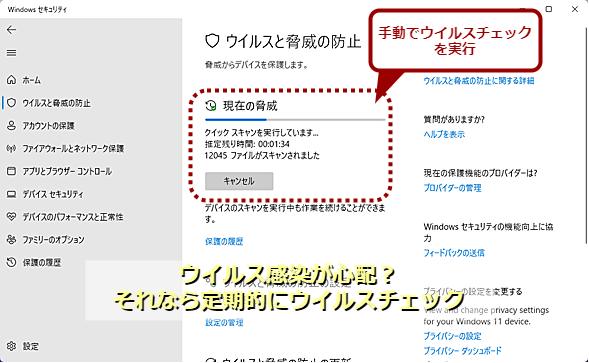
この記事では、Windows で フルスキャン を実行する方法について説明します。ウイルス や マルウェア などの脅威を検出して削除するために、デバイス全体を徹底的にスキャンする方法を紹介します。Windows Defender を使用して、デバイスのセキュリティを維持し、データの損失を防ぐ方法を学びます。
フルスキャン は、デバイスのセキュリティを確保するために重要な手順です。定期的に実行することで、ウイルス や マルウェア などの脅威を検出して削除できます。また、フルスキャン を実行することで、デバイスのパフォーマンスを向上させることもできます。
この記事では、Windows で フルスキャン を実行する方法について詳しく説明します。Windows Defender を使用して、デバイスのセキュリティを維持し、データの損失を防ぐ方法を学びます。
Windows でフルスキャンを実行する必要性
ウイルスやマルウェアなどの脅威は、デバイスのセキュリティを脅かす大きなリスクです。デバイスが感染すると、データの損失、パフォーマンスの低下、さらには個人情報の漏洩につながる可能性があります。したがって、デバイスのセキュリティを維持するために、定期的にフルスキャンを実行することが重要です。
フルスキャンは、デバイス全体を徹底的にスキャンして、ウイルスやマルウェアなどの脅威を検出するのに役立ちます。フルスキャンを実行することで、デバイスのセキュリティを強化し、データの損失を防ぐことができます。また、フルスキャンを実行することで、デバイスのパフォーマンスを向上させることもできます。
デバイスのセキュリティを維持するために、定期的にフルスキャンを実行することをお勧めします。夜間やデバイスを使用していない時に実行することをお勧めします。また、フルスキャンを実行する前に、すべてのアプリケーションを閉じることをお勧めします。
Windows Defender を使用してフルスキャンを実行する手順
Windows でフルスキャンを実行するには、Windows Defender を使用する必要があります。Windows Defender は、Windows に標準搭載されているセキュリティソフトウェアで、ウイルスやマルウェアなどの脅威を検出して削除することができます。フルスキャンを実行するには、まず Windows Defender を開きます。
Windows Defender を開いた後、「ウイルスと脅威の防止」をクリックします。この画面では、デバイスのセキュリティ状態を確認することができます。次に、「スキャンオプション」をクリックして、スキャン設定を選択します。ここで、「フルスキャン」を選択して、デバイス全体を徹底的にスキャンします。
フルスキャンを実行すると、Windows Defender はデバイスのすべてのファイルとプログラムをスキャンして、ウイルスやマルウェアなどの脅威を検出します。このプロセスには時間がかかる場合がありますが、デバイスのセキュリティを維持するために重要です。フルスキャンを実行する前に、すべてのアプリケーションを閉じて、デバイスを使用していない時に実行することをお勧めします。
フルスキャンの実行方法
Windows Defender を使用してフルスキャンを実行するには、まず Windows Defender を開く必要があります。Windows Defender は、Windows に標準搭載されているセキュリティソフトウェアです。ウイルスと脅威の防止 機能を使用して、デバイス全体をスキャンし、マルウェアやウイルスなどの脅威を検出できます。
フルスキャン を実行するには、スキャンオプション を選択し、フルスキャン を選択する必要があります。フルスキャン は、デバイスのすべてのファイルとフォルダをスキャンし、マルウェアやウイルスなどの脅威を検出します。フルスキャン を実行する前に、すべてのアプリケーションを閉じることをお勧めします。
フルスキャン は、デバイスのセキュリティを維持し、データの損失を防ぐために重要です。定期的に実行することをお勧めします。また、夜間やデバイスを使用していない時に実行することをお勧めします。
フルスキャンを実行するためのヒントと推奨事項
フルスキャンを実行する前に、すべてのアプリケーションを閉じることをお勧めします。これは、スキャンがスムーズに実行され、デバイスのリソースがフルスキャンに集中できるようにするためです。また、夜間やデバイスを使用していない時に実行することをお勧めします。フルスキャンは、デバイスのセキュリティを維持し、データの損失を防ぐために重要です。
フルスキャンを実行する際には、Windows Defenderを使用することをお勧めします。Windows Defenderは、Windowsに標準搭載されているウイルス対策ソフトであり、デバイスを保護するために必要な機能を備えています。フルスキャンを実行することで、デバイスに潜在するマルウェアやウイルスを検出して削除することができます。
フルスキャンを定期的に実行することは、デバイスのセキュリティを維持するために非常に重要です。定期的なフルスキャンにより、デバイスに潜在する脅威を早期に検出して対処することができます。
まとめ
Windows でフルスキャンを実行する方法は、デバイスのセキュリティを維持し、データの損失を防ぐために非常に重要です。ウイルスやマルウェアなどの脅威を検出するために、定期的にフルスキャンを実行することをお勧めします。
フルスキャンを実行するには、Windows Defender を開き、ウイルスと脅威の防止をクリックします。次に、スキャンオプションをクリックし、フルスキャンを選択して、今すぐスキャンをクリックします。このプロセスは、デバイス全体を徹底的にスキャンして、脅威を検出します。
フルスキャンを実行する前に、すべてのアプリケーションを閉じることをお勧めします。また、夜間やデバイスを使用していない時に実行することをお勧めします。フルスキャンは、デバイスのパフォーマンスに影響を与える可能性があるため、実行するタイミングを注意して選択する必要があります。
よくある質問
Windows でフルスキャンを実行する方法は?
Windows でフルスキャンを実行するには、Windows セキュリティ または Windows Defender を使用します。まず、スタート メニューを開き、Windows セキュリティ または Windows Defender を検索して開きます。次に、ウイルスと脅威の防止 または ウイルスとマルウェアの防止 を選択し、フルスキャン または 詳細スキャン を選択します。スキャンが完了すると、検出されたウイルスやマルウェアが表示されます。
フルスキャンにどれくらいの時間がかかりますか?
フルスキャンに要する時間は、コンピュータの性能、スキャン対象のファイル数、スキャンの設定などによって異なります。一般的に、フルスキャンには数分から数時間かかります。ただし、高速スキャン などのオプションを使用すると、スキャン時間を短縮できます。ただし、高速スキャンではすべてのファイルがスキャンされないため、フルスキャン を定期的に実行することをお勧めします。
ウイルスやマルウェアが検出された場合どうすればよいですか?
ウイルスやマルウェアが検出された場合、削除 または 隔離 する必要があります。Windows セキュリティ または Windows Defender では、検出されたウイルスやマルウェアを自動的に削除または隔離できます。ただし、ウイルスやマルウェアが深刻な場合、システムの復元 または OS の再インストール が必要になる場合があります。
フルスキャンを定期的に実行する必要がありますか?
はい、フルスキャンを定期的に実行する必要があります。ウイルスやマルウェアは常に新たに作成されており、コンピュータに感染する可能性があります。定期的なフルスキャンにより、ウイルスやマルウェアを早期に検出して削除できます。Windows セキュリティ または Windows Defender では、スキャンのスケジュールを設定できます。スケジュールを設定すると、指定された時間に自動的にスキャンが実行されます。
コメントを残す
コメントを投稿するにはログインしてください。
関連ブログ記事