
Windows タブ移動のショートカットキー:作業効率を向上させる方法

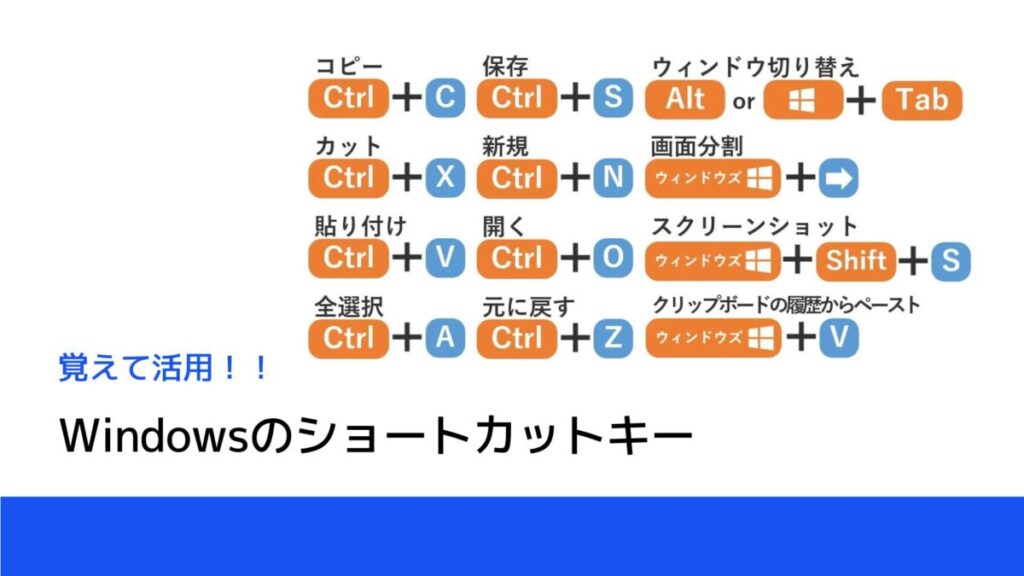
この記事では、Windows でタブを移動するためのショートカットキーについて解説します。ショートカットキーを使用することで、作業効率 を大幅に向上させることができます。タブを移動するショートカットキーは、Ctrl キー と組み合わせて使用することが多いです。
タブ移動 のショートカットキーを使用することで、複数のタブを素早く切り替えることができます。これは、ブラウザ や エディタ などのアプリケーションで特に役立ちます。ショートカットキーを使用することで、マウスを使用する必要がなくなり、作業がより効率的になります。
この記事では、Windows でタブを移動するためのショートカットキーを詳しく解説します。ショートカットキーを使用することで、作業効率 を向上させる方法についても解説します。
Windows タブ移動のショートカットキーとは
Windows タブ移動のショートカットキーとは、Windows でタブを移動するためのキーボードショートカットのことです。タブ移動は、Windows で複数のウィンドウやアプリケーションを同時に開く場合に、作業効率を向上させるために不可欠です。ショートカットキーを使用することで、マウス操作を最小限に抑え、キーボード操作のみでタブを移動することができます。
Windows タブ移動のショートカットキーは、基本的に Ctrl キー と他のキーを組み合わせて使用します。たとえば、Ctrl + Tab を押すと、現在のウィンドウの次のタブに移動します。Ctrl + Shift + Tab を押すと、現在のウィンドウの前のタブに移動します。また、Ctrl + Page Up と Ctrl + Page Down を使用して、タブを上下に移動することもできます。
これらのショートカットキーを使用することで、Windows での作業効率を大幅に向上させることができます。特に、複数のタブを同時に開く場合に、ショートカットキーを使用することで、作業時間を短縮することができます。
タブを移動する基本的なショートカットキー
Windows でタブを移動する基本的なショートカットキーは、Ctrl + Tab と Ctrl + Shift + Tab です。これらのショートカットキーを使用することで、現在のウィンドウ内のタブを順番に移動することができます。また、Ctrl + Page Up と Ctrl + Page Down を使用することで、タブを上下に移動することもできます。これらのショートカットキーは、Windows のほとんどのアプリケーションで使用可能です。
これらのショートカットキーを使用することで、タブを移動する作業が大幅に簡素化されます。たとえば、複数のタブを開いている場合、Ctrl + Tab を使用して次のタブに移動することができます。また、Ctrl + Shift + Tab を使用して前のタブに戻ることもできます。これらのショートカットキーを使用することで、タブを移動する作業がより効率的になります。
また、Ctrl + Page Up と Ctrl + Page Down を使用することで、タブを上下に移動することもできます。これらのショートカットキーは、タブが多数ある場合に特に役立ちます。たとえば、10 個のタブを開いている場合、Ctrl + Page Up を使用して上のタブに移動することができます。また、Ctrl + Page Down を使用して下のタブに移動することもできます。
タブを閉じるショートカットキー
タブを閉じるショートカットキー は、Windows でタブを効率的に管理するために不可欠です。タブを閉じるショートカットキーを使用することで、不要なタブを素早く閉じることができ、作業効率を向上させることができます。
Windows では、Ctrl + W を押すことで現在のタブを閉じることができます。また、Ctrl + F4 を押すことで現在のタブを閉じることもできます。さらに、Alt + F4 を押すことで現在のウィンドウを閉じることもできます。これらのショートカットキーを使用することで、タブを閉じる作業を迅速に実行することができます。
タブを閉じるショートカットキーを使用することで、Windows での作業効率を大幅に向上させることができます。不要なタブを素早く閉じることで、必要な情報に集中することができ、作業の質を向上させることができます。
特定のタブに移動するショートカットキー
特定のタブに移動するショートカットキーを使用することで、Windows での作業効率を向上させることができます。たとえば、Ctrl + 数字を押すことで、特定のタブに直接移動することができます。数字はタブの位置に対応しており、Ctrl + 1を押すと最初のタブに移動し、Ctrl + 2を押すと2番目のタブに移動するというように機能します。
このショートカットキーを使用することで、複数のタブを切り替える必要がなくなり、作業効率が向上します。また、Ctrl + 9を押すことで、最後のタブに移動することもできます。このショートカットキーは、タブが多数ある場合に特に役立ちます。
特定のタブに移動するショートカットキーを使用することで、Windows での作業がより効率的になります。ショートカットキーを覚えることで、作業時間を短縮し、生産性を向上させることができます。
新しいタブを開くショートカットキー
新しいタブを開くショートカットキーは、Ctrl + T と Ctrl + N です。これらのショートカットキーを使用することで、新しいタブを開くことができます。Ctrl + T は、現在のウィンドウ内で新しいタブを開きます。一方、Ctrl + N は、新しいウィンドウを開きます。
これらのショートカットキーを使用することで、複数のタブを同時に開くことができます。例えば、複数のウェブサイトを同時に開く必要がある場合、Ctrl + T を使用して新しいタブを開くことができます。また、Ctrl + N を使用して新しいウィンドウを開くこともできます。
新しいタブを開くショートカットキーを使用することで、作業効率を向上させることができます。例えば、複数の文書を同時に編集する必要がある場合、Ctrl + T を使用して新しいタブを開くことができます。また、Ctrl + N を使用して新しいウィンドウを開くこともできます。これにより、複数の文書を同時に編集することができます。
タブの管理に役立つその他のショートカットキー
タブの管理 は、Windows で作業する際に非常に重要です。多くのタブを開くことで、複数の作業を同時に進めることができますが、タブが多すぎると管理が難しくなります。このような場合、ショートカットキー を使用することで、タブの管理を効率的に行うことができます。
たとえば、Ctrl + 1 から Ctrl + 9 までのショートカットキーを使用することで、左から右にタブを移動することができます。また、Ctrl + Shift + T を使用することで、直前に閉じたタブを再度開くことができます。これらのショートカットキーを使用することで、タブの管理を簡単に行うことができます。
さらに、タブのグループ化 も可能です。Ctrl + Shift + T を使用して、複数のタブをグループ化することができます。これにより、関連するタブをまとめて管理することができます。ショートカットキーを使用することで、Windows での作業効率を大幅に向上させることができます。
ショートカットキーを使用した作業効率の向上
Windows でタブを移動するショートカットキーを使用することで、作業効率を大幅に向上させることができます。ショートカットキーは、キーボード から直接操作できるため、マウスを使用するよりも速く、効率的です。特に、タブ を多く開いている場合、ショートカットキーを使用することで、目的のタブに素早く移動することができます。
Ctrl + Tab と Ctrl + Shift + Tab は、タブを移動する基本的なショートカットキーです。Ctrl + Tab を押すと、右側のタブに移動し、Ctrl + Shift + Tab を押すと、左側のタブに移動します。また、Ctrl + Page Up と Ctrl + Page Down も、タブを移動するショートカットキーとして使用できます。
ショートカットキーを使用することで、タブの管理 が容易になります。たとえば、Ctrl + W を押すと、現在のタブを閉じることができます。また、Ctrl + T を押すと、新しいタブを開くことができます。ショートカットキーを使用することで、Windows での作業効率を向上させることができます。
まとめ
Windows タブ移動のショートカットキーを使用することで、作業効率を大幅に向上させることができます。ショートカットキーを使用することで、タブの移動や管理が簡単になり、時間を節約することができます。
まず、タブを移動する基本的なショートカットキーから始めましょう。Ctrl + Tabを押すことで、右に隣接するタブに移動することができます。逆に、Ctrl + Shift + Tabを押すことで、左に隣接するタブに移動することができます。また、Ctrl + Page UpやCtrl + Page Downを押すことで、タブを上下に移動することができます。
タブを閉じるショートカットキーも便利です。Ctrl + WやCtrl + F4を押すことで、現在のタブを閉じることができます。また、Alt + F4を押すことで、現在のウィンドウを閉じることができます。特定のタブに移動するショートカットキーもあります。Ctrl + 数字を押すことで、指定した番号のタブに移動することができます。
新しいタブを開くショートカットキーも重要です。Ctrl + TやCtrl + Nを押すことで、新しいタブを開くことができます。また、Ctrl + 1やCtrl + 9を押すことで、最初のタブや最後のタブに移動することができます。最後に、Ctrl + Shift + Tを押すことで、直前に閉じたタブを再度開くことができます。
よくある質問
Windows タブ移動のショートカットキーは何ですか?
Windows タブ移動のショートカットキーは、Ctrl + Tab です。このショートカットキーを使用すると、現在開いているウィンドウのタブを順番に移動することができます。また、Ctrl + Shift + Tab を使用すると、逆順にタブを移動することができます。このショートカットキーを使用することで、作業効率を向上させることができます。
Windows タブ移動のショートカットキーを使用することでどのようなメリットがありますか?
Windows タブ移動のショートカットキーを使用することで、作業効率の向上、時間の節約、ストレスの軽減 などが期待できます。例えば、複数のウィンドウを同時に開いている場合、ショートカットキーを使用することで、必要なウィンドウに素早く切り替えることができます。また、ショートカットキーを使用することで、マウスを使用する必要が減り、作業がスムーズに進むようになります。
Windows タブ移動のショートカットキーは、どのバージョンのWindowsで使用できますか?
Windows タブ移動のショートカットキーは、Windows 10、Windows 11 など、最新のWindowsバージョンで使用できます。また、Windows 7、Windows 8 など、旧バージョンのWindowsでも使用できますが、一部の機能が制限される場合があります。
Windows タブ移動のショートカットキーをカスタマイズすることはできますか?
Windows タブ移動のショートカットキーをカスタマイズすることは、可能 です。例えば、Windowsの設定 から、ショートカットキーを変更することができます。また、サードパーティーのソフトウェア を使用することで、ショートカットキーをカスタマイズすることもできます。ただし、ショートカットキーをカスタマイズする場合は、注意 が必要です。
コメントを残す
コメントを投稿するにはログインしてください。
関連ブログ記事