
Windows ESDでシステム保護:復元ポイントの作成と安全性の向上

この記事では、Windows ESDを使用してシステムを保護する方法について説明します。システム保護は、Windowsの重要な機能であり、システムの復元ポイントを作成することで、不慮のトラブルやシステムクラッシュに対応することができます。復元ポイントを作成することで、システムの問題が生じたときに以前の状態に戻すことができます。また、データの損失を防ぐことができます。
Windows ESDを使用することで、システムの更新やアップデートをより速く、より安全に行うことができます。また、システムの崩壊やデータの損失を防ぐことができます。復元ポイントの作成は、システムの安全性を高めるために非常に重要です。この記事では、Windows ESDを使用して復元ポイントを作成する方法と、システムの安全性を高める方法について詳しく説明します。
Windows ESDの概要とシステム保護の重要性
Windows ESD(Electronic Software Distribution)は、Windowsのシステム保護において重要な役割を果たしています。システム保護は、システムの復元ポイントを作成することで、不慮のトラブルやシステムクラッシュに対応することができます。システム保護を使用することで、システムの崩壊やデータの損失を防ぐことができます。
復元ポイントを作成することで、システムの問題が生じたときに以前の状態に戻すことができます。また、復元ポイントを作成することで、データの損失を防ぐことができます。システムの安全性を高めるために、復元ポイントを作成することが推奨されます。Windows ESDを使用することで、システムの更新やアップデートをより速く、より安全に行うことができます。
システム保護は、システムの使用状況によって異なりますが、一般的には、週に1回程度の頻度で復元ポイントを作成することを推奨されます。システム保護を使用することで、システムの安全性を高めることができます。また、システム保護は、システムの更新やアップデートをより速く、より安全に行うことができます。
復元ポイントの作成方法
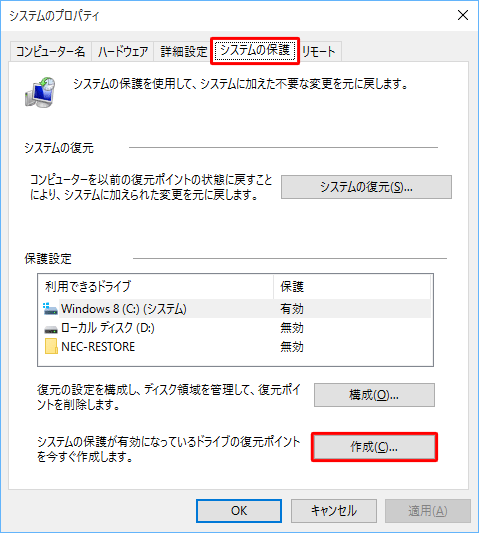
Windows ESDを使用してシステムを保護するには、まず復元ポイントを作成する必要があります。復元ポイントを作成するには、Windowsのシステムプロパティー画面にアクセスし、システム保護タブを選択します。そこで、復元ポイントの作成をクリックし、設定を選択してPointSizeを設定します。
復元ポイントを作成することで、システムの問題が生じたときに以前の状態に戻すことができます。また、復元ポイントを作成することで、データの損失を防ぐことができます。システムの安全性を高めるために、復元ポイントを作成することが推奨されます。
復元ポイントを作成する際には、システムの使用状況に応じて、適切な頻度を選択する必要があります。一般的には、週に1回程度の頻度で復元ポイントを作成することを推奨されます。ただし、システムの使用状況が激しい場合は、より頻繁に復元ポイントを作成する必要があります。
復元ポイントの利点とシステムの安全性
復元ポイントを作成することで、システムの問題が生じたときに以前の状態に戻すことができます。これにより、システムの崩壊やデータの損失を防ぐことができます。また、システム保護を有効にすることで、システムの更新やアップデートをより速く、より安全に行うことができます。
Windows ESDを使用することで、システムの復元ポイントを作成することができます。これにより、不慮のトラブルやシステムクラッシュに対応することができます。また、システムの安全性を高めるために、復元ポイントを作成することが推奨されます。復元ポイントを作成することで、データの損失を防ぐことができます。
復元ポイントの作成頻度は、システムの使用状況によって異なりますが、一般的には、週に1回程度の頻度で復元ポイントを作成することを推奨されます。これにより、システムの安全性を高めることができます。また、システムの更新やアップデートをより速く、より安全に行うことができます。
Windows ESDを使用したシステムの更新とアップデート
Windows ESDを使用することで、システムの更新やアップデートをより速く、より安全に行うことができます。ESDは、電子ソフトウェア配布の略称であり、Windowsのシステム更新やアップデートを管理するための重要なツールです。ESDを使用することで、システムの更新やアップデートを自動化することができ、システムの安全性を高めることができます。
また、ESDを使用することで、システムの復元ポイントを作成することができます。復元ポイントを作成することで、システムの問題が生じたときに以前の状態に戻すことができます。これにより、システムの崩壊やデータの損失を防ぐことができます。システムの安全性を高めるために、復元ポイントを作成することが推奨されます。
Windows ESDを使用することで、システムの更新やアップデートをより効率的に行うことができます。また、システムの安全性を高めることができ、データの損失を防ぐことができます。したがって、Windows ESDを使用することは、システムの管理と保守に不可欠なツールです。
復元ポイントの作成頻度と推奨事項
復元ポイントの作成頻度は、システムの使用状況によって異なります。一般的には、週に1回程度の頻度で復元ポイントを作成することを推奨されます。これは、システムの更新やアップデートが頻繁に行われる場合、復元ポイントを作成することで、システムの崩壊やデータの損失を防ぐことができるためです。
また、システムの使用状況に応じて、復元ポイントの作成頻度を調整することも重要です。たとえば、システムを頻繁に使用する場合や、重要なデータを扱う場合には、復元ポイントの作成頻度を高くすることを推奨されます。一方で、システムをあまり使用しない場合や、データの重要性が低い場合には、復元ポイントの作成頻度を低くすることができます。
Windows ESDを使用して復元ポイントを作成することで、システムの安全性を高めることができます。復元ポイントを作成することで、システムの問題が生じたときに以前の状態に戻すことができます。また、復元ポイントを作成することで、データの損失を防ぐことができます。したがって、復元ポイントの作成は、システムの安全性を高めるために重要な作業です。
まとめ
Windows ESD を使用してシステムを保護することで、システムの崩壊やデータの損失を防ぐことができます。システムの復元ポイントを作成することで、不慮のトラブルやシステムクラッシュに対応することができます。復元ポイント を作成することで、システムの問題が生じたときに以前の状態に戻すことができます。また、データのバックアップ を行うことで、データの損失を防ぐことができます。
システム保護 の重要性は、システムの安全性を高めるために不可欠です。システムの更新やアップデートをより速く、より安全に行うことができます。また、システムの崩壊やデータの損失を防ぐことができます。Windows ESD を使用することで、システムの安全性を高めることができます。
復元ポイントの作成頻度 は、システムの使用状況によって異なりますが、一般的には、週に1回程度の頻度で復元ポイントを作成することを推奨されます。システムの安全性を高めるために、定期的に復元ポイントを作成することが重要です。
よくある質問
Windows ESDでシステム保護とは何か
Windows ESDでシステム保護とは、Windows Embedded System Deploymentの略称で、Windowsシステムのセキュリティと安定性を向上させるための機能です。システム保護は、Windowsシステムの重要なコンポーネントを保護し、システムの復元ポイントを作成することで、システム障害やデータ損失を防止します。この機能は、Windowsシステムの信頼性と安定性を向上させるために不可欠です。
復元ポイントの作成はどのように行われるか
復元ポイントの作成は、Windowsシステムの重要なコンポーネントを保護するために行われます。システム保護は、システムファイル、レジストリ、ドライバーなどの重要なコンポーネントを保護し、システムの復元ポイントを作成します。この復元ポイントは、システム障害やデータ損失が発生した場合に、システムを以前の状態に復元するために使用されます。復元ポイントの作成は、システム保護の設定で指定されたスケジュールに従って自動的に行われます。
Windows ESDでシステム保護は安全性をどのように向上させるか
Windows ESDでシステム保護は、システムの安全性を向上させるために、ウイルス対策ソフトウェアやファイアウォールなどのセキュリティ機能と連携して動作します。システム保護は、システムの重要なコンポーネントを保護し、システムの復元ポイントを作成することで、システム障害やデータ損失を防止します。また、システム保護は、システムのセキュリティ設定を監視し、セキュリティの脆弱性を検出して修正することもできます。
Windows ESDでシステム保護を有効にするにはどうすればよいか
Windows ESDでシステム保護を有効にするには、コントロールパネルを開き、システムとセキュリティを選択し、システム保護をクリックします。次に、システム保護の設定をクリックし、システム保護を有効にするを選択します。システム保護を有効にすると、システムの重要なコンポーネントが保護され、システムの復元ポイントが作成されます。また、システム保護の設定で指定されたスケジュールに従って、復元ポイントの作成が自動的に行われます。
コメントを残す
コメントを投稿するにはログインしてください。
関連ブログ記事