
Windows 句読点の変更方法:レジストリ編集と Language Options の使い方

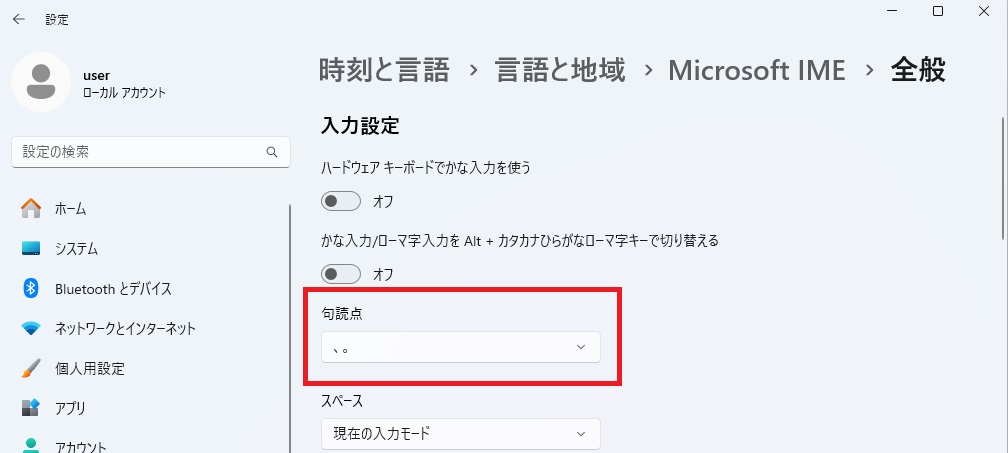
この記事では、Windows の 句読点 を変更する方法について説明します。Windows の句読点は、ユーザーの好みや業種によって異なる設定を許容しています。変更の方法として、レジストリ編集 と Language Options の使い方を中心に紹介します。また、変更することで発生する可能性のある互換性の問題やシステムの設定との競合についても触れます。
Windows の句読点を変更する理由は、ユーザーによって異なります。例えば、文章を書く際に日本語の 句点 と 読点 を使いたい場合、Windows の標準設定ではこれらの記号が使用できないことがあります。このような場合、句読点を変更することで、ユーザーの好みに合わせた文章を書くことができます。
ただし、句読点を変更することで、互換性の問題やシステムの設定との競合が発生する可能性があります。変更する前に、現在の設定を確認し、変更後の状態をテストすることが推奨されています。この記事では、句読点を変更する方法と注意点について詳しく説明します。
Windows 句読点の変更方法の概要
Windows 句読点の変更方法は、ユーザーの好みや業種によって異なる設定を許容しています。レジストリ編集や Language Options の使用が一般的な方法として知られています。ただし、変更することで互換性の問題やシステムの設定との競合が発生する可能性があります。変更する前に現在の設定を確認し、変更後の状態をテストすることが推奨されています。
Windows の句読点は、全角スペースや 半角スペースなどの設定が可能です。また、句点や 読点の設定も可能であり、ユーザーは自分の好みに合わせて設定を変更することができます。ただし、変更した設定が他のアプリケーションやシステムとの互換性を保つかどうかを確認する必要があります。
レジストリ編集は、Windows のシステム設定を直接変更する方法です。レジストリエディターを使用して、句読点の設定を変更することができます。ただし、レジストリ編集にはリスクが伴い、間違った設定をするとシステムの不安定化やデータの損失につながる可能性があります。したがって、レジストリ編集を行う前に、十分な注意とバックアップを取ることが必要です。
レジストリ編集による句読点の変更方法
Windows の句読点を変更する方法として、レジストリ編集がよく利用されています。レジストリ編集は、Windows のシステム設定を直接変更する方法であり、句読点の変更も可能です。ただし、レジストリ編集はシステムの設定を直接変更するため、間違った編集を行うとシステムの不安定化やエラーが発生する可能性があります。
レジストリ編集による句読点の変更方法は、レジストリエディターを使用して行います。レジストリエディターは、Windows に標準搭載されているツールであり、レジストリの編集が可能です。レジストリエディターを起動し、HKEYCURRENTUSERControl PanelInternational のキーに移動します。このキーには、句読点に関する設定が保存されています。
ここで、sList という値を探します。この値には、句読点の設定が保存されています。sList の値を変更することで、句読点を変更することができます。ただし、値を変更する前に、現在の設定を確認し、変更後の状態をテストすることが推奨されています。
Language Options による句読点の変更方法
Language Options を使用して句読点を変更する方法は、Windows の標準機能を利用するため、比較的安全で簡単です。まず、コントロール パネル から 時計と地域 を選択し、次に 地域 を選択します。ここで、詳細設定 をクリックすると、地域の追加設定 ウィンドウが表示されます。
このウィンドウで、数字 タブを選択し、句読点 の設定を変更できます。句読点 の設定では、小数点 と 千の位の区切り をそれぞれ設定できます。変更したい句読点の種類を選択し、OK をクリックすると、変更が適用されます。
ただし、Language Options による句読点の変更は、すべてのアプリケーションで有効になるわけではありません。特定のアプリケーションでは、独自の句読点の設定を使用している場合があります。そのため、変更した句読点が正しく反映されるかどうかを確認する必要があります。
第三者製ツールによる句読点の変更方法
第三者製ツールを使用することで、Windowsの句読点を変更することができます。これらのツールは、レジストリ編集やLanguage Optionsの設定を自動化する機能を提供しています。ただし、第三者製ツールを使用する場合は、セキュリティリスクや互換性の問題が発生する可能性があるため、注意が必要です。
第三者製ツールを使用する前に、ツールの評判やレビューを確認することが重要です。また、ツールのバージョンや更新履歴を確認して、最新のバージョンを使用することが推奨されています。さらに、ツールの使用方法や設定オプションを理解することで、句読点の変更を安全かつ効果的に行うことができます。
第三者製ツールを使用することで、Windowsの句読点を簡単に変更することができますが、システムの設定やアプリケーションの互換性に影響を与える可能性があるため、変更する前に十分な確認とテストを行うことが必要です。
変更時の注意点と互換性の問題
Windows の句読点を変更する際には、互換性の問題やシステムの設定との競合が発生する可能性があります。特に、レジストリ編集を行う場合には、システムの設定を変更することになるため、十分な注意が必要です。変更する前に、現在の設定を確認し、変更後の状態をテストすることが推奨されています。
また、Language Options を使用して句読点を変更する場合には、他のアプリケーションやシステムの設定との競合が発生する可能性があります。特に、Microsoft Office などのアプリケーションでは、独自の句読点設定を使用している場合があります。そのため、変更する前に、これらのアプリケーションの設定を確認することが必要です。
さらに、第三者製ツールを使用して句読点を変更する場合には、ツールの互換性と安全性を確認することが必要です。特に、ウイルス対策ソフトなどのセキュリティソフトウェアとの競合が発生する可能性があります。そのため、変更する前に、ツールの安全性と互換性を確認することが推奨されています。
変更後のテストと確認方法
変更後のテスト は、Windows の句読点を変更した後に必ず行うべきステップです。変更した設定が正しく反映されているかどうかを確認するために、テキストエディターやワードプロセッサなどのアプリケーションでテストを行います。
テストを行う際には、互換性の問題 に注意する必要があります。変更した句読点が、他のアプリケーションやシステムの設定と競合する可能性があります。特に、Microsoft Office や Google ドキュメント などのアプリケーションでは、独自の句読点設定を持っている場合があります。
テストが完了したら、システムの設定 を再度確認する必要があります。変更した句読点が、システムの他の設定と矛盾していないかどうかを確認します。特に、地域設定 や 言語設定 などのシステム設定が、変更した句読点と矛盾していないかどうかを確認する必要があります。
まとめ
Windows の句読点を変更する方法には、レジストリ編集と Language Options の 2 つの方法があります。レジストリ編集は、Windows のシステム設定を直接変更する方法です。レジストリエディターを使用して、句読点の設定を変更することができます。ただし、レジストリ編集は、システムの設定を直接変更するため、間違った設定をするとシステムの不安定化やエラーが発生する可能性があります。
一方、Language Options は、Windows の言語設定を変更するためのツールです。Language Options を使用して、句読点の設定を変更することができます。Language Options は、レジストリ編集よりも安全な方法です。ただし、Language Options では、句読点の設定を細かく変更することができません。
句読点の変更は、ユーザーの好みや業種によって異なる設定を許容しています。ただし、変更することで互換性の問題やシステムの設定との競合が発生する可能性があります。変更する前に現在の設定を確認し、変更後の状態をテストすることが推奨されています。
よくある質問
Windows 句読点の変更方法は何ですか?
Windows 句読点の変更方法には、レジストリ編集と Language Options の使い方があります。レジストリ編集は、Windows のシステム設定を直接変更する方法です。レジストリエディターを使用して、句読点の設定を変更することができます。一方、Language Options は、Windows の言語設定を変更するためのツールです。Language Options を使用して、句読点の設定を変更することができます。
レジストリ編集で句読点を変更するにはどうすればよいですか?
レジストリ編集で句読点を変更するには、レジストリエディターを起動し、HKEY_CURRENT_USERControl PanelInternational のキーを開きます。次に、sList という名前の値を探し、句読点の設定を変更するために、句読点のコードを入力します。例えば、日本語の句読点を変更するには、、 と 。 のコードを入力します。
Language Options で句読点を変更するにはどうすればよいですか?
Language Options で句読点を変更するには、Language Options を起動し、言語のタブを開きます。次に、句読点の設定を変更するために、句読点の形式を選択します。例えば、日本語の句読点を変更するには、日本語の句読点の形式を選択します。
Windows 句読点の変更は、どのような影響がありますか?
Windows 句読点の変更は、アプリケーションや ドキュメントに影響を与える可能性があります。例えば、日本語の句読点を変更すると、日本語のテキストが正しく表示されない可能性があります。また、句読点の変更は、システムの安定性にも影響を与える可能性があります。したがって、句読点の変更を行う前に、十分な注意が必要です。
コメントを残す
コメントを投稿するにはログインしてください。
関連ブログ記事