
Boot CampアシスタントでMacにWindowsをインストール!デュアルブート環境の構築方法

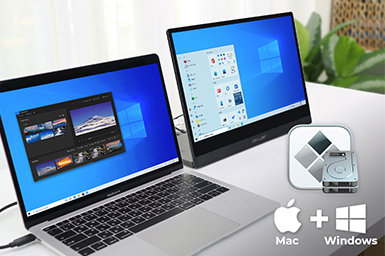
この記事では、Boot Campアシスタントを使用してMacにWindowsをインストールし、デュアルブート環境を構築する方法について解説します。MacユーザーがWindowsを利用する必要がある場合、デュアルブート環境を構築することで、両方のOSを同時に利用することができます。
Boot Campアシスタントは、MacにWindowsをインストールするためのユーティリティです。Boot Campアシスタントを使用することで、Windowsを簡単にインストールし、Macとのデュアルブート環境を構築することができます。Boot Campアシスタントの利点として、ネイティブな性能を発揮できること、ボードデバイスやハードウェアを直接制御できることなどが挙げられています。
ただし、デュアルブート環境を構築するには、特定の要件を満たす必要があります。具体的には、Intel Core PROCESSORを搭載したMac、64ビット版のWindows、128GB以上のハードディスク容量などが必要です。この記事では、これらの要件を満たす方法と、Boot Campアシスタントを使用してデュアルブート環境を構築する手順について詳しく解説します。
Boot Campアシスタントとは
Boot Campアシスタントは、MacにWindowsをインストールし、デュアルブート環境を構築するためのユーティリティです。Appleが提供するこのツールは、MacユーザーがWindowsを簡単にインストールし、Mac OSとWindowsを同時に使用できるようにします。Boot Campアシスタントを使用することで、Macのハードウェアを直接制御し、ネイティブな性能を発揮できるため、ゲームやビジネスアプリケーションなど、パフォーマンスを要求する用途に適しています。
Boot Campアシスタントの主な機能は、Windowsのインストールとデュアルブート環境の構築です。ユーザーは、Boot Campアシスタントを使用して、Windowsのインストールメディアを作成し、MacのハードディスクにWindowsをインストールできます。インストール後、Macは起動時にBoot Campアシスタントによって作成されたブートメニューを表示し、ユーザーはMac OSとWindowsのどちらを起動するかを選択できます。
Boot Campアシスタントを使用するには、特定の要件を満たす必要があります。Intel Coreプロセッサを搭載したMac、64ビット版のWindows、128GB以上のハードディスク容量などが必要です。また、Boot Campアシスタントは、MacのハードウェアとWindowsの互換性を保証するため、Appleが推奨するWindowsのバージョンを使用する必要があります。
Boot Campアシスタントの利点
Boot Campアシスタントを使用してMacにWindowsをインストールすることで、ネイティブな性能を発揮できるデュアルブート環境を構築することができます。Boot Campアシスタントの主な利点は、Windowsを直接ハードウェアにインストールできることです。これにより、Windowsはハードウェアを直接制御できるため、パフォーマンスが向上します。また、Boot Campアシスタントを使用することで、Mac OSとWindowsを同時にインストールできるため、ユーザーは両方のOSを簡単に切り替えることができます。
さらに、Boot Campアシスタントはボードデバイスの互換性を確保するため、Windowsでハードウェアを認識し、正常に動作させることができます。これにより、ユーザーはWindowsでハードウェアの機能をフルに活用することができます。Boot Campアシスタントの利点を活用することで、ユーザーはMacにWindowsをインストールし、デュアルブート環境を構築することができます。
Boot Campアシスタントの欠点
Boot Campアシスタントを使用してデュアルブート環境を構築する場合、いくつかの欠点があります。まず、ボリュームの混乱が発生する可能性があります。MacとWindowsの両方のオペレーティングシステムが同じハードディスク上にインストールされるため、データの管理が複雑になる可能性があります。
さらに、デュアルブート環境ではセキュリティーの脆弱性が増大します。WindowsとMacの両方のオペレーティングシステムが同じハードディスク上にインストールされるため、ウイルスやマルウェアが簡単に感染する可能性があります。また、ハードウェアの互換性の問題も発生する可能性があります。MacのハードウェアとWindowsのドライバーが互換性がない場合、正常に動作しない可能性があります。
また、Boot Campアシスタントを使用するには、Intel Core PROCESSORを搭載したMac、64ビット版のWindows、128GB以上のハードディスク容量などが必要です。これらの要件を満たさない場合、Boot Campアシスタントを使用することはできません。
Boot Campアシスタントを使用するための要件
Boot Campアシスタントを使用してMacにWindowsをインストールし、デュアルブート環境を構築するには、特定の要件を満たす必要があります。まず、Intel Core プロセッサを搭載したMacが必要です。これは、Boot CampアシスタントがIntelベースのMacでのみ動作するためです。さらに、64ビット版のWindowsが必要です。これは、Boot Campアシスタントが64ビット版のWindowsのみをサポートするためです。
また、128GB以上のハードディスク容量が必要です。これは、Windowsをインストールするために必要な容量であり、さらにアプリケーションやデータを保存するために必要な容量も含まれます。さらに、空き容量が十分にあることも重要です。Boot Campアシスタントは、WindowsをインストールするためにMacのハードディスクを分割するため、空き容量が不足しているとインストールに失敗する可能性があります。
これらの要件を満たしている場合、Boot Campアシスタントを使用してMacにWindowsをインストールし、デュアルブート環境を構築することができます。ただし、デュアルブート環境を構築する前に、Macのバックアップを取ることをお勧めします。これは、Boot CampアシスタントがMacのハードディスクを分割するため、データが失われる可能性があるためです。
Boot Campアシスタントのダウンロードとインストール
Boot Campアシスタントを使用してMacにWindowsをインストールするには、まずBoot Campアシスタントをダウンロードし、インストールする必要があります。Boot Campアシスタントは、Mac OSに標準搭載されているアプリケーションです。ただし、Boot Campアシスタントを使用するには、Intel Core プロセッサを搭載したMacが必要です。
Boot Campアシスタントをダウンロードするには、Mac App Storeからダウンロードする必要があります。ただし、Boot Campアシスタントは、Mac OSに標準搭載されているため、通常はダウンロードする必要はありません。Boot Campアシスタントを起動するには、アプリケーションフォルダから起動するか、Spotlightから検索して起動します。
Boot Campアシスタントを起動すると、Windowsのインストールを選択する画面が表示されます。この画面では、Windowsのバージョンを選択し、インストール先のディスクを選択する必要があります。Boot Campアシスタントは、64ビット版のWindowsをサポートしています。したがって、64ビット版のWindowsをインストールする必要があります。
Windowsのインストール手順
Boot Campアシスタントを使用してWindowsをインストールするには、まずBoot Campアシスタントを起動する必要があります。起動後、Windowsのインストールに必要なファイルをダウンロードし、USBメモリに保存します。次に、Windowsのインストールメディアを作成し、Macを再起動してWindowsのインストールを開始します。
インストールの途中で、Windowsのライセンスキーを入力する必要があります。ライセンスキーを入力後、インストールを続行し、Windowsのセットアップを完了します。セットアップが完了すると、MacにWindowsがインストールされ、デュアルブート環境が構築されます。
Boot Campアシスタントを使用することで、Macユーザーはネイティブな性能を発揮できるWindows環境を構築できます。また、ボードデバイスやハードウェアを直接制御できるため、Windowsの機能を最大限に活用できます。ただし、デュアルブート環境にはいくつかの欠点があります。ボリュームの混乱やセキュリティーの脆弱性などが挙げられます。
デュアルブート環境の構築方法
Boot Campアシスタントを使用して、MacにWindowsをインストールし、デュアルブート環境を構築する方法について解説します。Boot Campアシスタントは、MacにWindowsをインストールするためのユーティリティで、Appleが提供しています。デュアルブート環境を構築することで、MacユーザーはWindowsをネイティブに実行することができ、Windows専用のアプリケーションを使用することができます。
Boot Campアシスタントを使用するには、Intel Coreプロセッサを搭載したMac、64ビット版のWindows、128GB以上のハードディスク容量などが必要です。また、Boot Campアシスタントは、Macのハードディスクをパーティション分割し、Windows用のパーティションを作成します。パーティション分割後、Windowsのインストールが開始されます。
デュアルブート環境を構築することで、MacユーザーはWindowsとMac OSを同時にインストールすることができ、OSを切り替えることができます。ただし、デュアルブートにはいくつかの欠点があります。ボリュームの混乱、セキュリティーの脆弱性、ハードウェアの互換性の問題などが挙げられています。
デュアルブート環境の設定とカスタマイズ
Boot Campアシスタントを使用してMacにWindowsをインストールすることで、デュアルブート環境を構築することができます。デュアルブート環境では、Mac OSとWindowsを同時にインストールし、起動時にどちらのOSを使用するかを選択することができます。
デュアルブート環境を構築するには、まずBoot Campアシスタントを起動し、Windowsのインストールディスクイメージを選択する必要があります。次に、Windowsのインストール先となるパーティションを選択し、Windowsのインストールを開始します。インストールが完了すると、Mac OSとWindowsの両方が起動できるようになります。
デュアルブート環境をカスタマイズするには、Boot Campアシスタントの設定画面から、起動時のデフォルトOSや、Windowsのパーティションサイズを変更することができます。また、Boot Campアシスタントの設定画面から、Windowsのデバイスドライバーを更新したり、Windowsのパーティションを削除したりすることもできます。
トラブルシューティングとFAQ
Boot Campアシスタントを使用してMacにWindowsをインストールし、デュアルブート環境を構築する際には、トラブルシューティングとFAQを理解することが重要です。まず、Windowsのインストールに失敗した場合、Boot Campアシスタントのログファイルを確認することで、エラーの原因を特定することができます。また、ハードウェアの互換性の問題が発生した場合、Appleのサポートページを参照することで、解決策を見つけることができます。
デュアルブート環境を構築する際には、パーティションの管理が重要です。Boot Campアシスタントを使用してパーティションを分割することで、Mac OSとWindowsを同時にインストールすることができます。ただし、パーティションのサイズを変更する際には、データのバックアップを行うことが重要です。
セキュリティーの脆弱性を防ぐためには、ウイルス対策ソフトをインストールし、定期的にアップデートすることが重要です。また、ファイアウォールを有効にすることで、不正アクセスを防ぐことができます。Boot Campアシスタントを使用してMacにWindowsをインストールし、デュアルブート環境を構築することで、ネイティブな性能を発揮することができますが、トラブルシューティングとFAQを理解することで、問題を解決することができます。
まとめ
Boot Campアシスタントを使用してMacにWindowsをインストールし、デュアルブート環境を構築する方法について解説しました。Boot Campアシスタントは、MacユーザーがWindowsをインストールし、デュアルブート環境を構築するための便利なツールです。デュアルブート環境を構築することで、Mac OSとWindowsを同時に使用することができます。
ただし、デュアルブート環境を構築するには、Intel Core プロセッサを搭載したMac、64ビット版のWindows、128GB以上のハードディスク容量などが必要です。また、デュアルブート環境を構築するには、セキュリティーの脆弱性やハードウェアの互換性の問題などに注意する必要があります。
Boot Campアシスタントを使用してデュアルブート環境を構築することで、ネイティブな性能を発揮できること、ボードデバイスやハードウェアを直接制御できることなどが可能になります。ただし、デュアルブート環境を構築するには、ボリュームの混乱やセキュリティーの脆弱性などに注意する必要があります。
よくある質問
Boot Campアシスタントとは何ですか?
Boot Campアシスタントは、MacにWindowsをインストールするためのユーティリティです。Boot Campアシスタントを使用すると、Macのハードディスクを分割し、Windows用のパーティションを作成できます。さらに、Windowsのインストールプロセスを自動化し、デュアルブート環境の構築を容易にします。Boot Campアシスタントは、Mac OS X 10.5以降のバージョンで利用可能です。
MacにWindowsをインストールするにはどのような要件がありますか?
MacにWindowsをインストールするには、IntelベースのMacが必要です。さらに、Windowsのインストールには、Windowsのライセンスキーと、Windowsのインストールメディア(DVDまたはUSB)が必要です。Macのハードディスクには、Windows用のパーティションを作成するために、空き容量が必要です。具体的には、Windows 10の場合、64ビット版では20GB以上の空き容量が必要です。
Boot CampアシスタントでMacにWindowsをインストールする方法を教えてください。
Boot CampアシスタントでMacにWindowsをインストールするには、まずBoot Campアシスタントを起動します。次に、Windowsのインストールメディアを挿入し、Windowsのインストールプロセスを開始します。Boot CampアシスタントがWindowsのインストールを自動化し、デュアルブート環境の構築を完了します。インストールが完了すると、Macを再起動し、Windowsの起動画面が表示されます。
デュアルブート環境でMac OS XとWindowsを切り替える方法を教えてください。
デュアルブート環境でMac OS XとWindowsを切り替えるには、Macを再起動し、起動時にoption(⌥)キーを押します。次に、起動ディスク選択画面が表示され、Mac OS XとWindowsのどちらを起動するかを選択できます。選択したOSが起動します。さらに、システム環境設定で、起動ディスクを変更することもできます。
コメントを残す
コメントを投稿するにはログインしてください。
関連ブログ記事