
CSR Windows 10ドライバーのインストールとトラブルシューティング方法

この記事では、CSR Windows 10ドライバーのインストールとトラブルシューティング方法について説明します。Cambridge Silicon Radio Limited(CSR)は、イギリスの企業で、BluetoothやWi-Fiなどの無線技術を開発しています。CSRのWindows 10ドライバーは、多くのユーザーが利用していますが、インストールやトラブルシューティングなどに関して問題が発生することがあります。このドライバーは、BluetoothのペアリングやWi-Fiの接続など、様々な無線機能をサポートしています。
CSRのWindows 10ドライバーは、Microsoft WHQLやDigitally Signedの認証を受けており、安全であることが確認されています。公式サイトからダウンロードすることで、安全に対処することができます。ただし、インストールやトラブルシューティングの際には、適切な方法を選択する必要があります。以下では、CSR Windows 10ドライバーのインストールとトラブルシューティング方法について詳しく説明します。
CSR Windows 10ドライバーの概要
CSR(Cambridge Silicon Radio Limited) は、イギリスの企業で、Bluetooth や Wi-Fi などの無線技術を開発しています。CSR の Windows 10 ドライバーは、多くのユーザーが利用していますが、インストールやトラブルシューティングなどに関して問題が発生することがあります。このドライバーは、Bluetooth のペアリング や Wi-Fi の接続 など、様々な無線機能をサポートしています。
CSR の Windows 10 ドライバーは、Microsoft WHQL や Digitally Signed の認証を受けており、安全であることが確認されています。公式サイトからダウンロードすることで、安全に対処することができます。ドライバーのインストールは、デバイスマネージャー を使用して行うことができます。また、Windows Update を使用して自動インストールすることもできます。
CSR の Windows 10 ドライバーは、多くのデバイスで利用されており、トラブルシューティング が必要になる場合もあります。トラブルシューティングには、エラーメッセージ を確認する必要があります。また、ドライバーの アンインストール や 再インストール を行う必要があります。
インストール方法
CSR Windows 10ドライバーのインストール方法には、主に3つの方法があります。まず、デバイスマネージャーを使用してドライバーをインストールする方法があります。この方法は、Windows 10の標準機能であるデバイスマネージャーを使用して、CSRのドライバーをインストールすることができます。デバイスマネージャーを開き、BluetoothやWi-Fiなどのデバイスを探し、ドライバーの更新をクリックすることで、CSRのドライバーをインストールすることができます。
もう一つの方法は、マニュアルドライバーインストールです。この方法は、CSRの公式サイトからドライバーをダウンロードし、手動でインストールすることができます。この方法は、デバイスマネージャーを使用する方法よりも複雑ですが、より詳細な設定が可能です。ただし、ドライバーのバージョンや互換性に注意する必要があります。
最後の方法は、Windows Updateを使用して自動インストールする方法です。この方法は、Windows 10の標準機能であるWindows Updateを使用して、CSRのドライバーを自動的にインストールすることができます。Windows Updateを開き、更新を確認することで、CSRのドライバーをインストールすることができます。この方法は、最も簡単な方法ですが、ドライバーのバージョンや互換性に注意する必要があります。
デバイスマネージャーを使用したインストール
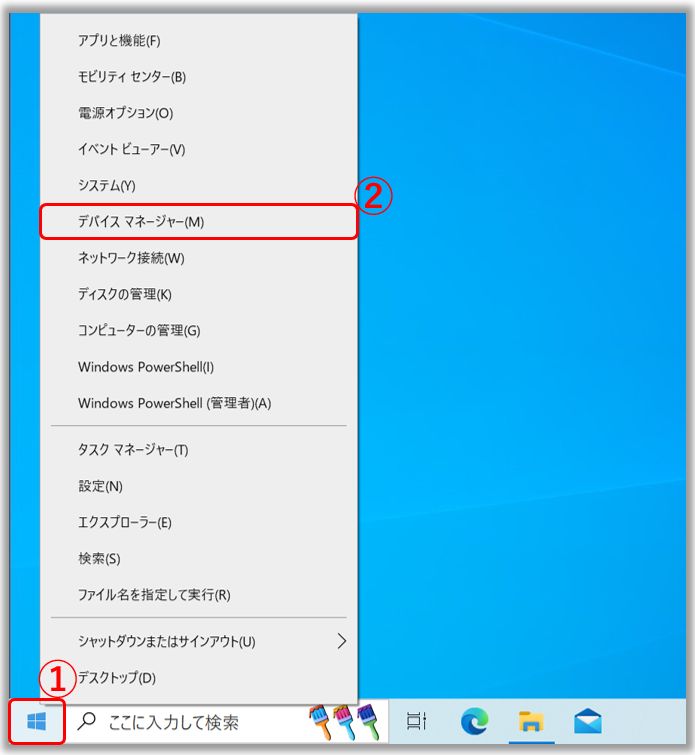
デバイスマネージャーを使用してCSR Windows 10ドライバーをインストールするには、まずデバイスマネージャーを開く必要があります。デバイスマネージャーは、Windowsのシステム設定の一部であり、ハードウェアデバイスの管理と設定を行うことができます。デバイスマネージャーを開くには、Windowsキー + Xを押し、デバイスマネージャーを選択します。
デバイスマネージャーが開いたら、BluetoothやWi-Fiなどのデバイスを探します。デバイスを見つけたら、右クリックしてドライバーの更新を選択します。次に、ドライバーの更新ウィンドウが開きます。ここで、コンピューターを検索してドライバーを自動的に検索するを選択します。Windowsがドライバーを検索し、インストールを開始します。
インストールが完了したら、デバイスマネージャーを再度開いて、デバイスが正常に認識されていることを確認します。デバイスが正常に認識されていれば、BluetoothやWi-Fiなどの機能を使用することができます。
マニュアルドライバーインストール
マニュアルドライバーインストールは、CSRのWindows 10ドライバーを手動でインストールする方法です。この方法は、デバイスマネージャーを使用してドライバーをインストールする方法とは異なり、ユーザーが直接ドライバーをダウンロードしてインストールする必要があります。
まず、CSRの公式サイトからWindows 10ドライバーをダウンロードします。ダウンロードしたファイルは、通常.zipや.exe形式で提供されます。次に、ダウンロードしたファイルを解凍して、インストーラーを実行します。インストーラーが起動したら、画面の指示に従ってドライバーのインストールを進めます。
インストールが完了したら、デバイスマネージャーを起動して、インストールしたドライバーが正しく認識されていることを確認します。デバイスマネージャーでは、BluetoothやWi-Fiなどのデバイスが表示されます。インストールしたドライバーがこれらのデバイスと正しく連携していることを確認することで、インストールが成功したことを確認できます。
Windows Updateを使用した自動インストール
Windows Updateを使用してCSRのWindows 10ドライバーを自動インストールする方法は、非常に簡単です。まず、スタートメニューから設定を選択し、更新とセキュリティをクリックします。次に、Windows Updateを選択し、更新の確認をクリックします。システムが更新を確認し、利用可能な更新プログラムを表示します。CSRのドライバーが含まれる更新プログラムが表示されたら、ダウンロードしてインストールをクリックしてください。
この方法は、Microsoftが提供する公式の更新プログラムを使用するため、安全性が保証されています。また、Windows Updateを使用することで、システムが常に最新の状態に保たれ、セキュリティの脆弱性が修正されます。ただし、Windows UpdateがCSRのドライバーを検出しない場合があります。その場合は、デバイスマネージャーを使用してドライバーをインストールする必要があります。
Windows Updateを使用してCSRのドライバーをインストールする際には、インターネット接続が必要です。また、システムが再起動される場合がありますので、作業中のデータを保存しておいてください。
トラブルシューティング方法
トラブルシューティング は、CSR Windows 10ドライバーのインストールや使用中に発生する問題を解決するために行われます。まず、エラーメッセージ を確認する必要があります。エラーメッセージには、問題の原因や解決方法に関する情報が含まれていることがあります。
デバイスマネージャー を使用して、問題のあるデバイスを確認することもできます。デバイスマネージャーでは、デバイスの状態やドライバーのバージョンを確認することができます。また、ドライバーの更新 や アンインストール も行うことができます。
ドライバーのアンインストール は、問題のあるドライバーを完全に削除するために行われます。アンインストール後、再インストール することで、問題を解決することができます。ただし、再インストール前に、公式サイト から最新のドライバーをダウンロードすることをお勧めします。
エラーメッセージの確認
エラーメッセージを確認することは、CSR Windows 10ドライバーのトラブルシューティングにおいて非常に重要です。エラーメッセージには、問題の原因や解決方法に関する情報が含まれていることが多いためです。エラーメッセージを確認するには、イベントビューアーを使用することができます。イベントビューアーは、Windowsのシステムログを表示するツールであり、エラーメッセージを含むさまざまなログを確認することができます。
イベントビューアーを使用するには、Windowsキー + Rを押して「eventvwr」と入力し、Enterキーを押します。これにより、イベントビューアーが起動します。イベントビューアーで、「Windows ログ」を選択し、「システム」を選択します。ここで、エラーメッセージを含むログを確認することができます。エラーメッセージを確認することで、問題の原因を特定し、適切な解決方法を選択することができます。
エラーメッセージを確認した後、ドライバーのアンインストールや再インストールを行う必要がある場合があります。ドライバーのアンインストールや再インストールは、デバイスマネージャーを使用して行うことができます。デバイスマネージャーは、Windowsのハードウェアを管理するツールであり、ドライバーのアンインストールや再インストールを含むさまざまな操作を実行することができます。
ドライバーのアンインストールと再インストール
CSR Windows 10ドライバーのアンインストールは、Device Manager から行うことができます。まず、Device Manager を開き、アンインストールしたいデバイスを探します。次に、デバイスを右クリックし、Uninstall device をクリックします。確認ダイアログが表示されたら、OK をクリックしてアンインストールを完了します。
また、Control Panel の Programs and Features からもアンインストールすることができます。Programs and Features を開き、アンインストールしたいドライバーを探します。次に、ドライバーを選択し、Uninstall をクリックします。アンインストールが完了したら、OK をクリックして閉じます。
CSR Windows 10ドライバーの再インストールは、デバイスマネージャー を使用して行うことができます。まず、デバイスマネージャー を開き、再インストールしたいデバイスを探します。次に、デバイスを右クリックし、Update driver をクリックします。ドライバーの更新ダイアログが表示されたら、Browse my computer for driver software をクリックし、ダウンロードしたドライバーを選択します。インストールが完了したら、OK をクリックして閉じます。
セキュリティと安全性
CSRのWindows 10ドライバーは、Microsoft WHQLやDigitally Signedの認証を受けており、安全であることが確認されています。これらの認証は、ドライバーがWindows 10のセキュリティ基準を満たしていることを保証します。したがって、ユーザーは公式サイトからドライバーをダウンロードすることで、安全に対処することができます。
また、CSRのWindows 10ドライバーは、BluetoothやWi-Fiなどの無線技術をサポートしています。これらの技術は、ユーザーの個人情報を保護するために、強力なセキュリティ対策が必要です。CSRのドライバーは、これらのセキュリティ対策を実装しており、ユーザーの個人情報を保護することができます。
ユーザーは、ドライバーをインストールする前に、公式サイトからダウンロードしたファイルのデジタル署名を確認する必要があります。これにより、ファイルが改ざんされていないことを確認できます。また、ユーザーは、ドライバーをインストールした後、Windows Updateを使用して、最新のセキュリティパッチを適用する必要があります。これにより、システムのセキュリティを維持することができます。
まとめ
CSR Windows 10ドライバーのインストールとトラブルシューティング方法は、多くのユーザーが利用しているBluetoothやWi-Fiなどの無線技術をサポートするために非常に重要です。デバイスマネージャーを使用してドライバーをインストールする方法や、Windows Updateを使用して自動インストールする方法があります。また、マニュアルドライバーインストールも可能です。
インストールの際には、エラーメッセージを確認する必要があります。また、ドライバーのアンインストールや再インストールを行う必要があります。CSRのWindows 10ドライバーは、Microsoft WHQLやDigitally Signedの認証を受けており、安全であることが確認されています。公式サイトからダウンロードすることで、安全に対処することができます。
トラブルシューティングの際には、Device ManagerからDeviceを探し、Uninstall deviceをクリックするか、Control PanelのPrograms and FeaturesからUninstallをクリックすることで、ドライバーを完全にアンインストールすることができます。インストールやトラブルシューティングの際には、システムのバックアップを取ることをお勧めします。
よくある質問
CSR Windows 10ドライバーのインストール方法はどうすればよいですか?
CSR Windows 10ドライバーのインストール方法は、以下の手順に従ってください。まず、CSRの公式ウェブサイトから、Windows 10用のドライバーをダウンロードします。次に、ダウンロードしたファイルを解凍し、インストールプログラムを実行します。インストールプログラムが起動したら、画面の指示に従ってインストールを進めます。インストールが完了したら、コンピューターを再起動してください。再起動後、デバイスマネージャーを開いて、CSRデバイスが正常に認識されていることを確認してください。
CSR Windows 10ドライバーのインストールに失敗した場合、どうすればよいですか?
CSR Windows 10ドライバーのインストールに失敗した場合、以下のトラブルシューティング方法を試してください。まず、インストールログを確認して、エラーの原因を特定します。次に、システムの互換性を確認して、CSRドライバーがWindows 10と互換性があることを確認します。さらに、他のデバイスドライバーとの競合を避けるために、他のデバイスドライバーを更新または削除してください。最後に、CSRのサポートサイトにアクセスして、最新のドライバーをダウンロードしてください。
CSRデバイスがWindows 10で認識されない場合、どうすればよいですか?
CSRデバイスがWindows 10で認識されない場合、以下のトラブルシューティング方法を試してください。まず、デバイスマネージャーを開いて、CSRデバイスが正常に認識されていることを確認します。次に、ドライバーの更新を確認して、最新のドライバーがインストールされていることを確認します。さらに、デバイスの設定を確認して、CSRデバイスが正しく設定されていることを確認します。最後に、CSRのサポートサイトにアクセスして、最新のドライバーをダウンロードしてください。
CSR Windows 10ドライバーをアンインストールする方法はどうすればよいですか?
CSR Windows 10ドライバーをアンインストールする方法は、以下の手順に従ってください。まず、コントロールパネルを開いて、プログラムと機能を選択します。次に、CSRドライバーを選択して、アンインストールをクリックします。アンインストールが完了したら、コンピューターを再起動してください。再起動後、デバイスマネージャーを開いて、CSRデバイスが正常に削除されていることを確認してください。
コメントを残す
コメントを投稿するにはログインしてください。
関連ブログ記事