
ping.exeの使い方:Windowsネットワーク診断ツールの基本と応用

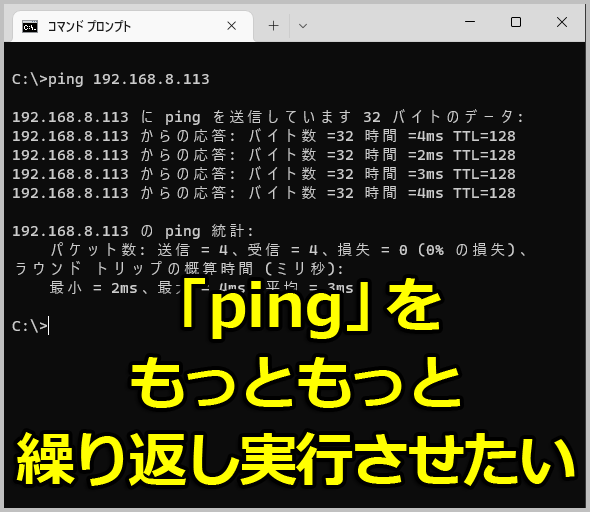
Windowsネットワーク診断ツールであるping.exeの使い方について解説します。このツールは、ネットワーク接続の状態を確認したり、ネットワークのパケットロスや遅延をテストすることができます。ping.exeの基本的な使い方と応用について詳しく説明します。
ping.exeは、コマンドラインインターフェイスで使用するツールです。コマンドプロンプトやPowerShellを開き、「ping」コマンドを入力し、スペースを入れて目的のIPアドレスやドメイン名を入力することで、ネットワーク接続の状態を確認することができます。ping.exeの結果は、ネットワークの状態を反映しています。応答があれば、ネットワーク接続が正常であることを示します。一方、応答がなければ、ネットワーク接続に問題があることを示します。
この記事では、ping.exeの基本的な使い方から応用までを解説します。ping.exeのオプションやパラメータについても詳しく説明します。さらに、ping.exeの結果を解釈する方法や、ネットワーク接続のトラブルシューティングにping.exeを使用する方法についても説明します。
ping.exeとは何か
ping.exeは、Windowsのネットワーク診断ツールです。このツールを使用することで、ネットワーク接続の状態を確認したり、ネットワークのパケットロスや遅延をテストすることができます。ping.exeは、コマンドラインインターフェイス(CLI)で動作し、指定されたIPアドレスやドメイン名に対してICMP(Internet Control Message Protocol)パケットを送信します。
ping.exeの結果は、ネットワークの状態を反映しています。応答があれば、ネットワーク接続が正常であることを示します。一方、応答がなければ、ネットワーク接続に問題があることを示します。また、ping.exeは、ネットワークのルーティングやDNSの設定をテストすることもできます。
ping.exeは、Windowsの標準ツールとして搭載されており、コマンドプロンプトやPowerShellから実行することができます。ping.exeの使い方は非常に簡単で、基本的なコマンドを入力するだけでネットワークの状態を確認することができます。
ping.exeの基本的な使い方
ping.exe は、Windows のネットワーク診断ツールです。このツールを使用することで、ネットワーク接続の状態を確認したり、ネットワークの パケットロス や 遅延 をテストすることができます。ping.exe の基本的な使い方は、コマンドプロンプトや PowerShell を開き、「ping」コマンドを入力し、スペースを入れて目的の IP アドレス や ドメイン名 を入力します。
たとえば、Google のサーバーに接続できるかどうかを確認するには、「ping google.com」と入力します。すると、ping.exe は Google のサーバーにパケットを送信し、応答があれば、その応答を表示します。応答には、パケットの送信時間や受信時間、応答時間などが含まれます。
ping.exe の結果は、ネットワークの状態を反映しています。応答があれば、ネットワーク接続が正常であることを示します。一方、応答がなければ、ネットワーク接続に問題があることを示します。また、応答時間が長い場合、ネットワークの遅延が発生している可能性があります。
ping.exeのオプションと応用
ping.exeのオプションを使用することで、ネットワーク診断の機能を拡張することができます。-n オプションを使用すると、指定された回数だけパケットを送信することができます。たとえば、「ping -n 10 google.com」と入力すると、google.com に対して 10 回のパケットを送信します。
また、-w オプションを使用すると、タイムアウトの時間を設定することができます。たとえば、「ping -w 1000 google.com」と入力すると、google.com に対してパケットを送信し、1 秒以内に応答がなければタイムアウトと判定します。
さらに、-t オプションを使用すると、パケットを送信し続けることができます。たとえば、「ping -t google.com」と入力すると、google.com に対してパケットを送信し続けます。このオプションは、ネットワーク接続の状態を継続的に監視する場合に便利です。
ping.exeのオプションを組み合わせることで、より詳細なネットワーク診断を行うことができます。たとえば、「ping -n 10 -w 1000 google.com」と入力すると、google.com に対して 10 回のパケットを送信し、1 秒以内に応答がなければタイムアウトと判定します。このように、ping.exeのオプションを効果的に使用することで、ネットワーク接続の問題をより効率的に解決することができます。
ping.exeの結果の解釈
ping.exeの結果は、ネットワークの状態を反映しています。応答があれば、ネットワーク接続が正常であることを示します。一方、応答がなければ、ネットワーク接続に問題があることを示します。応答の有無だけでなく、応答時間やパケットロス率もネットワークの状態を判断する上で重要な指標となります。
応答時間は、パケットが送信されてから応答が返されるまでの時間を表します。この時間が長い場合、ネットワークの遅延が発生している可能性があります。通常、応答時間は数ミリ秒から数十ミリ秒の範囲内であることが望ましいです。
パケットロス率は、送信されたパケットのうち、応答が返されなかったパケットの割合を表します。この率が高い場合、ネットワークのパケットロスが発生している可能性があります。パケットロス率が高いと、ネットワークの信頼性が低下するため、原因を特定して対策を講じる必要があります。
ping.exeのトラブルシューティング
ping.exe を使用してネットワーク接続のトラブルシューティングを行う場合、まずは問題のあるネットワーク接続を特定する必要があります。コマンドプロンプトやPowerShellを開き、「ping」コマンドを入力し、スペースを入れて目的のIPアドレスやドメイン名を入力します。例えば、「ping google.com」と入力すると、Googleのサーバーにパケットを送信し、応答を待ちます。
応答があれば、ネットワーク接続が正常であることを示します。一方、応答がなければ、ネットワーク接続に問題があることを示します。この場合、パケットロスや遅延が発生している可能性があります。オプションを使用することで、指定された回数だけパケットを送信したり、タイムアウトの時間を設定することができます。例えば、「ping -n 10 google.com」と入力すると、Googleのサーバーに10回パケットを送信します。
また、ping.exe を使用してネットワークのルーティングをテストすることもできます。例えば、「ping -r 10 google.com」と入力すると、Googleのサーバーにパケットを送信し、ルーティング情報を表示します。この情報を使用して、ネットワークのルーティングに問題があるかどうかを確認することができます。
まとめ
ping.exe は、Windows のネットワーク診断ツールとして広く使用されています。このツールを使用することで、ネットワーク接続の状態を確認したり、ネットワークのパケットロスや遅延をテストすることができます。ping.exe の基本的な使い方は、コマンドプロンプトやPowerShellを開き、「ping」コマンドを入力し、スペースを入れて目的のIPアドレスやドメイン名を入力します。
ping.exe の結果は、ネットワークの状態を反映しています。応答があれば、ネットワーク接続が正常であることを示します。一方、応答がなければ、ネットワーク接続に問題があることを示します。また、ping.exe では、指定された回数だけパケットを送信したり、タイムアウトの時間を設定することができます。これらのオプションを使用することで、ネットワークの状態をより詳細に確認することができます。
ping.exe は、ネットワークのトラブルシューティングに役立つツールです。ネットワーク接続の問題を解決するために、ping.exe を使用してネットワークの状態を確認することができます。また、ping.exe は、ネットワークのパフォーマンスをテストするために使用することもできます。
よくある質問
ping.exeとは何ですか?
ping.exeは、Windowsに標準搭載されているネットワーク診断ツールです。ICMP(Internet Control Message Protocol)を使用して、指定されたホストにパケットを送信し、応答を待ちます。応答が返ってきた場合、ホストがオンラインであることが確認できます。ping.exeは、ネットワーク接続の確認やトラブルシューティングに役立ちます。
ping.exeの基本的な使い方はどうですか?
ping.exeの基本的な使い方は、コマンドプロンプトを開き、ping <ホスト名またはIPアドレス>と入力するだけです。ホスト名またはIPアドレスは、確認したいホストの名前またはIPアドレスです。例えば、ping google.comと入力すると、Googleのサーバーにパケットを送信し、応答を待ちます。応答が返ってきた場合、Googleのサーバーがオンラインであることが確認できます。
ping.exeの応用的な使い方はどうですか?
ping.exeには、応答時間の測定やパケットの送信回数の指定など、さまざまなオプションがあります。-nオプションを使用すると、送信するパケットの数を指定できます。例えば、ping -n 10 google.comと入力すると、Googleのサーバーに10個のパケットを送信します。また、-tオプションを使用すると、パケットの送信を継続的に行うことができます。例えば、ping -t google.comと入力すると、Googleのサーバーにパケットを継続的に送信します。
ping.exeのエラーメッセージはどう解釈すればいいですか?
ping.exeのエラーメッセージは、さまざまな原因によって発生します。リクエスト タイムアウトは、ホストが応答を返さなかったことを示しています。ホストが見つかりませんは、ホスト名またはIPアドレスが間違っていることを示しています。ネットワークに到達できませんは、ネットワーク接続に問題があることを示しています。エラーメッセージを解釈することで、ネットワーク接続の問題を特定し、トラブルシューティングを行うことができます。
コメントを残す
コメントを投稿するにはログインしてください。
関連ブログ記事