
CCleaner for Windowsの使い方と注意点:安全にPCを最適化する方法

この記事では、CCleaner for Windowsの使い方と注意点について詳しく説明します。CCleanerは、Windows PCのパフォーマンスを向上させるために不要なファイルやレジストリーを削除するソフトウェアです。適切な使い方を知ることで、PCの起動速度を向上させ、メモリーの負荷を軽減することができます。また、プライバシーを保護する機能もあり、インターネットブラウザーの履歴やcookieを削除することができます。
この記事では、CCleanerの主な機能や設定方法について説明します。また、CCleanerを使用する際の注意点や、ウィルススキャンソフトウェアとの併用についても説明します。CCleanerを安全に使用する方法を知ることで、PCを最適化し、パフォーマンスを向上させることができます。
CCleanerは、Windows PCの最適化に役立つソフトウェアですが、誤った操作を行わないように注意する必要があります。この記事では、CCleanerの使い方と注意点について詳しく説明し、安全にPCを最適化する方法を紹介します。
CCleaner for Windowsとは
CCleaner for Windowsは、Windows PCのパフォーマンスを向上させるために不要なファイルやレジストリーを削除するソフトウェアです。CCleanerは、PCの起動速度を向上させ、メモリーの負荷を軽減することができます。また、CCleanerはプライバシーを保護する機能もあり、Internet Explorer、Firefox、Google Chromeなどのブラウザーの履歴やcookieを削除することができます。
CCleanerの主な機能には、レジストリークリーン、一時ファイルクリーン、プライバシークリーンなどがあります。これらの機能を使用することで、PCのパフォーマンスを向上させることができます。CCleanerは、Windows PCのディスクスペースを解放し、PCの起動速度を向上させることができます。
CCleanerは、無料で使用することができます。また、CCleanerは自動更新機能を備えており、常に最新のバージョンを使用することができます。CCleanerは、Windows 10、Windows 8、Windows 7などのWindows OSで使用することができます。
CCleanerの主な機能と利点
CCleanerは、Windows PCのパフォーマンスを向上させるために不要なファイルやレジストリーを削除するソフトウェアです。CCleanerの主な機能には、レジストリークリーン、一時ファイルクリーン、プライバシークリーンなどがあります。これらの機能を使用することで、PCの起動速度が向上し、メモリーの負荷を軽減することができます。
また、CCleanerはプライバシーを保護する機能もあり、Internet Explorer、Firefox、Google Chromeなどのブラウザーの履歴やcookieを削除することができます。これにより、ユーザーのプライバシーが保護され、オンラインでの活動がより安全になります。さらに、CCleanerはPCのハードディスクをスキャンし、不要なファイルやフォルダを削除することで、PCのストレージ容量を増やすことができます。
CCleanerのもう一つの利点は、自動更新機能です。この機能により、CCleanerは常に最新の状態に保たれ、ユーザーは最新の機能やセキュリティパッチを利用することができます。さらに、CCleanerはカスタマイズ可能なので、ユーザーは自分のニーズに合わせて設定を変更することができます。
CCleanerの使い方:基本的な設定と操作
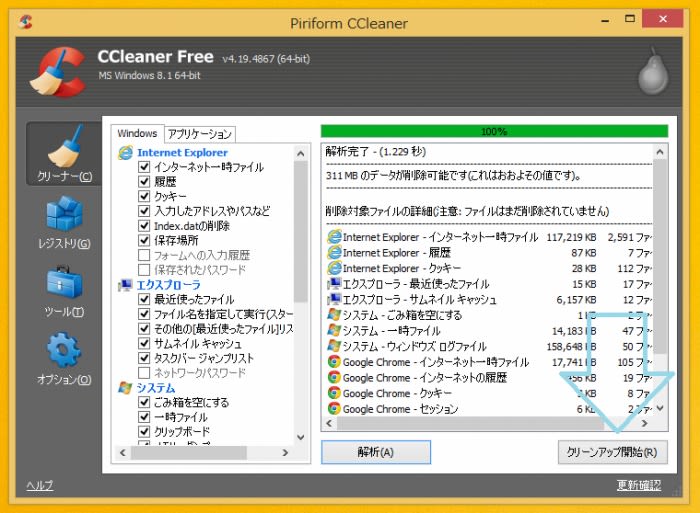
CCleanerを使用するには、まずソフトウェアをダウンロードしてインストールする必要があります。インストールが完了したら、CCleanerを起動して基本的な設定を行います。CCleanerのメインウィンドウには、クリーン、レジストリー、ツールなどのタブがあります。
まず、クリーンタブから始めます。このタブでは、Windowsの一時ファイルやシステムファイル、ブラウザーの履歴やcookieなどの不要なファイルを削除することができます。クリーンボタンをクリックすると、CCleanerが不要なファイルを検出して削除します。
次に、レジストリータブに移動します。このタブでは、Windowsのレジストリーを検出して不要なエントリを削除することができます。レジストリーはWindowsのシステム設定を管理するデータベースであり、不要なエントリが蓄積するとPCのパフォーマンスが低下することがあります。CCleanerのレジストリーキリーン機能を使用して、不要なエントリを削除することができます。
CCleanerの基本的な設定と操作は以上の通りです。ただし、CCleanerを使用する際には、誤った操作を行わないように注意する必要があります。次の節では、CCleanerの注意点について説明します。
CCleanerの注意点:誤った操作を避ける方法
CCleanerは、Windows PCのパフォーマンスを向上させるために不要なファイルやレジストリーを削除するソフトウェアですが、誤った操作を行わないように注意する必要があります。CCleanerの設定を誤ると、重要なファイルや設定を削除することがあります。したがって、CCleanerを使用する際には、十分な注意を払う必要があります。
CCleanerの使用には、システムのバックアップが必要です。CCleanerを使用する前に、システムのバックアップを取ることで、誤った操作を行った場合に、システムを元に戻すことができます。また、CCleanerはウィルスやマルウェアを検出する機能をもっていませんので、ウィルススキャンソフトウェアを使用してPCをスキャンする必要があります。
CCleanerの設定方法も重要です。CCleanerの設定を誤ると、レジストリーやシステムファイルを削除することがあります。したがって、CCleanerの設定を変更する際には、十分な注意を払う必要があります。また、CCleanerの自動更新機能を有効にすることで、最新のバージョンを使用することができます。
CCleanerとウィルススキャンソフトウェアの併用
CCleanerは、Windows PCのパフォーマンスを向上させるために不要なファイルやレジストリーを削除するソフトウェアですが、ウィルスやマルウェアを検出する機能はありません。したがって、CCleanerを使用する際には、ウィルススキャンソフトウェアを併用してPCをスキャンする必要があります。ウィルススキャンソフトウェアは、PCに潜むウィルスやマルウェアを検出して削除することができます。
CCleanerとウィルススキャンソフトウェアを併用することで、PCの安全性をさらに高めることができます。CCleanerは、不要なファイルやレジストリーを削除してPCのパフォーマンスを向上させることができますが、ウィルススキャンソフトウェアは、PCに潜むウィルスやマルウェアを検出して削除することができます。両方のソフトウェアを使用することで、PCを安全に最適化することができます。
また、CCleanerとウィルススキャンソフトウェアを併用する際には、定期的なスキャンを行うことが重要です。定期的なスキャンを行うことで、PCに潜むウィルスやマルウェアを早期に検出して削除することができます。CCleanerも定期的に使用することで、PCのパフォーマンスを向上させることができます。
まとめ
CCleaner for Windowsは、Windows PCのパフォーマンスを向上させるために不要なファイルやレジストリーを削除するソフトウェアです。CCleanerを使用することで、PCの起動速度が向上し、メモリーの負荷を軽減することができます。また、CCleanerはプライバシーを保護する機能もあり、Internet Explorer、Firefox、Google Chromeなどのブラウザーの履歴やcookieを削除することができます。
CCleanerの主な機能には、レジストリークリーン、一時ファイルクリーン、プライバシークリーンなどがあります。これらの機能を使用することで、PCのパフォーマンスを向上させることができます。ただし、CCleanerの使用には注意点もあり、適切な使い方を知ることが非常に大切です。
CCleanerを使用する際には、誤った操作を行わないように注意する必要があります。CCleanerの設定を誤ると、重要なファイルや設定を削除することがあります。また、CCleanerはウィルスやマルウェアを検出する機能をもっていませんので、ウィルススキャンソフトウェアを使用してPCをスキャンする必要があります。
よくある質問
CCleaner for Windowsをインストールする際に注意すべき点は何ですか?
CCleaner for Windowsをインストールする際には、公式サイトからダウンロードすることをお勧めします。公式サイト以外からダウンロードした場合、マルウェアやウイルスが含まれている可能性があります。また、インストールの際には、ライセンス契約をよく読んで同意する必要があります。インストールが完了したら、ソフトウェアの更新を確認し、最新のバージョンに更新することをお勧めします。
CCleaner for Windowsでどのようなデータを削除することができますか?
CCleaner for Windowsでは、一時ファイル、システムファイル、ブラウザのキャッシュ、クッキー、履歴など、PCに不要なデータを削除することができます。また、レジストリを掃除することもできますが、レジストリのバックアップを取ることをお勧めします。削除するデータを選択する際には、注意が必要です。必要なデータを削除しないようにするためです。
CCleaner for Windowsを使用することでPCのパフォーマンスが向上するのですか?
CCleaner for Windowsを使用することで、PCのパフォーマンスが向上する可能性があります。不要なデータを削除することで、ハードディスクの空き容量が増え、PCの起動速度が向上する可能性があります。また、レジストリの掃除により、システムの安定性が向上する可能性があります。しかし、PCのパフォーマンスは、ハードウェアのスペックやソフトウェアの設定にも依存するため、向上するとは限りません。
CCleaner for Windowsを使用する際に注意すべき点は何ですか?
CCleaner for Windowsを使用する際には、注意が必要です。必要なデータを削除しないようにするためです。また、レジストリの掃除を行う際には、レジストリのバックアップを取ることをお勧めします。ソフトウェアの更新を確認し、最新のバージョンに更新することも重要です。また、公式サイトからダウンロードしたソフトウェアを使用することをお勧めします。
コメントを残す
コメントを投稿するにはログインしてください。
関連ブログ記事