
Windows 10のクリティカルエラー:原因と解決策まとめ

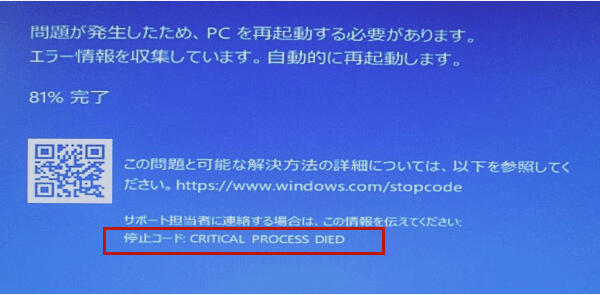
Windows 10のクリティカルエラーは、コンピュータの動作に重大な影響を及ぼすエラーの一種です。このエラーが発生すると、コンピュータが突然停止したり、ブルースクリーンが表示されたり、エラーメッセージが表示されたりすることがあります。この記事では、Windows 10のクリティカルエラーの原因と解決策について詳しく説明します。
クリティカルエラーの原因は、ハードウェアの不具合、ドライバーの古い版、ソフトウェアの互換性の問題など、複数の要因が絡み合っている可能性があります。したがって、クリティカルエラーを解決するには、システムの復元やシステムイメージの復元を行うことで解決できる場合があります。また、ディスクチェックやメモリーのチェックも実施し、ハードウェアの問題を解決する必要があります。
この記事では、Windows 10のクリティカルエラーの原因と解決策について詳しく説明し、ブルースクリーンやエラーメッセージなどの警告 знакについても説明します。また、データの損失を防ぐため、定期的なバックアップを行うことの重要性についても触れます。
Windows 10のクリティカルエラーの原因
Windows 10でクリティカルエラーが発生する場合、ハードウェアの不具合やドライバーの古い版、ソフトウェアの互換性の問題など、複数の要因が絡み合っている可能性があります。クリティカルエラーは、システムの不安定性やデータの損失を引き起こす可能性があるため、原因を特定し、適切な解決策を講じることが重要です。
クリティカルエラーの原因として考えられるもののひとつは、ハードウェアの不具合です。ハードディスクの故障やメモリーの不良など、ハードウェアの問題はシステムの不安定性を引き起こす可能性があります。また、ドライバーの古い版もクリティカルエラーの原因となる可能性があります。ドライバーはハードウェアとソフトウェアの間の橋渡し役を果たしているため、古い版のドライバーが使用されている場合、システムの不安定性が生じる可能性があります。
さらに、ソフトウェアの互換性の問題もクリティカルエラーの原因となる可能性があります。ソフトウェアの更新やインストールが不完全な場合、システムの不安定性が生じる可能性があります。また、互換性のないソフトウェアを使用している場合も、クリティカルエラーが発生する可能性があります。
ハードウェアの不具合と解決策
Windows 10でクリティカルエラーが発生する場合、ハードウェアの不具合が原因となることがあります。ハードウェアの不具合には、メモリーのエラーやハードディスクの故障などが含まれます。ハードウェアの不具合を解決するには、ディスクチェックやメモリーのチェックを実施する必要があります。ディスクチェックでは、ハードディスクのエラーを検出して修正することができます。メモリーのチェックでは、メモリーのエラーを検出して修正することができます。
また、ハードウェアの不具合を解決するには、ドライバーの更新も重要です。古いドライバーがインストールされている場合、ハードウェアの不具合が発生する可能性があります。最新のドライバーをインストールすることで、ハードウェアの不具合を解決することができます。さらに、ファームウェアの更新も必要な場合があります。ファームウェアは、ハードウェアの制御に使用されるソフトウェアです。ファームウェアの更新により、ハードウェアの不具合を解決することができます。
ハードウェアの不具合を解決するには、システムの復元やシステムイメージの復元も実施する必要があります。システムの復元では、システムを以前の状態に戻すことができます。システムイメージの復元では、システムイメージを使用してシステムを復元することができます。これらの方法により、ハードウェアの不具合を解決することができます。
ドライバーの古い版と解決策
Windows 10でクリティカルエラーが発生する場合、ドライバーの古い版が原因となることがあります。ドライバーはハードウェアとソフトウェアの間の橋渡し役を果たしており、古い版のドライバーがインストールされていると、システムの安定性が損なわれる可能性があります。特に、グラフィックカードやサウンドカードなどのハードウェアに依存するソフトウェアを使用している場合、最新のドライバーをインストールすることが重要です。
ドライバーの更新は、クリティカルエラーを解決するための重要なステップです。ドライバーを更新するには、デバイスマネージャーを開き、更新したいデバイスを選択し、「ドライバーの更新」をクリックします。最新のドライバーが見つかれば、インストールすることができます。また、ハードウェアメーカーのウェブサイトから最新のドライバーをダウンロードしてインストールすることもできます。
ドライバーを更新してもクリティカルエラーが解決しない場合、システムの復元やシステムイメージの復元を行うことで解決できる場合があります。システムの復元やシステムイメージの復元を行うことで、システムを以前の状態に戻すことができます。ただし、データの損失を防ぐため、定期的なバックアップを行うことが重要です。
ソフトウェアの互換性の問題と解決策
Windows 10でクリティカルエラーが発生する場合、ソフトウェアの互換性の問題が原因となることがあります。互換性の問題は、古いソフトウェアや新しいソフトウェアのバージョンがシステムにインストールされた場合に発生する可能性があります。互換性の問題を解決するには、ソフトウェアの更新やアンインストールを行う必要があります。
また、ドライバーの更新も重要です。古いドライバーがシステムにインストールされている場合、互換性の問題が発生する可能性があります。最新のドライバーをインストールすることで、互換性の問題を解決することができます。さらに、システムの復元やシステムイメージの復元を行うことで、システムを以前の状態に戻すことができます。
システムの復元やシステムイメージの復元を行う前に、データのバックアップを行うことが重要です。データのバックアップを行うことで、システムの復元やシステムイメージの復元を行った場合に、データの損失を防ぐことができます。定期的なバックアップを行うことで、システムの安全性を確保することができます。
クリティカルエラーの解決方法
クリティカルエラーを解決するには、システムの復元やシステムイメージの復元を行うことで解決できる場合があります。システムの復元は、Windows 10の機能の一つで、システムの設定やインストールされたアプリケーションを以前の状態に戻すことができます。システムイメージの復元は、Windows 10の機能の一つで、システムの全てのデータを以前の状態に戻すことができます。
また、ディスクチェックやメモリーのチェックも実施し、ハードウェアの問題を解決する必要があります。ディスクチェックは、ハードディスクのエラーを検出して修正することができます。メモリーのチェックは、メモリーのエラーを検出して修正することができます。
クリティカルエラーが発生した場合には、ブルースクリーンやエラーメッセージなど、様々な警告 знакが表示される場合があります。データの損失を防ぐため、定期的なバックアップを行うことが重要です。バックアップは、データを安全に保存することができます。
ディスクチェックとメモリーのチェック
ディスクチェックとメモリーのチェックは、Windows 10のクリティカルエラーを解決するための重要なステップです。ディスクチェックは、ハードディスクやSSDなどのストレージデバイスに問題がないかを確認するために実施します。ディスクチェックでは、ファイルシステムのエラーを修正し、不良セクターを検出して修復します。
一方、メモリーのチェックは、RAMに問題がないかを確認するために実施します。メモリーのチェックでは、RAMのエラーを検出して修復します。メモリーのチェックは、特にブルースクリーンやエラーメッセージが表示される場合に実施することが推奨されます。
ディスクチェックとメモリーのチェックは、Windows 10の組み込みツールを使用して実施できます。chkdskコマンドを使用してディスクチェックを実施し、Windows メモリ診断ツールを使用してメモリーのチェックを実施します。これらのツールを使用することで、ハードウェアの問題を解決し、Windows 10のクリティカルエラーを防ぐことができます。
システムの復元とシステムイメージの復元
Windows 10でクリティカルエラーが発生した場合、システムの復元やシステムイメージの復元を行うことで解決できる場合があります。システムの復元とは、Windowsのシステムファイルやレジストリを以前の状態に戻すことです。これにより、システムの安定性を回復し、クリティカルエラーを解決することができます。
システムイメージの復元は、Windowsのシステム全体を以前の状態に戻すことです。これには、バックアップされたシステムイメージが必要です。システムイメージの復元を行うことで、Windowsのシステム全体を以前の状態に戻し、クリティカルエラーを解決することができます。
システムの復元やシステムイメージの復元を行う前に、重要なデータをバックアップすることが重要です。システムの復元やシステムイメージの復元を行うと、データが失われる可能性があるため、事前にバックアップを行うことでデータの損失を防ぐことができます。
データの損失を防ぐためのバックアップ
データの損失を防ぐためには、定期的なバックアップを行うことが重要です。Windows 10では、ファイル履歴やシステムイメージなどのバックアップ機能が用意されています。これらの機能を使用することで、重要なデータを安全に保管することができます。
ファイル履歴は、指定したフォルダ内のファイルを定期的にバックアップする機能です。バックアップされたファイルは、以前のバージョンに戻すことができるため、データの損失を防ぐことができます。システムイメージは、Windows 10のシステム全体をバックアップする機能です。これにより、システムがクラッシュした場合でも、以前の状態に戻すことができます。
また、外部ハードディスクやクラウドストレージを使用してバックアップを行うこともできます。これにより、データを安全に保管することができ、データの損失を防ぐことができます。定期的なバックアップを行うことで、Windows 10のクリティカルエラーによるデータの損失を防ぐことができます。
まとめ
Windows 10のクリティカルエラーは、ハードウェアの不具合やドライバーの古い版、ソフトウェアの互換性の問題など、複数の要因が絡み合っている可能性があります。クリティカルエラーが発生すると、ブルースクリーンやエラーメッセージなど、様々な警告 знакが表示される場合があります。
クリティカルエラーを解決するには、システムの復元やシステムイメージの復元を行うことで解決できる場合があります。また、ディスクチェックやメモリーのチェックも実施し、ハードウェアの問題を解決する必要があります。さらに、最新のドライバーをインストールし、ソフトウェアの更新も実施することで、ソフトウェアの互換性の問題を解決することができます。
データの損失を防ぐため、定期的なバックアップを行うことが重要です。クリティカルエラーが発生した場合には、バックアップデータを使用してシステムを復元することができます。したがって、定期的なバックアップは、クリティカルエラーを解決するための重要なステップです。
よくある質問
Windows 10のクリティカルエラーとは何か?
Windows 10のクリティカルエラーとは、Windows 10のシステム が深刻なエラーを検出した場合に表示されるエラーメッセージです。このエラーは、システムファイルの破損、ドライバーの問題、ハードウェアの故障 など、さまざまな原因によって発生する可能性があります。クリティカルエラーが発生すると、システムは自動的に再起動され、エラーメッセージが表示されます。
Windows 10のクリティカルエラーの原因は何ですか?
Windows 10のクリティカルエラーの原因は、システムファイルの破損、ドライバーの問題、ハードウェアの故障、ウイルスやマルウェアの感染 など、さまざまです。システムファイルの破損は、Windows Updateの失敗やシステムファイルの削除によって発生する可能性があります。また、ドライバーの古いバージョンや互換性の問題もクリティカルエラーの原因となる可能性があります。
Windows 10のクリティカルエラーを解決する方法はありますか?
Windows 10のクリティカルエラーを解決する方法はいくつかあります。まず、システムファイルのチェックを行う必要があります。これは、System File Checker (SFC) ツールを使用して行うことができます。また、ドライバーの更新やハードウェアの診断も必要な場合があります。さらに、ウイルスやマルウェアのスキャンを行うことも重要です。最後に、Windows 10の再インストールが必要な場合もあります。
Windows 10のクリティカルエラーを防止する方法はありますか?
Windows 10のクリティカルエラーを防止する方法はいくつかあります。まず、定期的なシステムファイルのバックアップを行う必要があります。また、ドライバーの定期的な更新やハードウェアの定期的な診断も必要な場合があります。さらに、ウイルスやマルウェアの定期的なスキャンを行うことも重要です。また、Windows Updateの定期的な実行も必要です。最後に、システムの定期的なメンテナンスを行うことも重要です。
コメントを残す
コメントを投稿するにはログインしてください。
関連ブログ記事