
Dell Latitude E4200のWindows 10ドライバーを安全にダウンロードする方法

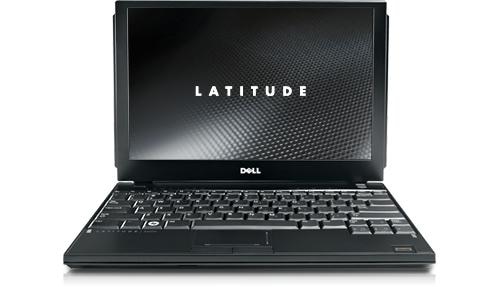
この記事では、Dell Latitude E4200のWindows 10への移行に伴い、必要となるドライバーのインストール方法について説明します。 Latitude E4200はビジネス用ノートPCとして高い評価を受けているモデルですが、Windows 10への移行に伴い、チップセットドライバー、グラフィックドライバー、サウンドドライバー、ネットワークドライバーなどのインストールが必要になってきます。これらのドライバーは、コンピューターのハードウェアとソフトウェアの相互作用を可能にします。
ドライバーのインストールは、コンピューターの正常な動作を保証するために非常に重要です。ただし、ドライバーのダウンロード元やインストール方法を誤ると、コンピューターに深刻な問題を引き起こす可能性があります。したがって、この記事では、Dell Latitude E4200のWindows 10ドライバーを安全にダウンロードする方法について詳しく説明します。
ドライバーのダウンロード元としては、デルの公式ウェブサイトが最も安全です。また、Driver TalentやDriver Easyなどのドライバー更新ツールを使用することもできます。これらのツールは、コンピューターのハードウェアを自動的に検出し、必要なドライバーをダウンロードしてインストールします。
Dell Latitude E4200のWindows 10への移行に伴うドライバーの必要性
Dell Latitude E4200はビジネス用ノートPCとして高い評価を受けているモデルですが、Windows 10への移行に伴い、ドライバーのインストールが必要になってきます。 Latitude E4200のハードウェアとWindows 10のソフトウェアが正常に動作するためには、チップセットドライバー、グラフィックドライバー、サウンドドライバー、ネットワークドライバーなどのインストールが必要です。これらのドライバーは、コンピューターのハードウェアとソフトウェアの相互作用を可能にし、システムの安定性とパフォーマンスを向上させます。
ドライバーのインストールが不足している場合、Latitude E4200のハードウェアが正常に動作しない可能性があります。たとえば、グラフィックドライバーがインストールされていない場合、ディスプレイの解像度が低下したり、グラフィックの描画が遅くなったりする可能性があります。同様に、ネットワークドライバーがインストールされていない場合、インターネット接続が不安定になったり、ネットワークの速度が低下したりする可能性があります。
したがって、Latitude E4200をWindows 10にアップグレードする場合、ドライバーのインストールは非常に重要です。次の段落では、ドライバーを安全にダウンロードする方法について説明します。
Dell Latitude E4200のWindows 10ドライバーの種類
Dell Latitude E4200のWindows 10ドライバーには、チップセットドライバー、グラフィックドライバー、サウンドドライバー、ネットワークドライバーなどがあります。これらのドライバーは、コンピューターのハードウェアとソフトウェアの相互作用を可能にし、Windows 10の正常な動作を保証します。特に、チップセットドライバーはコンピューターのマザーボードとCPUの相互作用を管理し、グラフィックドライバーはグラフィックカードの動作を制御します。
また、サウンドドライバーはサウンドカードの動作を管理し、ネットワークドライバーはネットワークカードの動作を制御します。これらのドライバーが正常に動作していない場合、コンピューターの動作に問題が生じる可能性があります。したがって、Dell Latitude E4200のWindows 10ドライバーを安全にダウンロードしてインストールすることが非常に重要です。
Dell Latitude E4200のWindows 10ドライバーは、デルの公式ウェブサイトからダウンロードすることができます。また、Driver TalentやDriver Easyなどのドライバー更新ツールを使用することもできます。これらのツールは、コンピューターのドライバーを自動的に検出し、更新することができます。
ドライバーのダウンロード方法
Dell Latitude E4200のWindows 10ドライバーをダウンロードするには、デルの公式ウェブサイトからダウンロードすることができます。公式ウェブサイトでは、Latitude E4200のモデル番号を入力して、対応するドライバーを検索することができます。検索結果から、必要なドライバーを選択してダウンロードすることができます。
また、Driver TalentやDriver Easyなどのドライバー更新ツールを使用することもできます。これらのツールは、コンピューターのハードウェアを自動的に検出し、必要なドライバーをダウンロードしてインストールすることができます。ただし、ドライバー更新ツールを使用する場合は、ウイルス対策ソフトを使用して、ダウンロードしたファイルをスキャンすることが重要です。
ドライバーのダウンロード元を選択する際には、安全性を考慮することが重要です。公式ウェブサイトや信頼できるドライバー更新ツールを使用することで、マルウェアやウイルスなどのリスクを回避することができます。
ドライバーのインストール方法
Dell Latitude E4200のWindows 10ドライバーをインストールする方法は、非常に簡単です。まず、デルの公式ウェブサイトからドライバーをダウンロードします。ダウンロードしたファイルは、通常.zipまたは.exe形式で保存されます。次に、ダウンロードしたファイルを実行し、インストールウィザードに従ってインストールを進めます。
インストールウィザードでは、ドライバーの種類を選択し、インストール先を指定します。インストールが完了したら、コンピューターを再起動して、ドライバーが正常に動作していることを確認します。再起動後、デバイスマネージャーを確認して、ドライバーのインストールが正常に完了したことを確認します。
インストールが完了したら、コンピューターのハードウェアとソフトウェアの相互作用が正常に動作することを確認します。例えば、グラフィックカードやサウンドカードが正常に動作していることを確認します。もし、トラブルが発生した場合は、デルのサポートサイトやドライバー更新ツールのFAQを参照してください。
トラブルシューティング
トラブルシューティングは、Dell Latitude E4200のWindows 10ドライバーのインストール時に発生する問題を解決するために重要なステップです。インストール中にエラーが発生した場合、デルのサポートサイトを参照して解決策を探すことができます。サポートサイトには、よくある質問やトラブルシューティングガイドが掲載されており、ユーザーが自ら問題を解決できるようになっています。
また、ドライバー更新ツールのFAQも参照することができます。Driver TalentやDriver Easyなどのツールは、ドライバーの更新やインストールを自動化する機能を提供しており、ユーザーが手動でドライバーを更新する必要を減らすことができます。ただし、ツールの使用中に問題が発生した場合、FAQを参照して解決策を探すことができます。
システムの復元やドライバーのアンインストールも、トラブルシューティングの有効な手段です。Windows 10には、システムの復元機能が搭載されており、ユーザーがシステムを以前の状態に戻すことができます。また、ドライバーのアンインストールも、問題のあるドライバーを削除してシステムを安定させることができます。ただし、ドライバーのアンインストールには注意が必要であり、必要なドライバーを削除しないようにする必要があります。
まとめ
Dell Latitude E4200のWindows 10ドライバーを安全にダウンロードする方法を紹介しました。 Latitude E4200はビジネス用ノートPCとして高い評価を受けているモデルですが、Windows 10への移行に伴い、ドライバーのインストールが必要になってきます。
ドライバーの種類には、チップセットドライバー、グラフィックドライバー、サウンドドライバー、ネットワークドライバーなどがあります。これらのドライバーは、コンピューターのハードウェアとソフトウェアの相互作用を可能にします。
ドライバーのダウンロード元は、デルの公式ウェブサイトからダウンロードすることができます。また、Driver TalentやDriver Easyなどのドライバー更新ツールを使用することもできます。 これらの方法で、Latitude E4200のWindows 10ドライバーを安全にダウンロードすることができます。
よくある質問
Dell Latitude E4200のWindows 10ドライバーを安全にダウンロードする方法はありますか?
Dell Latitude E4200のWindows 10ドライバーを安全にダウンロードするには、Dellの公式ウェブサイトからダウンロードすることをお勧めします。Dellの公式ウェブサイトでは、Windows 10用のドライバーが提供されており、安全性が保証されています。まず、Dellの公式ウェブサイトにアクセスし、製品名とOSバージョンを入力して、適切なドライバーを検索します。次に、検索結果から必要なドライバーを選択し、ダウンロードしてください。また、ウイルス対策ソフトを使用して、ダウンロードしたファイルをスキャンすることも重要です。
Dell Latitude E4200のWindows 10ドライバーをダウンロードする際に注意すべき点はありますか?
Dell Latitude E4200のWindows 10ドライバーをダウンロードする際には、偽装サイトに注意する必要があります。偽装サイトでは、マルウェアやウイルスが含まれたドライバーが提供される場合があります。したがって、Dellの公式ウェブサイトからダウンロードすることをお勧めします。また、ドライバーのバージョンにも注意する必要があります。古いバージョンのドライバーをインストールすると、システムの不安定性やセキュリティの問題が発生する場合があります。
Dell Latitude E4200のWindows 10ドライバーをインストールする方法はありますか?
Dell Latitude E4200のWindows 10ドライバーをインストールするには、ダウンロードしたファイルを実行し、インストールウィザードに従ってください。インストールウィザードでは、ドライバーのインストールとシステムの再起動が行われます。インストールが完了したら、システムを再起動してください。また、デバイスマネージャーを使用して、インストールしたドライバーが正常に動作していることを確認することもできます。
Dell Latitude E4200のWindows 10ドライバーを更新する必要がありますか?
Dell Latitude E4200のWindows 10ドライバーを更新する必要があるかどうかは、システムの状況によって異なります。一般的に、新しいバージョンのドライバーがリリースされた場合や、システムの問題が発生した場合には、ドライバーを更新する必要があります。Dellの公式ウェブサイトでは、ドライバーの更新が提供されており、更新することができます。また、Windows Updateを使用して、ドライバーを更新することもできます。
コメントを残す
コメントを投稿するにはログインしてください。
関連ブログ記事