
Windows CEアプリ開発に不可欠!Device Emulatorの使い方と機能

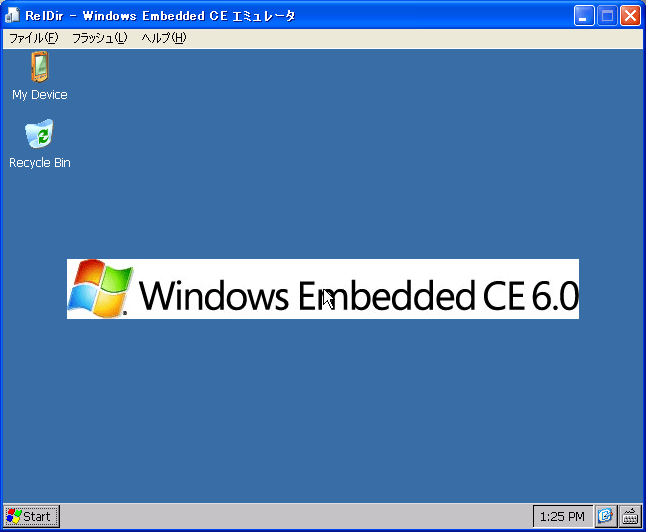
Windows CEアプリ開発において、実機を使用せずにアプリケーションをテストすることは非常に重要です。Device Emulatorは、開発者がアプリケーションを効率的にテストし、開発の効率を向上させることができるツールです。この記事では、Device Emulatorの使い方と機能について詳しく説明します。
Device Emulatorは、Windows CEアプリケーションの開発に不可欠なツールです。このエミュレータを使用することで、開発者は実機を使用せずにアプリケーションをテストし、開発の効率を向上させることができます。Device Emulatorには、多くの機能が搭載されており、開発者はこれらの機能を使用して、効率的にアプリケーションを開発することができます。
この記事では、Device Emulatorの基本的な使い方から、デバッグ、ネットワークシミュレーション、GPUエミュレーションなどの機能について詳しく説明します。また、Device Emulatorを使用することで、開発時間を短縮し、実機を使用せずにアプリケーションをテストすることができる方法についても説明します。
Device Emulatorの概要
Device Emulatorは、Windows CEアプリケーションの開発に不可欠なツールです。このエミュレータを使用することで、実機を使用せずにアプリケーションをテストし、開発の効率を向上させることができます。Device Emulatorは、仮想環境上でWindows CEオペレーティングシステムを実行し、アプリケーションの動作をシミュレートします。
Device Emulatorの主な機能は、デバッグとテストです。開発者は、Device Emulatorを使用して、アプリケーションの動作を確認し、バグを修正することができます。また、Device Emulatorは、ネットワークシミュレーション機能も提供しており、開発者は、ネットワーク環境をシミュレートして、アプリケーションの動作を確認することができます。
Device Emulatorは、GPUエミュレーション機能も提供しており、開発者は、グラフィック処理をシミュレートして、アプリケーションの動作を確認することができます。これにより、開発者は、実機を使用せずに、アプリケーションのグラフィック処理をテストすることができます。
Device Emulatorの主な機能
Device Emulatorは、Windows CEアプリケーションの開発に不可欠なツールです。デバッグ機能を使用することで、開発者はアプリケーションの動作を詳細に分析し、バグを効率的に見つけることができます。また、ネットワークシミュレーション機能により、開発者はネットワーク環境をシミュレートし、アプリケーションのネットワーク通信をテストすることができます。
さらに、Device EmulatorにはGPUエミュレーション機能も搭載されており、開発者はグラフィック処理をシミュレートし、アプリケーションのグラフィック性能をテストすることができます。この機能により、開発者は実機を使用せずにアプリケーションのグラフィック処理をテストすることができます。
Device Emulatorを使用することで、開発者はアプリケーションの動作を詳細に分析し、バグを効率的に見つけることができます。また、ネットワーク環境とグラフィック処理をシミュレートすることで、アプリケーションの全体的な性能をテストすることができます。
デバッグ機能の使用方法
デバッグ機能は、Device Emulatorの重要な機能の1つです。この機能を使用することで、開発者はアプリケーションの動作を詳細に分析し、バグを効率的に見つけることができます。Device Emulatorのデバッグ機能を使用するには、まずエミュレータを起動し、ブレークポイントを設定する必要があります。ブレークポイントは、コードの特定の部分でアプリケーションの実行を停止させることができます。
ブレークポイントを設定したら、エミュレータを実行し、アプリケーションをテストします。エミュレータは、ブレークポイントに到達すると自動的に停止し、開発者はアプリケーションの状態を確認できます。開発者は、変数の値やレジスタの内容などを確認し、バグの原因を特定することができます。
Device Emulatorのデバッグ機能は、ステップ実行や式の評価などの機能も提供しています。ステップ実行では、アプリケーションの実行を1行ずつ進めることができます。式の評価では、特定の式の値を評価することができます。これらの機能を使用することで、開発者はアプリケーションの動作をより詳細に分析し、バグを効率的に見つけることができます。
ネットワークシミュレーションの使用方法
Device Emulatorのネットワークシミュレーション機能を使用することで、開発者は実際のネットワーク環境をシミュレートし、アプリケーションのネットワーク通信をテストすることができます。この機能は、ネットワークプロトコルや通信速度などの条件を設定することで、実際のネットワーク環境を再現することができます。
ネットワークシミュレーションを使用するには、Device Emulatorの設定画面でネットワークシミュレーションのオプションを選択し、必要な設定を行う必要があります。たとえば、Wi-Fiやイーサネットなどのネットワークインターフェイスを選択し、通信速度や遅延などの条件を設定することができます。
ネットワークシミュレーションを使用することで、開発者はアプリケーションのネットワーク通信をテストし、実際のネットワーク環境での動作を確認することができます。これにより、開発者はアプリケーションの品質を向上させ、ユーザーの満足度を高めることができます。
GPUエミュレーションの使用方法
GPUエミュレーションは、Device Emulatorの重要な機能の一つです。GPUエミュレーションを使用することで、開発者はグラフィック処理をシミュレートし、アプリケーションのグラフィックパフォーマンスをテストすることができます。これにより、実機を使用せずにアプリケーションのグラフィック関連の問題を解決することができます。
GPUエミュレーションを使用するには、Device Emulatorの設定でGPUエミュレーションを有効にする必要があります。有効にすると、Device Emulatorはグラフィック処理をシミュレートし、アプリケーションのグラフィックパフォーマンスをテストすることができます。また、Direct3DやOpenGL ESなどのグラフィックAPIもサポートされており、開発者はこれらのAPIを使用してアプリケーションのグラフィックを開発することができます。
GPUエミュレーションを使用することで、開発者はアプリケーションのグラフィックパフォーマンスを向上させることができます。また、実機を使用せずにアプリケーションのグラフィック関連の問題を解決することができるため、開発の効率を向上させることができます。ただし、実際のデバイスでのテストも行うことを推奨します。
Device Emulatorの使い方
Device Emulatorを使用するには、まずWindows CEのSDKをインストールする必要があります。インストール後、Device Emulatorを起動し、エミュレータの設定を行います。エミュレータの設定では、使用するデバイスの種類やOSのバージョンを選択することができます。
エミュレータの設定が完了したら、アプリケーションのデプロイを行います。アプリケーションのデプロイでは、開発したアプリケーションをエミュレータに転送し、実行します。エミュレータ上でアプリケーションを実行することで、デバッグやテストを行うことができます。
Device Emulatorには、ネットワークシミュレーション機能も搭載されています。この機能を使用することで、実際のネットワーク環境をシミュレートし、アプリケーションの動作をテストすることができます。また、GPUエミュレーション機能もあり、グラフィックの描画をテストすることができます。
実機テストの重要性
実機テストは、アプリケーションの開発において非常に重要なステップです。Device Emulatorを使用してテストを行うことは、実機を使用せずにアプリケーションをテストすることができるため、開発の効率を向上させることができます。しかし、実機テストは、エミュレータでは再現できないハードウェア固有の問題を発見するために不可欠です。実機テストを行うことで、アプリケーションが実際のデバイスで正常に動作することを確認することができます。
実機テストでは、デバイス固有の機能をテストすることができます。たとえば、カメラやGPSなどの機能をテストすることができます。また、実機テストでは、パフォーマンスをテストすることができます。アプリケーションの動作がスムーズかどうか、メモリ使用量が適切かどうかなどを確認することができます。
Device Emulatorを使用してテストを行うことは、実機テストの前段階として非常に有効です。エミュレータでテストを行うことで、バグを早期に発見し、修正することができます。実機テストでは、エミュレータで発見できなかったバグを発見することができます。したがって、Device Emulatorと実機テストを組み合わせて使用することで、アプリケーションの品質を向上させることができます。
まとめ
Device Emulatorは、Windows CEアプリケーションの開発に不可欠なツールです。このエミュレータを使用することで、実機を使用せずにアプリケーションをテストし、開発の効率を向上させることができます。デバッグ機能を使用することで、開発者はアプリケーションの動作を詳細に分析し、バグを効率的に見つけることができます。
Device Emulatorには、ネットワークシミュレーション機能も搭載されており、開発者はネットワーク環境をシミュレートして、アプリケーションの動作をテストすることができます。この機能を使用することで、開発者はネットワーク環境の影響を考慮して、アプリケーションを開発することができます。
さらに、Device EmulatorにはGPUエミュレーション機能も搭載されており、開発者はグラフィック処理をシミュレートして、アプリケーションの動作をテストすることができます。この機能を使用することで、開発者はグラフィック処理の影響を考慮して、アプリケーションを開発することができます。Device Emulatorを使用することで、開発時間を短縮し、実機を使用せずにアプリケーションをテストすることができます。ただし、実際のデバイスでのテストも行うことを推奨します。
よくある質問
Device Emulatorとは何か?
Device Emulatorは、Windows CEアプリケーションの開発に不可欠なツールです。実際のデバイスを使用せずに、エミュレータ上でアプリケーションの動作をテストすることができます。Device Emulatorは、Visual Studioと統合されており、開発者がアプリケーションをデバッグしやすくするための機能を提供しています。たとえば、ブレークポイントを設定して、アプリケーションの動作をステップバイステップで確認することができます。また、メモリやCPUの使用状況を監視することもできます。
Device Emulatorのインストール方法は?
Device Emulatorをインストールするには、Microsoftの公式ウェブサイトからダウンロードする必要があります。ダウンロードした後、インストーラーを実行して、Device Emulatorをインストールします。インストールが完了したら、Visual Studioを起動し、Device Emulatorを使用するための設定を行う必要があります。設定が完了したら、Device Emulatorを使用して、アプリケーションの開発を開始できます。
Device Emulatorの機能は?
Device Emulatorには、ネットワーク接続やシリアル接続などの機能があります。これらの機能を使用して、アプリケーションが実際のデバイスと同様に動作することを確認できます。また、ストレージやレジストリなどの機能もあります。これらの機能を使用して、アプリケーションがデータを保存および読み込むことを確認できます。
Device Emulatorの使い方は?
Device Emulatorを使用するには、Visual Studioを起動し、Device Emulatorを起動する必要があります。Device Emulatorが起動したら、デバイスの選択を行う必要があります。選択したデバイスに応じて、Device Emulatorが起動します。アプリケーションを実行するには、F5キーを押す必要があります。アプリケーションが実行されると、Device Emulator上で動作を確認できます。
コメントを残す
コメントを投稿するにはログインしてください。
関連ブログ記事