
Windows 10のアップデートを無効化する方法と注意点まとめ

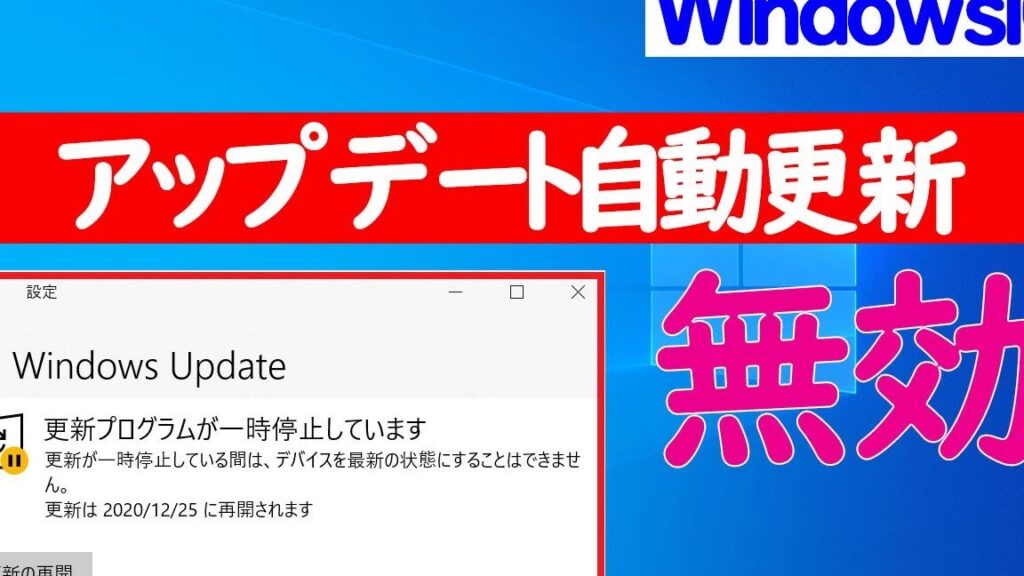
Windows 10のアップデートを無効化する方法と注意点について解説します。アップデートを無効化する理由として、セキュリティーの脆弱性や不具合、互換性の問題などがあります。この記事では、アップデートを無効化する方法と注意点について詳しく説明します。
アップデートを無効化することにより、セキュリティーパッチが適用されないため、セキュリティーリスクが高まります。また、アップデートされた機能やパフォーマンスの向上を享受できなくなります。アップデートを無効化する前には、十分に注意しておく必要があります。
この記事では、グループポリシーエディター、レジストリエディター、サービスマネージャー、タスクスケジューラーなどを使用してアップデートを無効化する方法について解説します。また、アップデートを無効化することによる影響と注意点についても詳しく説明します。
Windows 10のアップデートを無効化する理由
Windows 10のアップデートを無効化する理由として、セキュリティーの脆弱性や不具合、互換性の問題などがあります。アップデートによって、システムの安定性が損なわれる場合や、特定のソフトウェアやハードウェアの互換性が失われる場合があります。また、アップデートによって、システムのパフォーマンスが低下する場合もあります。
アップデートを無効化することで、これらの問題を回避することができます。しかし、アップデートを無効化すると、セキュリティーパッチが適用されないため、セキュリティーリスクが高まります。したがって、アップデートを無効化する前には、十分に注意しておく必要があります。
また、アップデートを無効化すると、新機能やパフォーマンスの向上を享受できなくなります。アップデートによって、システムの機能が向上し、ユーザーの利便性が高まる場合があります。したがって、アップデートを無効化する前には、十分に検討しておく必要があります。
グループポリシーエディターでアップデートを無効化する方法
グループポリシーエディターを使用してWindows 10のアップデートを無効化する方法について解説します。グループポリシーエディターは、Windowsのポリシー設定を管理するツールです。グループポリシーエディターを使用してアップデートを無効化するには、gpedit.mscを実行してグループポリシーエディターを開きます。
次に、コンピューターの構成 > 管理用テンプレート > Windows コンポーネント > Windows Updateと進みます。ここで、「自動更新を構成する」というポリシー設定を見つけて、「無効」に設定します。これにより、Windows 10のアップデートが無効化されます。
ただし、グループポリシーエディターを使用してアップデートを無効化する方法は、Windows 10 ProやWindows 10 Enterpriseなどのエディションでのみ使用可能です。Windows 10 Homeなどのエディションでは、グループポリシーエディターを使用することはできません。
レジストリエディターでアップデートを無効化する方法
レジストリエディターを使用してWindows 10のアップデートを無効化する方法について解説します。レジストリエディターは、Windowsのシステム設定を変更するためのツールです。レジストリエディターを使用してアップデートを無効化するには、HKEYLOCALMACHINESOFTWAREPoliciesMicrosoftWindowsWindowsUpdate のキーにアクセスし、DisableOSUpdate というDWORD値を追加します。
この値を1 に設定すると、アップデートが無効化されます。ただし、レジストリエディターを使用してアップデートを無効化する方法は、システムの設定を直接変更するため、システムの不安定化 を引き起こす可能性があります。したがって、レジストリエディターを使用してアップデートを無効化する前には、十分に注意しておく必要があります。
また、レジストリエディターを使用してアップデートを無効化しても、セキュリティーパッチ が適用されないため、セキュリティーリスクが高まります。したがって、アップデートを無効化する前には、代替のセキュリティー対策を講じる必要があります。
サービスマネージャーでアップデートを無効化する方法
サービスマネージャーを使用してWindows 10のアップデートを無効化する方法について解説します。サービスマネージャーは、Windowsのシステムサービスを管理するツールです。Windows Updateサービスを停止することで、アップデートを無効化することができます。
サービスマネージャーを開くには、Windowsキー + Rを押して「services.msc」と入力し、Enterキーを押します。サービスマネージャーが開いたら、「Windows Update」を探し、右クリックして「停止」を選択します。次に、「スタートアップの種類」を「無効」に変更します。これにより、Windows Updateサービスが停止され、アップデートが無効化されます。
ただし、サービスマネージャーでアップデートを無効化すると、セキュリティーパッチが適用されないため、セキュリティーリスクが高まります。また、アップデートされた機能やパフォーマンスの向上を享受できなくなります。アップデートを無効化する前には、十分に注意しておく必要があります。
タスクスケジューラーでアップデートを無効化する方法
タスクスケジューラーを使用してWindows 10のアップデートを無効化する方法について解説します。タスクスケジューラーは、Windowsのタスクを管理するためのツールです。タスクスケジューラーを使用して、アップデートのスケジュールを変更または無効化することができます。
まず、タスクスケジューラーを起動します。タスクスケジューラーは、スタートメニューの検索ボックスに「タスクスケジューラー」と入力して検索することで起動できます。タスクスケジューラーが起動したら、左側のメニューからタスクスケジューラーライブラリを選択します。
次に、Microsoftフォルダを開き、Windowsフォルダを開きます。WindowsUpdateフォルダ内に、アップデートのスケジュールが設定されています。このフォルダ内のタスクを右クリックして無効化を選択することで、アップデートを無効化することができます。ただし、アップデートを無効化すると、セキュリティーパッチが適用されないため、セキュリティーリスクが高まります。
アップデートを無効化する注意点とリスク
アップデートを無効化すると、セキュリティーパッチが適用されないため、セキュリティーリスクが高まります。マイクロソフトは定期的にセキュリティーパッチをリリースしており、これらのパッチは Windows 10 のセキュリティーを強化するために不可欠です。アップデートを無効化すると、これらのパッチが適用されず、コンピューターは脆弱性のある状態になります。
また、アップデートを無効化すると、新機能やパフォーマンスの向上を享受できなくなります。マイクロソフトは定期的に Windows 10 の新機能やパフォーマンスの向上をリリースしており、これらのアップデートはユーザーの体験を向上させるために不可欠です。アップデートを無効化すると、これらの新機能やパフォーマンスの向上を享受できなくなります。
さらに、アップデートを無効化すると、互換性の問題が発生する可能性があります。新しいソフトウェアやハードウェアは、最新の Windows 10 のバージョンでしか動作しない場合があります。アップデートを無効化すると、これらの新しいソフトウェアやハードウェアが動作しない可能性があります。
まとめ
Windows 10のアップデートを無効化する方法と注意点について解説しました。アップデートを無効化する理由として、セキュリティーの脆弱性や不具合、互換性の問題などがあります。アップデートを無効化する方法として、グループポリシーエディター、レジストリエディター、サービスマネージャー、タスクスケジューラーなどがあります。
ただし、アップデートを無効化すると、セキュリティーパッチが適用されないため、セキュリティーリスクが高まります。また、アップデートされた機能やパフォーマンスの向上を享受できなくなります。アップデートを無効化する前には、十分に注意しておく必要があります。
アップデートを無効化する前に、バックアップを取ることをお勧めします。アップデートを無効化した後、システムに問題が発生した場合、バックアップから復元することができます。また、アップデートを無効化する場合は、代替のセキュリティー対策を講じる必要があります。例えば、ウイルス対策ソフトをインストールしたり、ファイアウォールを有効化したりすることができます。
よくある質問
Windows 10のアップデートを無効化する方法はあるのですか?
Windows 10のアップデートを無効化する方法はいくつかあります。グループポリシーを使用する方法や、レジストリを編集する方法、サービスを停止する方法などがあります。ただし、これらの方法はWindows 10の機能を制限する可能性があるため、注意が必要です。例えば、グループポリシーを使用してアップデートを無効化すると、Windows 10のセキュリティ更新プログラムも受け取れなくなります。また、レジストリを編集する方法は、Windows 10のシステムファイルを変更するため、システムの不安定化を招く可能性があります。
Windows 10のアップデートを無効化すると、どのような影響がありますか?
Windows 10のアップデートを無効化すると、セキュリティ更新プログラムを受け取れなくなります。これにより、Windows 10のセキュリティが低下し、マルウェアやウイルスなどの攻撃を受けやすくなります。また、バグ修正や機能追加などのアップデートも受け取れなくなります。これにより、Windows 10の機能が制限され、アプリケーションの互換性問題が発生する可能性があります。
Windows 10のアップデートを無効化する方法は、永久に有効ですか?
Windows 10のアップデートを無効化する方法は、永久に有効ではありません。Microsoftは、Windows 10のアップデートを強制的に適用することがあります。また、Windows Updateサービスは、定期的にアップデートを確認し、自動的に適用することがあります。したがって、Windows 10のアップデートを無効化する方法を使用しても、将来的にはアップデートが適用される可能性があります。
Windows 10のアップデートを無効化する代替方法はありますか?
Windows 10のアップデートを無効化する代替方法として、アップデートの延期があります。Windows 10のアップデート設定で、アップデートの延期を選択することができます。これにより、Windows 10のアップデートを一時的に延期することができます。また、アップデートの通知を有効にすることで、アップデートが適用される前に通知を受け取ることができます。これにより、Windows 10のアップデートを制御することができます。
コメントを残す
コメントを投稿するにはログインしてください。
関連ブログ記事