
WindowsでAirDrop代替機能!Nearby Shareやアプリでファイル共有方法

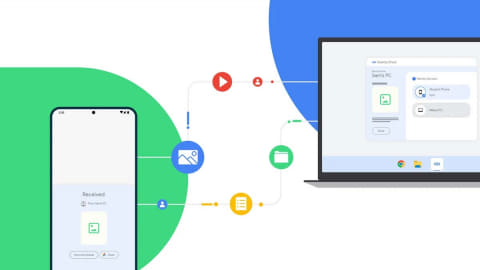
AirDropはAppleデバイス間でのファイル共有を可能にする便利な機能ですが、Windowsユーザーはこの機能を利用できません。この記事では、WindowsでAirDropの代替機能として使用できるNearby Shareや、ファイル共有アプリケーション、クラウドストレージサービスを紹介します。
Windowsユーザーがファイルを共有する方法は複数ありますが、Nearby ShareはWindows 10以上で使用できる機能で、BluetoothやWi-Fiを使用して近くのデバイスとのファイル共有を可能にします。この機能を使用することで、Windowsユーザーでも簡単にファイルを共有できるようになります。
この記事では、Nearby Shareの使い方や、SHAREit、Google Drive、OneDriveなどのファイル共有アプリケーションやクラウドストレージサービスの利用方法を紹介します。
AirDropとは何か
AirDropは、Appleが開発したファイル共有機能です。MacやiOSデバイス間で、簡単にファイルを共有できるように設計されています。AirDropを使用することで、ユーザーは近くのデバイスにファイルを送信したり、受信したりすることができます。しかし、AirDropはAppleデバイス専用の機能であるため、Windowsユーザーはこの機能を利用できません。
このため、WindowsユーザーはAirDropに代わるファイル共有方法を探す必要があります。幸い、Windows 10以上のバージョンでは、Nearby Shareという機能が搭載されています。この機能を使用することで、Windowsユーザーも近くのデバイスとのファイル共有を可能にできます。
また、SHAREitやGoogle Drive、OneDriveなどのファイル共有アプリケーションやクラウドストレージサービスを使用することもできます。これらのサービスを使用することで、Windowsユーザーは簡単にファイルを共有できるようになります。
WindowsでAirDropを使用できない理由
AirDropはApple社が開発した、iOSやmacOSデバイス間でのファイル共有機能です。AirDropは、BluetoothやWi-Fiを使用して近くのデバイスとのファイル共有を可能にします。しかし、WindowsではAirDropを使用できません。これは、AirDropがApple社の独自技術であり、Windowsでは対応していないためです。AirDropは、macOSやiOSデバイス間でのみ使用可能です。
WindowsユーザーがAirDropを使用できない理由は、主に互換性の問題です。AirDropは、Apple社の独自のファイル共有プロトコルを使用しており、Windowsではこのプロトコルに対応していません。したがって、WindowsユーザーはAirDropを使用してファイルを共有することができません。
ただし、Windowsユーザーもファイルを共有する方法はあります。Nearby ShareやSHAREitなどのファイル共有アプリケーションを使用することで、Windowsユーザーでも簡単にファイルを共有できるようになります。これらのアプリケーションは、BluetoothやWi-Fiを使用して近くのデバイスとのファイル共有を可能にします。
Nearby Shareは、Windows 10以上で使用できるファイル共有機能です。この機能を使用することで、BluetoothやWi-Fiを使用して近くのデバイスとのファイル共有を可能にします。Nearby Shareを使用するには、まずデバイスのBluetoothとWi-Fiを有効にする必要があります。その後、共有したいファイルを選択し、右クリックメニューから「Nearby Share」を選択します。
すると、近くのデバイスが検出され、ファイルを共有できるデバイスの一覧が表示されます。共有したいデバイスを選択すると、ファイルが転送されます。Nearby Shareは、Windowsデバイス間でのファイル共有を簡単に実現できるため、AirDropの代替機能として非常に便利です。
ただし、Nearby Shareを使用するには、デバイスが互いに近くにある必要があります。また、ファイルの共有にはデバイスの許可が必要です。したがって、Nearby Shareを使用する場合は、デバイスの設定とセキュリティに注意する必要があります。
SHAREitは、Windowsデバイス間でのファイル共有を可能にするアプリケーションです。Wi-Fiを使用して接続し、ファイルを送信することができます。SHAREitを使用するには、まずアプリケーションをダウンロードしてインストールする必要があります。インストール後、SHAREitを起動し、送信ボタンをクリックしてファイルを選択します。次に、受信ボタンをクリックしてファイルを受信するデバイスを選択します。
SHAREitは、高速なファイル転送を可能にします。また、複数のファイルを同時に送信することもできます。さらに、SHAREitはクロスプラットフォームに対応しており、Windows以外のデバイスともファイル共有が可能です。ただし、SHAREitには広告が表示されるため、注意が必要です。
SHAREitを使用することで、Windowsユーザーは簡単にファイルを共有できるようになります。 SHAREitは、無料で使用できるため、ファイル共有のニーズに応えることができます。
Google DriveやOneDriveを使用したファイル共有方法
Google DriveやOneDriveは、クラウドストレージサービスを提供しており、ファイル共有に便利です。これらのサービスを使用することで、ファイルをアップロードして共有リンクを生成し、相手に送信することができます。相手はリンクをクリックすることで、ファイルをダウンロードすることができます。
Google Driveを使用する場合、共有したいファイルをアップロードし、共有リンクを生成します。共有リンクを生成する際には、相手のメールアドレスを入力することで、相手に直接リンクを送信することができます。また、リンクをコピーして、メールやメッセージで送信することもできます。
OneDriveも同様に、共有したいファイルをアップロードし、共有リンクを生成します。OneDriveの場合は、相手に直接リンクを送信する機能はありませんが、リンクをコピーして、メールやメッセージで送信することができます。どちらのサービスも、ファイル共有に便利な機能を提供しており、WindowsユーザーにとってはAirDropの代替機能として利用できます。
File.ioやPushbulletなどのファイル共有アプリケーション
File.ioやPushbulletなどのファイル共有アプリケーションを使用することで、Windowsユーザーでも簡単にファイルを共有できるようになります。File.ioは、ファイルをアップロードして共有リンクを生成することで、相手にファイルを送信することができます。相手は共有リンクをクリックすることで、ファイルをダウンロードすることができます。
一方、Pushbulletは、デバイス間でファイルを共有するためのプラットフォームを提供しています。Pushbulletを使用することで、Windowsデバイスからスマートフォンやタブレットなどのモバイルデバイスにファイルを送信することができます。また、Pushbulletは、通知の同期やクリップボードの共有など、デバイス間の連携を可能にする機能も提供しています。
これらのファイル共有アプリケーションを使用することで、WindowsユーザーはAirDropのような機能を実現することができます。また、クラウドストレージサービスを使用することで、ファイルを共有することができます。
まとめ
Windows で AirDrop の代替機能を探しているユーザーにとって、Nearby Share は便利な機能です。Bluetooth や Wi-Fi を使用して近くのデバイスとのファイル共有を可能にします。ただし、Nearby Share は Windows 10 以上で使用できるため、古いバージョンの Windows を使用しているユーザーは他の方法を探す必要があります。
その場合、SHAREit や Google Drive、OneDrive などのファイル共有アプリケーションやクラウドストレージサービスを使用することができます。これらのサービスは、Windows 以外のデバイスでも使用できるため、異なるプラットフォーム間でのファイル共有も可能です。また、File.io や Pushbullet などのサービスも、簡単にファイルを共有できる機能を提供しています。
これらの方法を使用することで、Windows ユーザーでも簡単にファイルを共有できるようになります。AirDrop の代替機能を探しているユーザーは、これらの方法を試してみてください。
よくある質問
WindowsでAirDropのような機能はありますか?
Windowsでは、Nearby Shareと呼ばれる機能がAirDropの代替として利用できます。この機能は、BluetoothやWi-Fiを使用して近くにいるユーザーとファイルを共有することができます。Nearby Shareを使用するには、Windows 10のバージョンが2004以降である必要があります。また、共有したいファイルを選択し、右クリックメニューから「共有」を選択し、「Nearby Share」を選択することで、近くにいるユーザーとファイルを共有することができます。
Nearby Shareを使用するには、BluetoothとWi-Fiが有効である必要があります。また、位置情報の共有も有効である必要があります。設定アプリから「システム」、「デバイス」、「Bluetoothとその他のデバイス」の順に選択し、「Nearby Share」を有効にすることで、Nearby Shareを使用することができます。
Nearby Share以外にも、ファイル共有アプリを使用してファイルを共有することができます。例えば、ShareitやXenderなどのアプリを使用することで、Wi-FiやBluetoothを使用してファイルを共有することができます。これらのアプリは、Windowsストアからダウンロードすることができます。
Nearby Shareで共有できるファイルのサイズは、2GBまでです。このサイズを超えるファイルを共有する場合は、ファイル共有アプリを使用する必要があります。また、Nearby Shareでは、フォルダを共有することはできません。フォルダを共有する場合は、ファイル共有アプリを使用する必要があります。
コメントを残す
コメントを投稿するにはログインしてください。
関連ブログ記事