
WindowsにAsuka Kenzanをインストールする方法とアンインストールの手順

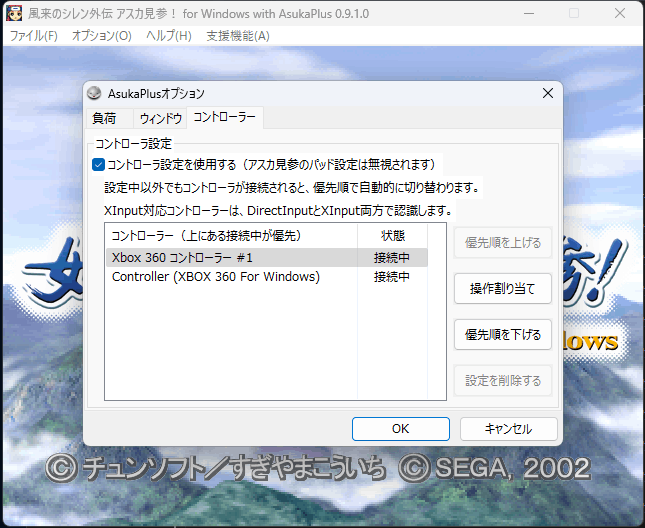
この記事では、WindowsユーザーがAsuka Kenzanをインストールする方法とアンインストールの手順について解説します。Asuka Kenzanは、日本の古代史を学ぶためのソフトウェアであり、歴史研究者や学生にとって非常に有用なツールです。この記事では、WindowsにAsuka Kenzanをインストールする方法を詳しく説明し、インストールがうまくいかない場合の対処法やアンインストールの手順についても触れます。
Asuka Kenzanをインストールするには、まず公式ウェブサイトから最新バージョンのインストーラーをダウンロードする必要があります。ダウンロードされたインストーラーを実行し、インストールウィザードに従って進めます。インストールが完了したら、Asuka Kenzanのライセンス登録画面が表示されます。ライセンス登録が完了したら、ソフトウェアの設定を行います。
インストールが完了したら、Asuka Kenzanを起動し、正常に動作することを確認します。もしインストールがうまくいかない場合や、ソフトウェアの動作に問題がある場合は、公式ウェブサイトのサポートページを参照してください。
Asuka Kenzanとは
Asuka Kenzanは、日本の古代史を学ぶためのソフトウェアです。このソフトウェアは、古代日本の歴史的背景や文化的特徴を理解するためのツールとして開発されました。Asuka Kenzanを使用することで、ユーザーは古代日本の歴史的出来事や文化的遺産をより深く理解することができます。
Asuka Kenzanの主な機能は、古代日本の歴史的データベースの構築と管理です。このデータベースには、古代日本の歴史的出来事、人物、文化的遺産などに関する情報が収録されています。ユーザーは、このデータベースを使用して古代日本の歴史的背景や文化的特徴を分析することができます。
また、Asuka Kenzanは、古代日本の歴史的研究に役立つさまざまなツールを提供しています。例えば、古代日本の歴史的地図や文化的遺産の画像などを表示することができます。これらのツールを使用することで、ユーザーは古代日本の歴史的背景や文化的特徴をより深く理解することができます。
WindowsにAsuka Kenzanをインストールする方法
WindowsユーザーがAsuka Kenzanをインストールする方法について解説します。Asuka Kenzanは、日本の古代史を学ぶためのソフトウェアです。このソフトウェアをインストールするには、まずAsuka Kenzanの公式ウェブサイトから最新バージョンのインストーラーをダウンロードする必要があります。ダウンロードされたインストーラーを実行し、インストールウィザードに従って進めます。
インストールが完了したら、Asuka Kenzanのライセンス登録画面が表示されます。ここで、ライセンスキーを入力してライセンス登録を完了する必要があります。ライセンス登録が完了したら、ソフトウェアの設定を行います。設定には、ソフトウェアの基本設定やデータベースの設定などがあります。
ソフトウェアの設定が完了したら、Asuka Kenzanを起動します。起動後、ソフトウェアの機能を確認することができます。Asuka Kenzanは、日本の古代史を学ぶための豊富な機能を提供しています。
Asuka Kenzanのインストール手順
Asuka Kenzanをインストールするには、まず公式ウェブサイトから最新バージョンのインストーラーをダウンロードする必要があります。ダウンロードされたインストーラーを実行すると、インストールウィザードが起動します。インストールウィザードに従って進めると、Asuka Kenzanがインストールされます。
インストールが完了したら、ライセンス登録画面が表示されます。ライセンス登録は、Asuka Kenzanを使用するために必要な手順です。ライセンス登録が完了したら、ソフトウェアの設定を行います。ソフトウェアの設定では、データベースの設定やユーザー設定などを行います。
ソフトウェアの設定が完了したら、Asuka Kenzanを起動します。Asuka Kenzanが正常に起動すれば、インストールは成功です。インストールがうまくいかない場合、エラーメッセージを確認して、対処法を探します。
ライセンス登録とソフトウェアの設定
ライセンス登録は、Asuka Kenzanをインストールした後に行う必要があります。インストールが完了したら、Asuka Kenzanのライセンス登録画面が表示されます。この画面では、製品キーを入力し、ライセンス契約に同意する必要があります。ライセンス登録が完了したら、Asuka Kenzanの全機能を利用することができます。
ソフトウェアの設定も、インストール後に行う必要があります。ライセンス登録が完了したら、Asuka Kenzanの設定画面が表示されます。この画面では、データベースの設定やユーザーインターフェイスの設定を行うことができます。ソフトウェアの設定が完了したら、Asuka Kenzanを起動し、日本の古代史を学ぶことができます。
また、Asuka Kenzanの設定画面では、アップデートの設定も行うことができます。Asuka Kenzanは、定期的にアップデートが行われます。アップデートの設定を行うことで、最新バージョンのAsuka Kenzanを利用することができます。
Asuka Kenzanの起動と確認
Asuka Kenzanのインストールが完了したら、スタートメニューからAsuka Kenzanを起動します。起動後、ログイン画面が表示されます。ここで、ライセンス登録時に設定したユーザー名とパスワードを入力してログインします。
ログインが成功すると、Asuka Kenzanのメイン画面が表示されます。ここで、古代史データベースにアクセスしたり、地図閲覧機能を使用したりすることができます。また、設定メニューからソフトウェアの設定を変更することもできます。
Asuka Kenzanの起動と確認が完了したら、ソフトウェアの各機能を使用して日本の古代史を学ぶことができます。
Asuka Kenzanをアンインストールする方法
Asuka Kenzanをアンインストールするには、コントロールパネルからプログラムのアンインストールを選択します。次に、インストールされているプログラムの一覧からAsuka Kenzanを選択し、アンインストールボタンをクリックします。アンインストールウィザードが起動し、アンインストールの手順に従って進めます。
アンインストールが完了したら、コンピュータを再起動してください。これにより、アンインストールされたプログラムの残骸が完全に削除されます。なお、アンインストールの際に、Asuka Kenzanの設定ファイルやデータファイルも削除される場合があります。必要なファイルをバックアップしておくことをお勧めします。
また、Asuka Kenzanをアンインストールしても、レジストリに残っている可能性があります。レジストリを手動で削除するには、レジストリエディターを使用します。ただし、レジストリを誤って削除すると、システムに問題が発生する可能性があるため、十分に注意してください。
インストールがうまくいかない場合の対処法
インストールがうまくいかない場合、エラーメッセージを確認することが重要です。エラーメッセージには、インストールに失敗した原因が記載されていることが多いです。エラーメッセージを確認した後、インストーラーのバージョンを確認し、最新バージョンであることを確認してください。古いバージョンのインストーラーを使用している場合、インストールに失敗する可能性があります。
また、Windowsのバージョンやシステムの要件を確認することも重要です。Asuka Kenzanは、特定のWindowsのバージョンやシステムの要件を満たしている必要があります。システムの要件を満たしていない場合、インストールに失敗する可能性があります。システムの要件を確認し、必要なアップデートや変更を行ってください。
インストールがうまくいかない場合、Asuka Kenzanのサポートサイトを訪問し、FAQやトラブルシューティングのページを参照することもできます。サポートサイトには、インストールに関するよくある質問や解決方法が記載されています。サポートサイトを参照することで、インストールに関する問題を解決することができます。
まとめ
Windows に Asuka Kenzan をインストールする方法について解説しました。インストールの手順は、ダウンロード から始まり、インストールウィザード に従って進めます。インストールが完了したら、ライセンス登録 を行い、ソフトウェアの設定を行います。最後に、ソフトウェアを起動して正常に動作することを確認します。
また、Asuka Kenzan をアンインストールする方法についても解説しました。アンインストールの手順は、コントロールパネル から始まり、プログラムのアンインストール を選択して進めます。アンインストールが完了したら、コンピューターを再起動して変更を反映します。
Asuka Kenzan は、日本の古代史を学ぶためのソフトウェアです。インストールして使用することで、日本の古代史についての知識を深めることができます。
よくある質問
WindowsにAsuka Kenzanをインストールする方法は?
WindowsにAsuka Kenzanをインストールするには、まずAsuka Kenzanの公式ウェブサイトにアクセスし、ダウンロードページからインストーラーをダウンロードします。ダウンロードが完了したら、インストーラーを実行し、インストールウィザードに従ってインストールを進めます。インストールウィザードでは、インストール先やインストールオプションを選択する必要があります。インストールが完了したら、Asuka Kenzanを起動し、ライセンスキーを入力して認証を行います。
Asuka Kenzanをアンインストールする手順は?
Asuka Kenzanをアンインストールするには、コントロールパネルを開き、プログラムと機能を選択します。次に、Asuka Kenzanを探し、アンインストールをクリックします。アンインストールウィザードが起動し、アンインストールオプションを選択する必要があります。アンインストールが完了したら、コンピューターを再起動して、アンインストールを完了します。
Asuka Kenzanのインストールに必要なシステム要件は?
Asuka Kenzanのインストールに必要なシステム要件は、Windows 10またはWindows 11、4GB以上のRAM、2GHz以上のCPU、および10GB以上の空きディスク容量です。さらに、.NET Framework 4.8または.NET Core 3.1がインストールされている必要があります。
Asuka Kenzanのインストール時にエラーが発生した場合の対処方法は?
Asuka Kenzanのインストール時にエラーが発生した場合、エラーメッセージを確認し、公式サポートページを参照してください。公式サポートページには、トラブルシューティングガイドやFAQが掲載されており、エラーの解決方法を探すことができます。さらに、サポートフォーラムやサポートメールを通じて、サポートチームに連絡することもできます。
コメントを残す
コメントを投稿するにはログインしてください。
関連ブログ記事