
MacとWindowsでマウス共有!SynergyやKVMスイッチを使った方法とセキュリティー対策

この記事では、MacとWindowsの両方でマウスを共有する方法について説明します。マウス共有は、複数のデバイスで作業する場合に便利な機能ですが、セキュリティーに問題がある可能性があります。ここでは、SynergyやKVMスイッチなどのソフトウェアやハードウェアを使用してマウスを共有する方法と、セキュリティー対策について詳しく説明します。
マウス共有は、複数のデバイスを同時に操作する場合に便利な機能です。例えば、MacとWindowsの両方のデバイスを使用して作業する場合、マウスを共有することで、デバイスを切り替える必要がなくなります。ただし、マウス共有にはセキュリティー上のリスクがあります。ここでは、マウス共有の方法とセキュリティー対策について詳しく説明します。
マウス共有には、ソフトウェアとハードウェアの2つの方法があります。ソフトウェア的な方法では、SynergyやShareMouseなどの専門のアプリケーションをインストールすることで、マウスカーソルを共有することができます。一方、ハードウェア的な方法では、KVMスイッチなどのスプリッター型のデバイスを使用して、マウス信号を共有することができます。どちらの方法も、セキュリティー上のリスクがあります。
マウス共有のメリットと方法
マウス共有は、複数のデバイスで作業する場合に便利な機能です。マウスカーソルを共有することで、複数のコンピューター間でシームレスに作業を切り替えることができます。これは、デュアルモニター環境で作業する場合や、リモートワークで複数のデバイスを使用する場合に特に便利です。
マウス共有の方法には、ソフトウェアとハードウェアの2つの方法があります。ソフトウェア的な方法では、SynergyやShareMouseなどの専門のアプリケーションをインストールすることで、マウスカーソルを共有することができます。これらのアプリケーションは、複数のコンピューター間でマウス信号を共有することで、シームレスな作業を可能にします。
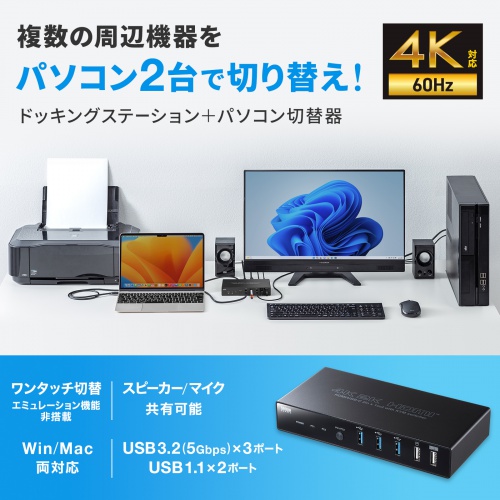
一方、ハードウェア的な方法では、KVMスイッチなどのスプリッター型のデバイスを使用して、マウス信号を共有することができます。KVMスイッチは、複数のコンピューターに接続することで、マウス信号を共有することができます。これは、複数のコンピューター間でマウスを共有する場合に便利な方法です。
SynergyやShareMouseなどのソフトウェアを使用することで、MacとWindowsの間でマウスカーソルを共有することができます。これらのソフトウェアは、複数のコンピューター間でマウスとキーボードの入力を共有することができるため、作業効率を向上させることができます。
Synergyは、オープンソースのソフトウェアであり、Windows、Mac、Linuxなどのプラットフォームで動作します。Synergyを使用することで、複数のコンピューター間でマウスカーソルを移動することができ、ファイルの転送やクリップボードの共有も可能です。一方、ShareMouseは、WindowsとMacの間でマウスとキーボードの入力を共有することができるソフトウェアです。ShareMouseは、簡単な設定で使用を開始することができ、複数のコンピューター間で作業する場合に便利な機能を提供します。
これらのソフトウェアを使用する場合には、セキュリティーに注意する必要があります。信頼できるプロバイダーからソフトウェアを取得し、定期的なアップデートを行うことが重要です。また、パスワードの管理も厳密に行う必要があります。
ハードウェアによるマウス共有:KVMスイッチの使用
KVMスイッチは、キーボード、ビデオ、マウスの信号を複数のコンピュータに切り替えることができるハードウェアデバイスです。KVMスイッチを使用することで、1つのマウスとキーボードで複数のコンピュータを操作することができます。KVMスイッチは、一般的にUSB接続やPS/2接続を使用してコンピュータに接続します。
KVMスイッチの使用は、セキュリティーの観点からも有利です。KVMスイッチは、コンピュータ間の信号を物理的に切り替えるため、ネットワークを介したデータ転送が発生しないため、データ漏洩のリスクが低減されます。また、KVMスイッチは、ハードウェアレベルでの信号切り替えを行うため、ソフトウェアの脆弱性を突かれる心配もありません。
ただし、KVMスイッチの使用には、コストや設置の手間などのデメリットもあります。KVMスイッチは、専門のハードウェアデバイスであるため、購入費用がかかります。また、KVMスイッチを設置するには、ケーブルの接続や設定の調整などが必要です。
マウス共有のセキュリティー対策
マウス共有のセキュリティー対策は非常に重要です。マウス共有ソフトウェアやハードウェアを使用することで、複数のデバイスが接続されるため、データ漏洩やマルウェア感染のリスクが増加します。したがって、共有するソフトウェアやハードウェアを信頼できるプロバイダーから取得し、定期的なアップデートやパスワードの管理を行う必要があります。
また、暗号化技術を使用することで、マウス共有時のデータ転送を保護することができます。SSL/TLSなどの暗号化プロトコルを使用することで、データが暗号化され、第三者がデータを傍受することが困難になります。さらに、ファイアウォールやアンチウイルスソフトウェアを使用することで、デバイスをサイバー攻撃から保護することができます。
マウス共有ソフトウェアやハードウェアを使用する場合には、アクセス制限を設定することも重要です。パスワード認証やバイオメトリック認証を使用することで、デバイスへのアクセスを制限し、不正アクセスを防止することができます。さらに、ログの監視を行うことで、デバイスへのアクセス履歴を確認し、セキュリティーインシデントを検出することができます。
まとめ
マウス共有は、複数のデバイスで作業する場合に便利な機能です。ソフトウェアやハードウェアの方法がありますが、どちらの方法でもセキュリティーに注意する必要があります。信頼できるプロバイダーからソフトウェアやハードウェアを取得し、定期的なアップデートやパスワードの管理を行うことで、安全にマウスを共有することができます。
また、SynergyやShareMouseなどの専門のアプリケーションを使用する場合には、設定や構成に注意する必要があります。KVMスイッチなどのハードウェアを使用する場合には、デバイスの互換性や接続方法に注意する必要があります。
マウス共有を安全に使用するためには、常に最新の情報に留意し、必要な措置を講じる必要があります。セキュリティー対策を怠ると、デバイスやデータが危険にさらされる可能性があります。したがって、マウス共有を使用する場合には、十分な注意と準備が必要です。
よくある質問
MacとWindowsでマウス共有する方法は?
マウス共有ソフトウェアとして有名なSynergyを利用する方法があります。Synergyは、複数のコンピューター間でマウスとキーボードを共有できるソフトウェアです。MacとWindowsの両方に対応しており、簡単に設定できます。まず、Synergyの公式サイトからソフトウェアをダウンロードし、各コンピューターにインストールします。次に、設定画面で各コンピューターのIPアドレスを入力し、共有するマウスとキーボードを選択します。設定が完了すると、複数のコンピューター間でマウスとキーボードを共有できます。
KVMスイッチとは何か?
KVMスイッチは、複数のコンピューターを1つのキーボード、モニター、マウスで操作できるハードウェアです。KVMスイッチを利用することで、複数のコンピューター間でマウスとキーボードを共有できます。KVMスイッチは、コンピューターに直接接続するため、ソフトウェアのインストールは必要ありません。ただし、KVMスイッチはハードウェアであるため、購入する必要があります。
マウス共有ソフトウェアのセキュリティー対策は?
マウス共有ソフトウェアを利用する場合、セキュリティー対策が重要です。暗号化や認証機能を備えたソフトウェアを利用することが推奨されます。Synergyの場合、暗号化機能を備えており、安全にマウスとキーボードを共有できます。また、ファイアウォールの設定も重要です。ファイアウォールを設定することで、外部からの不正アクセスを防止できます。
マウス共有ソフトウェアの利点は?
マウス共有ソフトウェアの利点は、作業効率の向上です。複数のコンピューター間でマウスとキーボードを共有できるため、作業が効率化されます。また、デスクスペースの節約も可能です。複数のコンピューターを1つのキーボードとマウスで操作できるため、デスクスペースを節約できます。さらに、コストの削減も可能です。KVMスイッチを購入する必要がなく、ソフトウェアのインストールのみで済むため、コストを削減できます。
コメントを残す
コメントを投稿するにはログインしてください。
関連ブログ記事