
MacでWindowsアプリを動かす方法:エミュレータの使い方とソフトウェア

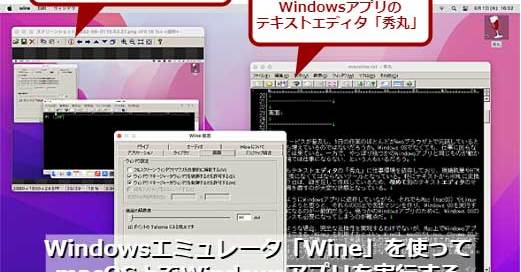
この記事では、MacのユーザーがWindowsアプリケーションを使用できるようにする方法について説明します。エミュレータや仮想化ソフトウェアを使用することで、Mac上でWindowsアプリケーションを動かすことができます。ここでは、エミュレータの種類と特徴、エミュレータの設定とインストール、互換性の問題、パフォーマンスの問題、セキュリティーの問題などについて詳しく説明します。
Macのユーザーは、Windowsアプリケーションを使用できないという制限にぶつかることがあります。しかし、エミュレータや仮想化ソフトウェアを使用することで、この制限を克服することができます。エミュレータは、Windowsの環境を模倣することで、WindowsアプリケーションをMac上で動かすことができます。
この記事では、MacでWindowsアプリを動かす方法について詳しく説明します。エミュレータの使い方、ソフトウェアの選択、互換性の問題などについて詳しく説明します。MacのユーザーがWindowsアプリケーションを使用できるようにする方法について学ぶことができます。
MacでWindowsアプリを動かす方法の概要
MacでWindowsアプリを動かす方法は、エミュレータや仮想化ソフトウェアを使用することで実現できます。エミュレータは、Windowsの動作を模倣することで、WindowsアプリケーションをMac上で動かすことができます。一方、仮想化ソフトウェアは、Windowsを仮想マシン上で動かすことで、WindowsアプリケーションをMac上で使用できるようにします。
MacでWindowsアプリを動かす方法は、Boot CampやParallels Desktop、VMware Fusionなどのソフトウェアを使用することで実現できます。Boot Campは、MacにWindowsをインストールすることで、WindowsアプリケーションをMac上で動かすことができます。Parallels DesktopやVMware Fusionは、Windowsを仮想マシン上で動かすことで、WindowsアプリケーションをMac上で使用できるようにします。
また、WineやCrossOverなどのエミュレータも存在します。これらのエミュレータは、WindowsアプリケーションをMac上で動かすことができるようにするものですが、すべてのWindowsアプリケーションが動作するわけではありません。したがって、使用するアプリケーションによっては、エミュレータの互換性を確認する必要があります。
エミュレータの種類と特徴
エミュレータは、仮想化ソフトウェアの一種で、異なるプラットフォーム上で動作するアプリケーションを実行できるようにします。MacでWindowsアプリを動かすためのエミュレータには、Boot Camp、Parallels Desktop、VMware Fusionなどがあります。
これらのエミュレータは、仮想マシンを作成し、Windowsオペレーティングシステムをインストールして動作させることができます。Boot Campは、Macのハードディスクを分割してWindowsをインストールする方法で、デュアルブート環境を実現します。一方、Parallels DesktopとVMware Fusionは、Macのオペレーティングシステム上でWindowsを動作させる仮想化技術を使用しています。
エミュレータの特徴としては、互換性とパフォーマンスが挙げられます。互換性は、エミュレータがどの程度Windowsアプリケーションをサポートしているかを示し、パフォーマンスは、エミュレータがどの程度速くWindowsアプリケーションを実行できるかを示します。エミュレータの選択は、ユーザーのニーズと環境に応じて行う必要があります。
エミュレータの設定とインストール
MacでWindowsアプリを動かすためのエミュレータの設定とインストールは、比較的簡単なプロセスです。まず、エミュレータソフトウェアをダウンロードしてインストールする必要があります。代表的なエミュレータソフトウェアには、Parallels Desktop、VMware Fusion、VirtualBoxなどがあります。これらのソフトウェアは、Mac上でWindowsの仮想環境を作成し、Windowsアプリケーションを動かすことができます。
エミュレータソフトウェアをインストールしたら、Windowsのインストールメディアを用意する必要があります。これには、WindowsのインストールDVDまたはISOファイルが必要です。エミュレータソフトウェアにWindowsのインストールメディアを読み込ませると、Windowsのインストールプロセスが開始されます。インストールが完了すると、Mac上でWindowsの仮想環境が作成され、Windowsアプリケーションを動かすことができます。
エミュレータの設定では、CPU、メモリ、グラフィックなどのリソースを割り当てる必要があります。これらのリソースを適切に割り当てることで、Windowsアプリケーションのパフォーマンスを向上させることができます。また、エミュレータの設定では、ネットワーク、サウンド、USBなどのデバイスを設定することもできます。これらのデバイスを正しく設定することで、Windowsアプリケーションを円滑に動かすことができます。
Windowsアプリの互換性とパフォーマンスの問題
MacでWindowsアプリを動かす場合、互換性とパフォーマンスの問題が発生することがあります。Windowsアプリケーションは、Windowsオペレーティングシステム専用に設計されているため、Macのエミュレータ上で動作する際に問題が発生する可能性があります。特に、グラフィック処理やサウンド処理などのリソースを大量に消費するアプリケーションは、Macのエミュレータ上で動作が遅くなる可能性があります。
また、Windowsアプリケーションが使用するライブラリやフレームワークがMacのエミュレータ上でサポートされていない場合、動作に問題が発生する可能性があります。したがって、MacでWindowsアプリを動かす前に、エミュレータの互換性とパフォーマンスを確認することが重要です。
エミュレータの互換性とパフォーマンスを確認するには、エミュレータのシステム要件を確認し、Macのスペックがそれを満たしているかどうかを確認する必要があります。また、エミュレータの設定を調整することで、パフォーマンスを向上させることができます。例えば、エミュレータのグラフィック設定を調整することで、グラフィック処理のパフォーマンスを向上させることができます。
セキュリティーの問題と対策
MacでWindowsアプリを動かす際には、セキュリティーの問題が生じる可能性があります。ウイルスやマルウェアがMacに感染するリスクがあります。エミュレータを使用する場合、Windowsアプリケーションが直接Macのシステムにアクセスすることはできませんが、エミュレータ自体が脆弱性を持っている場合、攻撃者がMacのシステムに侵入する可能性があります。
したがって、エミュレータを使用する際には、セキュリティーソフトウェアをインストールし、定期的にウイルススキャンを実行することが重要です。また、エミュレータのアップデートを定期的に行うことで、脆弱性を修正し、セキュリティーを強化することができます。
さらに、Windowsアプリケーションをダウンロードする際には、信頼できるサイトからダウンロードすることが重要です。不正なサイトからダウンロードしたアプリケーションには、マルウェアが含まれている可能性があります。したがって、Windowsアプリケーションをダウンロードする際には、十分な注意が必要です。
MacでWindowsを動かすソフトウェアの紹介
MacでWindowsアプリを動かす方法として、エミュレータの他にもBoot Campや仮想化ソフトウェアが存在します。Boot Campは、MacにWindowsをインストールするためのツールで、Macのハードウェアを直接使用することができます。これにより、Windowsアプリケーションをネイティブに動かすことができます。
一方、仮想化ソフトウェアは、Mac上でWindowsを仮想マシンとして動かすことができます。代表的な仮想化ソフトウェアとしては、Parallels DesktopやVMware Fusionがあります。これらのソフトウェアは、Mac上でWindowsを動かすための仮想環境を提供し、Windowsアプリケーションを動かすことができます。
仮想化ソフトウェアの利点は、Mac上でWindowsを動かすことができるだけでなく、セキュリティーの面でも優れています。仮想マシンは、Macのシステムから独立しているため、WindowsアプリケーションがMacのシステムに影響を与えることはありません。また、仮想化ソフトウェアは、パフォーマンスの面でも優れています。仮想マシンは、Macのハードウェアを直接使用することができるため、Windowsアプリケーションを高速に動かすことができます。
まとめ
MacでWindowsアプリを動かす方法については、エミュレータの使い方とソフトウェアの選択が重要です。エミュレータは、WindowsアプリケーションをMac上で動かすための技術です。Boot CampやParallels Desktop、VMware Fusionなどのエミュレータが人気です。
これらのエミュレータを使用することで、MacユーザーはWindowsアプリケーションを簡単に動かすことができます。しかし、エミュレータの設定とインストールには注意が必要です。互換性の問題やパフォーマンスの問題が発生する可能性があります。また、セキュリティーの問題も重要な考慮事項です。
エミュレータの使い方とソフトウェアの選択は、MacでWindowsアプリを動かす方法を決定する上で重要な要素です。適切なエミュレータとソフトウェアを選択することで、MacユーザーはWindowsアプリケーションを安全かつ効率的に動かすことができます。
よくある質問
MacでWindowsアプリを動かす方法は何ですか?
MacでWindowsアプリを動かす方法には、エミュレータや仮想化ソフトウェア、クロスプラットフォームのアプリケーションなどがあります。エミュレータは、Windowsの環境を模倣してMac上でWindowsアプリを動かすことができます。代表的なエミュレータには、Parallels DesktopやVMware Fusionなどがあります。一方、仮想化ソフトウェアは、Mac上にWindowsの仮想マシンを作成して、Windowsアプリを動かすことができます。クロスプラットフォームのアプリケーションは、WindowsとMacの両方で動作するように設計されたアプリケーションです。
エミュレータの使い方は難しいですか?
エミュレータの使い方は、基本的には簡単です。まず、エミュレータをインストールして、Windowsのイメージファイルをダウンロードします。次に、エミュレータを起動して、Windowsの環境を設定します。最後に、Windowsアプリをインストールして、動かすことができます。しかし、エミュレータの設定やWindowsの環境の構築には、多少の知識が必要です。また、エミュレータのパフォーマンスは、MacのスペックやWindowsのバージョンによって異なります。
MacでWindowsアプリを動かすために必要なハードウェア要件は何ですか?
MacでWindowsアプリを動かすために必要なハードウェア要件は、エミュレータや仮想化ソフトウェアによって異なります。一般的には、Intel Core i5以上のプロセッサ、8GB以上のメモリ、256GB以上のストレージが必要です。また、グラフィックカードは、Intel Iris以上の性能が必要です。ただし、エミュレータや仮想化ソフトウェアによっては、より高いハードウェア要件が必要になる場合があります。
MacでWindowsアプリを動かすことのメリットは何ですか?
MacでWindowsアプリを動かすことのメリットは、Windowsアプリの利用とMacのセキュリティを両立できることです。Macユーザーは、Windowsアプリを利用するためにWindowsマシンを購入する必要がなくなります。また、Macのセキュリティ機能は、Windowsアプリを動かす際にも有効です。さらに、エミュレータや仮想化ソフトウェアは、WindowsアプリをMacの環境に統合することができるため、作業効率が向上します。
コメントを残す
コメントを投稿するにはログインしてください。
関連ブログ記事