
SAP GUI for Windowsの使い方:基本から実践までのマスター方法

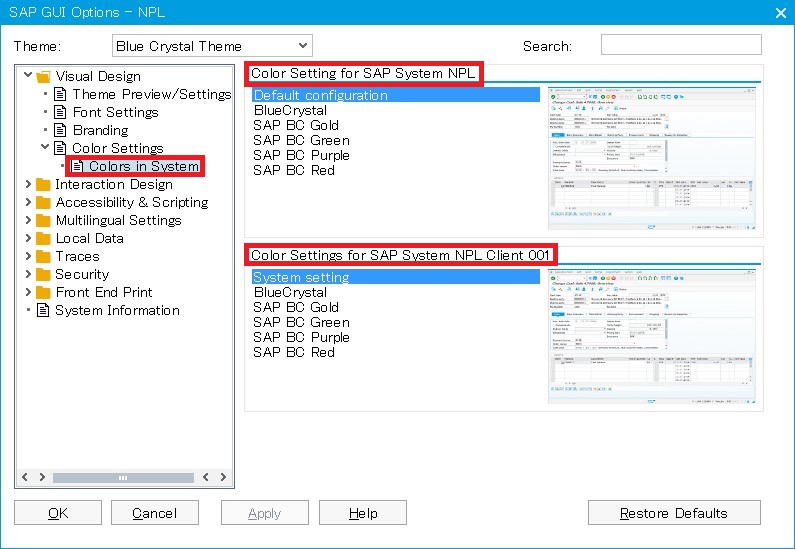
SAP GUI for Windowsは、SAPシステムにアクセスするための基本的なツールです。このソフトウェアを使用することで、ユーザーはSAPシステムにログインし、データを照会し、トランザクションを実行することができます。SAP GUI for Windowsの使い方を理解することは、ビジネスでの生産性向上や効率化の為に非常に重要です。
この記事では、SAP GUI for Windowsの基本的な使い方から、実際の業務に役立つtipsまで、詳しく解説しています。ログイン画面の使い方、SAPメニューの使い方、データ照会の使い方、トランザクションの基本、エラーハンドリングの基本など、SAP GUI for Windowsの使い方をマスターするための情報を提供しています。
また、SAP GUI for Windowsのインストール方法、ログイン方法、トラブルシューティング方法など、よくある質問にも答えています。SAP GUI for Windowsを使用することで、SAPシステムにアクセスし、様々な機能を使用できます。会計や在庫管理、生産管理など、SAPシステムに搭載された様々な機能を使用することができます。
SAP GUI for Windowsの概要
SAP GUI for Windowsは、SAPシステムにアクセスするための基本的なツールです。このソフトウェアを使用することで、ユーザーはSAPシステムにログインし、データを照会し、トランザクションを実行することができます。SAP GUI for Windowsの使い方を理解することは、ビジネスでの生産性向上や効率化の為に非常に重要です。
SAP GUI for Windowsは、Windowsオペレーティングシステム上で動作するクライアントソフトウェアです。このソフトウェアを使用することで、ユーザーはSAPシステムに接続し、様々な機能を使用できます。SAP GUI for Windowsは、SAPシステムのユーザーインターフェイスとして機能し、ユーザーがSAPシステムにアクセスし、操作するための基本的なツールとなっています。
SAP GUI for Windowsの主な機能は、SAPシステムにアクセスし、データを照会し、トランザクションを実行することです。このソフトウェアを使用することで、ユーザーはSAPシステムの会計や在庫管理、生産管理など、様々な機能を使用できます。SAP GUI for Windowsは、ビジネスでの生産性向上や効率化の為に非常に重要なツールとなっています。
SAP GUI for Windowsのインストール方法
SAP GUI for Windowsを使用するためには、まずソフトウェアをインストールする必要があります。インストールは、SAPの公式ウェブサイトからダウンロードしたインストーラーを使用して行います。インストーラーを起動し、画面の指示に従ってインストールを進めます。
インストールが完了すると、SAP GUIのアイコンがデスクトップに表示されます。このアイコンをクリックして、SAP GUI for Windowsを起動します。初回起動時には、ログイン画面が表示されます。ここで、SAPシステムのユーザーIDとパスワードを入力してログインします。
ログインに成功すると、SAP メニューが表示されます。SAP メニューから、様々なSAPシステムの機能にアクセスできます。例えば、会計や在庫管理、生産管理などの機能を使用することができます。SAP GUI for Windowsを使用することで、これらの機能を簡単に使用できます。
ログイン画面の使い方
SAP GUI for Windowsを使用する際の第一歩は、ログイン画面の使い方を理解することです。ログイン画面は、SAPシステムにアクセスするための入口です。ログイン画面では、ユーザーIDとパスワードを入力する必要があります。ユーザーIDとパスワードを正しく入力すると、SAPシステムにログインすることができます。
ログイン画面では、クライアント、言語、システムなどの情報も入力する必要があります。これらの情報は、SAPシステムにアクセスするための重要な設定です。クライアントは、SAPシステムのクライアントを指定します。言語は、SAPシステムの言語を指定します。システムは、SAPシステムのシステムを指定します。
ログイン画面の使い方を理解することで、SAPシステムにスムーズにアクセスすることができます。また、ログイン画面の使い方を理解することで、SAPシステムのセキュリティを確保することができます。ログイン画面では、SSL/TLSなどのセキュリティプロトコルを使用することができます。これにより、SAPシステムにアクセスする際のデータを暗号化することができます。
SAPメニューの使い方
SAPメニューは、SAPシステムにアクセスするための基本的なインターフェイスです。SAPメニューを使用することで、ユーザーはSAPシステムに搭載された様々な機能にアクセスできます。会計や在庫管理、生産管理など、SAPシステムに搭載された機能を使用することができます。
SAPメニューの使い方は非常に簡単です。まず、SAP GUI for Windowsを起動し、ログイン画面でユーザーIDとパスワードを入力します。ログインが成功すると、SAPメニューが表示されます。SAPメニューには、SAPシステムに搭載された機能が階層的に表示されています。ユーザーは、必要な機能を探し出し、クリックすることでその機能を使用できます。
SAPメニューの階層構造は、非常に論理的です。ユーザーは、必要な機能を簡単に見つけることができます。また、SAPメニューには、よく使用される機能がショートカットとして表示されています。ユーザーは、ショートカットを使用することで、必要な機能に素早くアクセスできます。
データ照会の使い方
データ照会は、SAPシステムに保存されているデータを検索し、表示する機能です。SAP GUI for Windowsでは、データ照会を実行するために、トランザクションコードやSAPクエリを使用します。トランザクションコードは、特定のデータを検索するために使用されるコードです。SAPクエリは、データを検索するために使用されるSQL文です。
データ照会を実行するには、まずSAPメニューからトランザクションコードを入力します。次に、実行ボタンをクリックして、データ照会を実行します。データ照会の結果は、データグリッドに表示されます。データグリッドでは、データをソートしたり、フィルターをかけたりすることができます。
データ照会の使い方をマスターするには、トランザクションコードやSAPクエリの使い方を理解する必要があります。また、データ照会の結果を分析し、レポートを作成する方法も理解する必要があります。データ照会の使い方をマスターすることで、SAPシステムに保存されているデータを効果的に活用することができます。
トランザクションの基本
トランザクションは、SAPシステムで特定の業務を実行するための基本的な単位です。トランザクションを使用することで、ユーザーはSAPシステムに保存されたデータを照会、更新、削除することができます。トランザクションは、通常、Tコードと呼ばれる一意のコードを使用して呼び出されます。
トランザクションを実行するには、SAP GUI for WindowsのコマンドフィールドにTコードを入力し、エンターキーを押します。トランザクションが呼び出されると、ユーザーは必要なデータを入力し、トランザクションを実行することができます。トランザクションの実行結果は、通常、リストやレポートとして表示されます。
トランザクションの基本を理解することは、SAPシステムを効果的に使用するために非常に重要です。トランザクションを使用することで、ユーザーはSAPシステムに保存されたデータを効率的に管理し、業務を自動化することができます。さらに、トランザクションを使用することで、ユーザーはSAPシステムのセキュリティとデータの整合性を確保することができます。
エラーハンドリングの基本
エラーハンドリングは、SAP GUI for Windowsを使用する上で非常に重要な要素です。エラーが発生した場合、適切な対処が必要です。SAP GUI for Windowsでは、エラーが発生すると、エラーメッセージが表示されます。このメッセージには、エラーの原因と解決方法が記載されています。
エラーメッセージを読み取ることで、ユーザーはエラーの原因を特定し、適切な対処を行うことができます。たとえば、ログインエラーが発生した場合、ユーザーはログイン情報を再確認し、必要に応じてログイン情報を更新する必要があります。また、ネットワークエラーが発生した場合、ユーザーはネットワーク接続を確認し、必要に応じてネットワーク設定を更新する必要があります。
エラーハンドリングの基本を理解することで、ユーザーはSAP GUI for Windowsをより効率的に使用することができます。エラーが発生した場合でも、適切な対処を行うことで、業務の遅延を最小限に抑えることができます。したがって、エラーハンドリングの基本を理解することは、SAP GUI for Windowsを使用する上で非常に重要です。
SAP GUI for Windowsのトラブルシューティング方法
SAP GUI for Windowsのトラブルシューティング方法は、システムのエラーを解決するために非常に重要です。エラーメッセージが表示された場合、まずはその内容を確認し、原因を特定する必要があります。多くの場合、エラーメッセージには、エラーの原因と解決方法が記載されています。
また、SAPログファイルを確認することも、トラブルシューティングの重要なステップです。ログファイルには、システムの動作に関する詳細な情報が記録されており、エラーの原因を特定するのに役立ちます。ログファイルを確認することで、システムの動作をトレースし、エラーの原因を特定することができます。
さらに、SAPサポートサイトを利用することも、トラブルシューティングの有効な方法です。SAPサポートサイトには、エラーの解決方法に関する情報が豊富にあり、ユーザーがエラーを解決するのに役立ちます。サイト上では、エラーメッセージを検索し、解決方法を確認することができます。また、SAPの専門家に質問することも可能であり、エラーの解決に役立ちます。
SAP GUI for Windowsの実践的な使い方
SAP GUI for Windowsの実践的な使い方を理解するためには、まずログイン画面の使い方をマスターする必要があります。ログイン画面では、ユーザーIDとパスワードを入力してSAPシステムにログインします。ログインに成功すると、SAPシステムのメニュー画面が表示されます。
このメニュー画面では、SAPシステムの様々な機能にアクセスできます。たとえば、会計や在庫管理、生産管理などの機能を使用することができます。また、トランザクションコードを使用して、特定のトランザクションを実行することもできます。トランザクションコードは、SAPシステムの機能を実行するためのショートカットキーです。
SAP GUI for Windowsの実践的な使い方を理解するためには、データ照会の使い方も重要です。データ照会では、SAPシステムのデータを照会し、必要な情報を抽出することができます。データ照会には、クエリやレポートなどの機能を使用することができます。これらの機能を使用することで、SAPシステムのデータを効果的に活用することができます。
よくある質問と答え
SAP GUI for Windowsを使用する際に、よくある質問と答えを以下にまとめます。
SAP GUI for Windowsのインストール方法については、SAPの公式ウェブサイトからダウンロードし、インストールガイドに従ってインストールすることができます。インストールが完了すると、SAP GUI for Windowsのアイコンがデスクトップに表示されます。
SAP GUI for Windowsにログインするには、SAPシステムのサーバー名、クライアント番号、ユーザーID、パスワードを入力する必要があります。ログインが成功すると、SAPシステムのメニューが表示されます。
SAP GUI for Windowsでトラブルシューティングを行うには、エラーメッセージを確認し、SAPの公式ウェブサイトのトラブルシューティングガイドを参照することができます。また、SAPのサポートチームに連絡することもできます。
SAP GUI for Windowsのセキュリティについては、SAPシステムのセキュリティ設定を確認し、ユーザーが適切な権限を持っていることを確認する必要があります。また、パスワードを定期的に変更することも重要です。
まとめ
SAP GUI for Windowsの使い方をマスターすることで、ビジネスでの生産性向上や効率化を実現することができます。SAPシステムにアクセスし、データ照会やトランザクションを実行することができるため、会計や在庫管理、生産管理など、様々な業務に役立ちます。
この記事では、SAP GUI for Windowsの基本的な使い方から、実際の業務に役立つtipsまで、詳しく解説しました。ログイン画面の使い方、SAPメニューの使い方、データ照会の使い方、トランザクションの基本、エラーハンドリングの基本など、SAP GUI for Windowsの使い方をマスターするための情報を提供しました。
また、SAP GUI for Windowsのインストール方法、ログイン方法、トラブルシューティング方法など、よくある質問にも答えました。SAP GUI for Windowsを使用することで、SAPシステムにアクセスし、様々な機能を使用できます。会計や在庫管理、生産管理など、SAPシステムに搭載された様々な機能を使用することができます。
よくある質問
SAP GUI for Windowsのインストール方法は?
SAP GUI for Windowsのインストールは、SAPの公式ウェブサイトからダウンロードしたインストーラーを使用して行います。まず、SAPの公式ウェブサイトにアクセスし、SAP GUI for Windowsのダウンロードページに移動します。次に、インストーラーをダウンロードし、実行してインストールを開始します。インストールの途中で、SAP GUI for Windowsのバージョンやインストール先のフォルダを選択する必要があります。インストールが完了すると、SAP GUI for Windowsが起動できるようになります。
SAP GUI for Windowsの基本的な操作は?
SAP GUI for Windowsの基本的な操作は、メニューやツールバー、キーボードショートカットを使用して行います。メニューから、各種の機能や設定にアクセスできます。ツールバーには、よく使用する機能が表示されており、クリックすることで実行できます。キーボードショートカットを使用することで、より効率的に作業を行うことができます。たとえば、Ctrl+Sを押すことで、現在の画面を保存できます。
SAP GUI for Windowsでデータを抽出する方法は?
SAP GUI for Windowsでデータを抽出するには、SE16やSE16Nなどのトランザクションコードを使用します。SE16は、データを抽出するための基本的なトランザクションコードであり、SE16Nは、より詳細なデータを抽出するためのトランザクションコードです。トランザクションコードを実行すると、データを抽出するための条件を設定する画面が表示されます。条件を設定し、実行ボタンをクリックすると、データが抽出されます。
SAP GUI for Windowsのカスタマイズ方法は?
SAP GUI for Windowsのカスタマイズは、設定メニューから行います。設定メニューには、各種の設定が表示されており、変更することでSAP GUI for Windowsの動作をカスタマイズできます。たとえば、表示設定を変更することで、画面のレイアウトを変更できます。また、キーボード設定を変更することで、キーボードショートカットをカスタマイズできます。カスタマイズした設定は、保存ボタンをクリックすることで保存できます。
コメントを残す
コメントを投稿するにはログインしてください。
関連ブログ記事