
WindowsにR言語をダウンロード&インストールする手順と要件

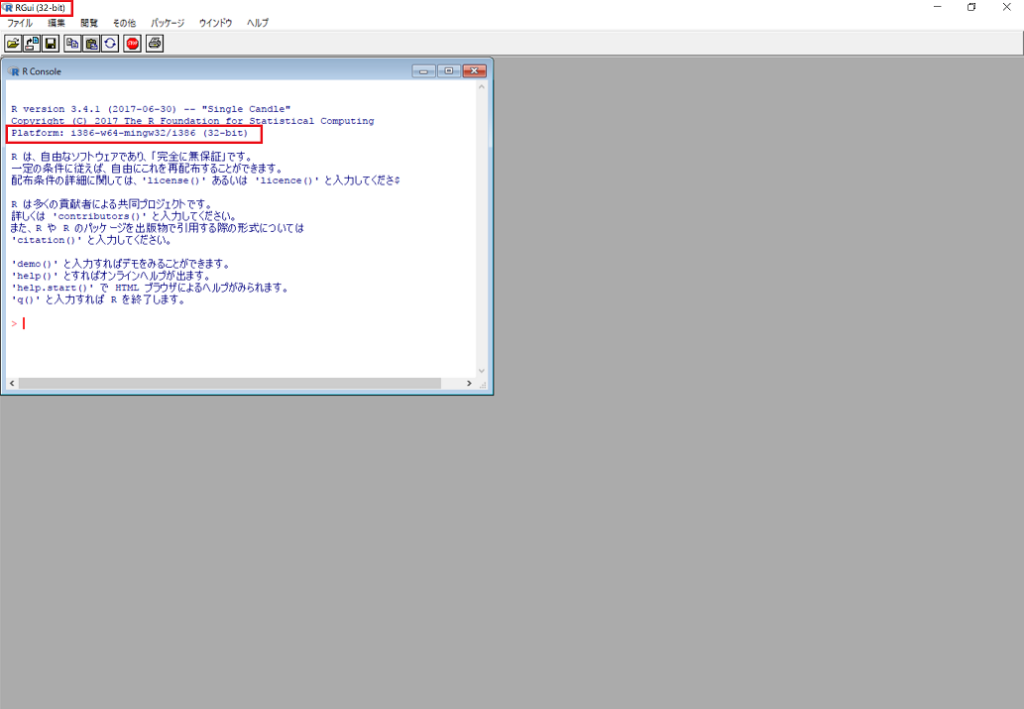
この記事では、Windows 上で R言語 をダウンロードしてインストールする方法について説明します。R言語は、データ分析や統計処理に広く使用されているプログラミング言語です。WindowsユーザーがR言語を利用するには、まずダウンロードしてインストールする必要があります。この記事では、その手順と必要な要件について詳しく説明します。
R言語 をインストールすることで、データの分析やグラフの作成、統計モデルの構築など、さまざまなデータ分析タスクを実行できるようになります。また、R言語はオープンソースであるため、無料で利用でき、多くのライブラリやパッケージが利用可能です。
この記事では、Windows 上でR言語をダウンロードしてインストールする手順をステップバイステップで説明します。また、必要なシステム要件や注意点についても触れます。
R言語のダウンロード方法
R言語をWindowsにダウンロードするには、R言語の公式サイトからダウンロードする必要があります。公式サイトでは、Windows用のR言語のインストーラーが提供されています。ダウンロードする前に、32ビットや64ビットのどちらのバージョンをダウンロードするかを選択する必要があります。一般的には、64ビットのバージョンをダウンロードすることをお勧めします。
ダウンロードしたファイルを実行すると、インストーラーが起動します。インストーラーでは、インストールの設定を行い、インストールの場所やコンポーネントの選択を行うことができます。インストールの場所は、デフォルトの設定で問題ありませんが、必要に応じて変更することもできます。
インストールが完了したら、Finishボタンをクリックして、インストーラーを閉じます。この時点で、R言語のインストールは完了です。R言語を起動するには、スタートメニューからR言語を探し、実行します。
R言語のインストール手順
R言語をWindowsにダウンロード&インストールするには、まずR言語の公式サイトからダウンロードする必要があります。公式サイトでは、Windows用のインストーラーが提供されており、簡単にダウンロードできます。ダウンロードしたファイルを実行すると、インストーラーが起動し、インストールの設定を行うことができます。
インストールの設定では、インストールの場所やコンポーネントの選択を行うことができます。インストールの場所は、デフォルトの設定で問題ありませんが、必要に応じて変更することができます。また、コンポーネントの選択では、必要なコンポーネントのみを選択することができます。インストールの設定が完了したら、インストールボタンをクリックして、インストールを開始します。
インストールが完了したら、Finishボタンをクリックして、インストーラーを閉じます。R言語を起動するには、スタートメニューからR言語を探し、実行します。R言語が正常にインストールされていれば、Rコンソールが起動し、R言語を使用することができます。
R言語の起動方法
R言語をインストールした後、スタートメニューからR言語を探し、実行することで起動することができます。起動後、Rコンソールが表示され、ここでR言語のコマンドを入力して実行することができます。また、RStudioなどの統合開発環境を使用することで、R言語の開発効率を向上させることができます。
R言語を起動する際には、ワーキングディレクトリを指定する必要があります。ワーキングディレクトリは、R言語がデータやスクリプトを保存する場所です。ワーキングディレクトリを指定することで、R言語が正しく動作することが保証されます。
R言語の起動方法は、WindowsのバージョンやR言語のバージョンによって異なる場合があります。ただし、基本的な手順は同じであり、スタートメニューからR言語を探し、実行することで起動することができます。
システム要件
WindowsにR言語をインストールするためには、特定のシステム要件を満たす必要があります。まず、32ビットや64ビットのWindows 7以降のOSが必要です。これは、R言語が最新のWindowsバージョンでのみサポートされているためです。
また、メモリーは少なくとも2GB必要とされます。これは、R言語が大量のデータを処理するため、十分なメモリーが必要となるためです。さらに、ディスクスペースも1GB以上必要となります。これは、R言語のインストールに必要なファイルを保存するためです。
最後に、インターネット接続が必要なため、インストールの際にはインターネットに接続しておく必要があります。これは、R言語のインストール中に必要なファイルをダウンロードするためです。
まとめ
Windows に R言語 をダウンロード&インストールする手順は、非常にシンプルです。まず、R言語の公式サイト からダウンロードする必要があります。ダウンロードしたファイルを実行し、インストーラー を起動します。インストールの設定を行い、インストールの場所やコンポーネントの選択を行います。
インストールが完了したら、Finish ボタンをクリックして、インストーラーを閉じます。R言語 を起動するには、スタートメニューから R言語 を探し、実行します。インストールの際には、インターネット接続 が必要なため、インターネットに接続しておく必要があります。
R言語 をインストールするためには、32ビット や 64ビット の Windows 7 以降のOSが必要です。また、メモリー は少なくとも 2GB 必要とされ、ディスクスペース も 1GB 以上必要となります。
よくある質問
WindowsにR言語をダウンロードするにはどうすればよいですか?
WindowsにR言語をダウンロードするには、R Projectの公式ウェブサイトにアクセスし、ダウンロードページからWindows用のR言語を選択します。次に、インストーラーをダウンロードし、実行してください。インストーラーが起動したら、インストール先を選択し、インストールを開始します。インストールが完了したら、R言語を起動し、Rコンソールでコマンドを実行できます。
WindowsにR言語をインストールするための要件は何ですか?
WindowsにR言語をインストールするには、Windows 10以降の64ビット版が必要です。また、4GB以上のRAMと2GB以上の空きディスク容量が必要です。さらに、.NET Framework 4.6.2以降がインストールされている必要があります。インストール前に、これらの要件を満たしていることを確認してください。
R言語のインストールに失敗した場合、どうすればよいですか?
R言語のインストールに失敗した場合、エラーメッセージを確認してください。エラーメッセージに基づいて、トラブルシューティングを行ってください。一般的な解決策としては、インストーラーを再ダウンロードするか、管理者権限でインストーラーを実行することです。さらに、R Projectの公式ウェブサイトのFAQページを参照してください。
R言語をアップデートするにはどうすればよいですか?
R言語をアップデートするには、Rコンソールでupdate.packages()コマンドを実行します。このコマンドは、パッケージをアップデートします。さらに、R言語自体をアップデートするには、R Projectの公式ウェブサイトから最新バージョンをダウンロードし、インストールしてください。アップデート前に、現在のバージョンをバックアップすることをお勧めします。
コメントを残す
コメントを投稿するにはログインしてください。
関連ブログ記事