
スマホ画面をPCで操作する方法!Windows Android ミラーリングのメリットと使い方

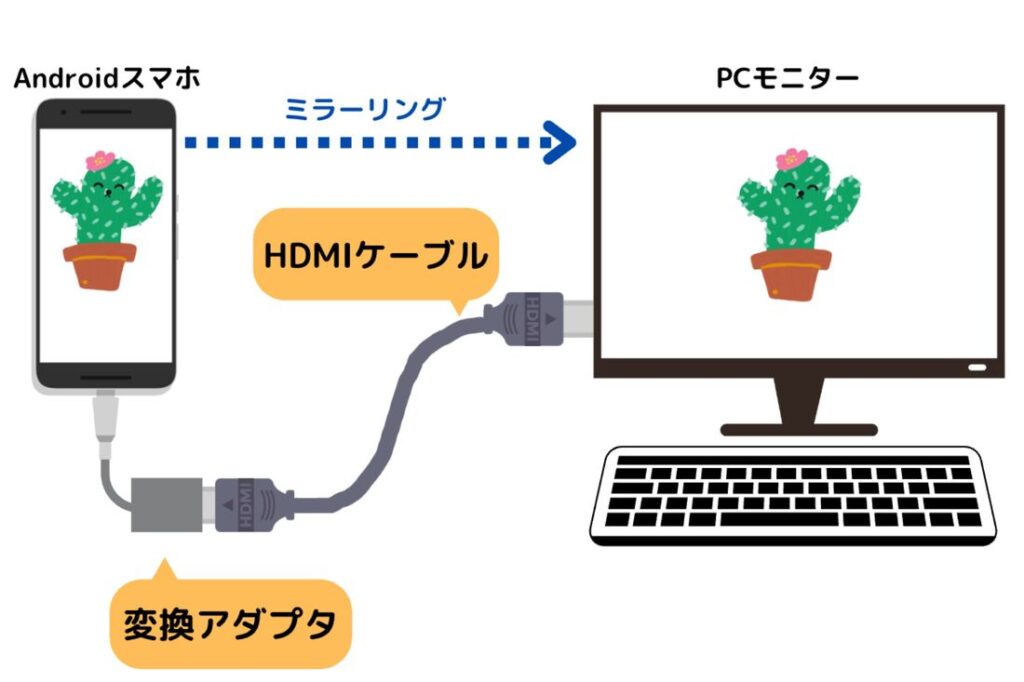
Windows Android ミラーリングは、スマートフォンの画面をパソコンで操作する機能です。この機能を使うことで、スマートフォンの画面をパソコンのモニターに映し出し、パソコンのキーボードやマウスでスマートフォンの操作を実現できます。この記事では、Windows Android ミラーリングのメリットと使い方について詳しく解説します。
この機能は、仕事効率の向上やゲームの楽しみ方の向上に役立ちます。例えば、スマートフォンの小さな画面で作業するのが難しい場合、パソコンのモニターに映し出すことで作業効率が向上します。また、ゲームをプレイする際にも、パソコンのキーボードやマウスを使うことで操作性が向上します。
ただし、Windows Android ミラーリングを使用するには、スマートフォンとパソコンの接続が必要です。この接続には時間がかかる場合があります。また、スマートフォンのバッテリーの消耗が速まる場合もあります。したがって、セキュリティー対策として、パスワードや暗号化を使用する必要があります。
Windows Android ミラーリングとは
Windows Android ミラーリングは、スマートフォンの画面をパソコンで操作する機能です。この機能を使うことで、スマートフォンの画面をパソコンのモニターに映し出し、パソコンのキーボードやマウスでスマートフォンの操作を実現できます。つまり、スマートフォンのアプリやゲームをパソコンの画面で楽しむことができます。
この機能は、Wi-FiやUSBを通じてスマートフォンとパソコンを接続することで実現されます。接続後、パソコンのモニターにスマートフォンの画面が表示され、パソコンのキーボードやマウスでスマートフォンの操作が可能になります。Windows Android ミラーリングは、仕事効率の向上やゲームの楽しみ方の向上など、さまざまなメリットがあります。
また、Windows Android ミラーリングは、プレゼンテーションの強化にも役立ちます。スマートフォンの画面をパソコンのモニターに映し出すことで、プレゼンテーションの資料をより効果的に提示することができます。ただし、スマートフォンとパソコンの接続に時間がかかる場合や、スマートフォンのバッテリーの消耗が速まる場合があります。
Windows Android ミラーリングのメリット
Windows Android ミラーリングは、スマートフォンの画面をパソコンで操作する機能です。この機能を使うことで、スマートフォンの画面をパソコンのモニターに映し出し、パソコンのキーボードやマウスでスマートフォンの操作を実現できます。こうすることで、スマートフォンの小さな画面で操作するよりも、はるかに効率的に作業を行うことができます。
また、ミラーリング機能を使うことで、スマートフォンの画面をパソコンのモニターに映し出すことができるため、プレゼンテーションや会議での資料共有が容易になります。さらに、パソコンのキーボードやマウスを使ってスマートフォンを操作することで、ゲームの操作性も向上します。スマートフォンの小さな画面で操作するよりも、パソコンのモニターで操作する方が、はるかに快適にゲームを楽しむことができます。
Windows Android ミラーリングのもう一つのメリットは、スマートフォンのバッテリーの消耗を抑えることができることです。スマートフォンの画面をパソコンのモニターに映し出すことで、スマートフォンのバッテリーの消耗を抑えることができます。これは、長時間の作業やゲームを楽しむ場合に特に有効です。
Windows Android ミラーリングの使い方
Windows Android ミラーリングを使用するには、Windows 10 以上のバージョンが必要です。また、Android 5.0 以上のバージョンのスマートフォンが必要です。まず、スマートフォンとパソコンを同じネットワークに接続します。次に、スマートフォンの設定から開発者向けオプションを有効にし、USB デバッグを有効にします。
パソコン側では、Microsoft Store からYour Phone アプリをダウンロードしてインストールします。インストール後、Your Phone アプリを起動し、スマートフォンと接続します。接続が完了すると、スマートフォンの画面がパソコンのモニターに映し出されます。パソコンのキーボードやマウスでスマートフォンの操作を実現できます。
スマートフォンの画面をパソコンで操作することで、仕事効率の向上やゲームの楽しみ方の向上を実現できます。また、プレゼンテーションの強化にも役立ちます。ただし、スマホとPCの接続に時間がかかる場合や、スマホのバッテリーの消耗が速まる場合があります。
Windows Android ミラーリングの接続方法
Windows Android ミラーリングを使用するには、スマートフォンとパソコンの両方がWi-Fiに接続されている必要があります。まず、スマートフォンの設定から開発者オプションを有効にし、USB デバッグを許可します。次に、パソコンのWindows 設定からデバイスを選択し、Bluetooth とその他のデバイスをクリックします。ここで、デバイスを追加を選択し、スマートフォンの名前を選択して接続を確立します。
接続が確立されると、スマートフォンの画面がパソコンのモニターに映し出されます。パソコンのキーボードやマウスでスマートフォンの操作を実現できます。ただし、スマートフォンのバッテリーの消耗が速まる場合がありますので、接続時間を長くしないように注意する必要があります。
また、セキュリティー対策として、パスワードや暗号化を使用する必要があります。スマートフォンとパソコンの接続に使用されるデータは暗号化されるため、第三者がデータを傍受することはできません。ただし、パスワードを忘れた場合、接続ができなくなるため、パスワードを忘れないように注意する必要があります。
Windows Android ミラーリングのセキュリティー対策
Windows Android ミラーリングを使用する際には、セキュリティー対策が非常に重要です。スマートフォンの画面をパソコンで操作することで、機密情報が漏洩するリスクがあります。したがって、パスワードや暗号化を使用して、スマートフォンのデータを保護する必要があります。
また、スマートフォンとパソコンの接続に際しては、安全なネットワークを使用する必要があります。パブリックWi-Fiなどの安全性の低いネットワークを使用すると、データが漏洩するリスクがあります。したがって、VPNなどの安全なネットワークを使用することをお勧めします。
さらに、スマートフォンのバッテリーの消耗を防ぐために、省電力モードを使用することができます。スマートフォンの画面をパソコンで操作することで、バッテリーの消耗が速まる場合があります。したがって、省電力モードを使用して、バッテリーの消耗を防ぐことができます。
Windows Android ミラーリングの注意点
Windows Android ミラーリングを使用する際には、セキュリティー対策が非常に重要です。スマートフォンの画面をパソコンで操作することで、スマートフォンのデータが外部に漏洩するリスクがあります。したがって、パスワードや暗号化を使用して、データを保護する必要があります。また、スマートフォンとパソコンの接続に使用するネットワークも、安全なネットワークを使用する必要があります。
また、Windows Android ミラーリングを使用する際には、スマートフォンのバッテリーの消耗が速まる場合があります。これは、スマートフォンの画面をパソコンで操作することで、スマートフォンのCPUやメモリが大量に使用されるためです。したがって、スマートフォンのバッテリーを節約するために、省電力モードを使用する必要があります。
さらに、Windows Android ミラーリングを使用する際には、スマートフォンとパソコンの接続の安定性も重要です。接続が不安定な場合、スマートフォンの画面がパソコンで操作できなくなります。したがって、スマートフォンとパソコンの接続を安定させるために、高速なネットワークを使用する必要があります。
まとめ
Windows Android ミラーリングは、スマートフォンの画面をパソコンで操作する機能です。この機能を使うことで、スマートフォンの画面をパソコンのモニターに映し出し、パソコンのキーボードやマウスでスマートフォンの操作を実現できます。パソコンのモニターの大きさを活用することで、スマートフォンの画面をより大きく見ることができ、操作性も向上します。
この機能は、仕事効率の向上にも役立ちます。例えば、スマートフォンのメールやメッセージをパソコンのキーボードで入力することができ、入力速度が向上します。また、スマートフォンのファイルをパソコンに転送することも容易になります。さらに、ミラーリング機能を使うことで、プレゼンテーションや会議での資料共有も簡単になります。
ただし、スマホとPCの接続に時間がかかる場合や、スマホのバッテリーの消耗が速まる場合があります。セキュリティー対策として、パスワードや暗号化を使用する必要があります。また、スマートフォンの機種やOSによっては、Windows Android ミラーリングの互換性が異なる場合があります。
よくある質問
スマホ画面をPCで操作する方法は複数あるのですか?
スマホ画面をPCで操作する方法は複数あります。WindowsやAndroidのミラーリング機能を利用する方法や、サードパーティー製のアプリを利用する方法などがあります。Windowsの場合、Your Phoneアプリを利用することで、スマホ画面をPCで操作することができます。また、Androidの場合、Google Cast機能を利用することで、スマホ画面をPCで操作することができます。
スマホ画面をPCで操作することのメリットは何ですか?
スマホ画面をPCで操作することのメリットは、スマホの画面を大きく表示できることや、PCのキーボードやマウスを利用して操作できることなどがあります。また、ミラーリング機能を利用することで、スマホの画面をPCで操作しながら、スマホのバッテリーを節約することができます。さらに、スマホ画面をPCで操作することで、スマホのストレージ容量を節約することもできます。
スマホ画面をPCで操作するために必要な機器は何ですか?
スマホ画面をPCで操作するために必要な機器は、スマートフォンとPC、およびインターネット接続です。また、ミラーリング機能を利用する場合は、Wi-Fi接続が必要です。さらに、サードパーティー製のアプリを利用する場合は、アプリのインストールが必要です。
スマホ画面をPCで操作する方法は初心者でも簡単にできるのですか?
スマホ画面をPCで操作する方法は初心者でも簡単にできます。WindowsやAndroidのミラーリング機能を利用する方法は、初心者でも簡単に設定できます。また、サードパーティー製のアプリを利用する方法も、初心者でも簡単に利用できます。ただし、ネットワーク設定やアプリのインストールなど、少し複雑な設定が必要な場合もあります。
コメントを残す
コメントを投稿するにはログインしてください。
関連ブログ記事