
WindowsでiPhoneをミラーリング!無料のAirPlayソフト5選を厳選

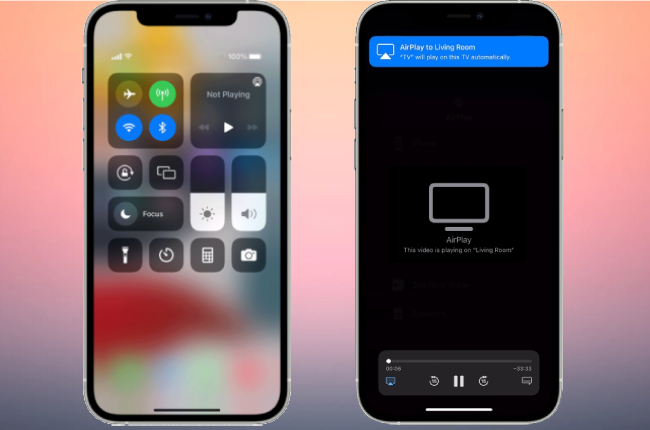
WindowsでiPhoneの画面をミラーリングしたい場合、有料のソフトは不要です。この記事では、無料で使える高機能なAirPlayソフトを厳選し、その特徴や使い方を分かりやすく解説します。AirPlayミラーリング機能を使用すると、iPhoneの画面をWindows PCに映し出すことができます。これにより、プレゼンテーションやゲームの実況など、さまざまな用途で便利に使うことができます。
AirPlayミラーリング機能は、通常Apple TVなどのAirPlay対応デバイスが必要ですが、無料のソフトを使用することで、Windows PCをAirPlay対応デバイスとして機能させることができます。この記事では、そのようなソフトを厳選し、使い方や特徴を詳しく解説します。
WindowsでiPhoneをミラーリングする方法
WindowsでiPhoneの画面をミラーリングする方法は、AirPlayを利用するのが最も簡単です。AirPlayは、Appleが開発した無線通信技術で、iPhoneやiPadなどのデバイスから映像や音声を他のデバイスに送信することができます。ただし、Windows PCは標準でAirPlayに対応していないため、別途ソフトをインストールする必要があります。
幸い、無料で使えるAirPlayソフトが多数存在します。これらのソフトを使用すると、Windows PCをAirPlayレシーバーとして機能させることができます。つまり、iPhoneやiPadからWindows PCに映像や音声を送信することができるようになります。これにより、プレゼンテーションや動画の視聴など、さまざまな用途で利用することができます。
また、これらのソフトの多くは、ミラーリング機能だけでなく、録画機能や音声出力機能など、さまざまな機能を備えています。したがって、自分のニーズに合ったソフトを選択することが重要です。
無料のAirPlayソフト5選
AirPlayミラーリングを実現するには、通常有料のソフトを購入する必要があります。しかし、無料で使える高機能なAirPlayソフトも存在します。この記事では、WindowsでiPhoneの画面をミラーリングできる無料のAirPlayソフトを厳選しました。
これらのソフトは、AirPlayレシーバーとして機能し、iPhoneの画面をWindows PCにミラーリングすることができます。さらに、音声を別途出力したり、録画機能を備えたソフトもあります。各ソフトの特徴や使い方を詳しく解説します。
Windows PCをAirPlay対応デバイスとして機能させるには、専用のソフトが必要です。ここでは、無料で使えるAirPlayソフトを紹介します。これらのソフトは、iPhoneの画面をWindows PCにミラーリングするだけでなく、プレゼンテーションやゲームの録画にも役立ちます。
AirServerの特徴と使い方
AirServerは、Windows PCでAirPlayレシーバーとして機能する人気のソフトです。ユーザーはiPhoneやiPadの画面をWindows PCにミラーリングすることができ、プレゼンテーションやゲームの実況などに便利です。AirServerは、Windows 10やWindows 11などの最新のWindows OSに対応しており、安定した動作が期待できます。
AirServerの使い方は非常にシンプルです。まず、AirServerの公式ウェブサイトからソフトをダウンロードし、インストールします。次に、iPhoneやiPadのAirPlay機能を有効にし、AirServerを選択します。すると、iPhoneやiPadの画面がWindows PCにミラーリングされます。AirServerは、音声の出力もサポートしているため、プレゼンテーションやゲームの実況などで音声を同時に再生することができます。
AirServerは、無料版と有料版の2種類があります。無料版では、基本的なミラーリング機能が利用できますが、有料版では追加の機能が利用できます。有料版では、AirServerのロゴの非表示や、カスタムの壁紙の設定などが可能です。ただし、無料版でも十分な機能が提供されているため、基本的なミラーリング機能が必要なユーザーには無料版で十分です。
Reflector 3の特徴と使い方
Reflector 3は、Windows PCでAirPlayレシーバーとして機能するソフトです。AirPlayミラーリング機能を使用すると、iPhoneの画面をWindows PCにミラーリングすることができます。Reflector 3は、シンプルで使いやすいインターフェイスを備えており、初心者でも簡単に使い始めることができます。
Reflector 3の特徴として、高品質のビデオ再生が可能であることが挙げられます。フルHDのビデオをスムーズに再生することができ、ゲームや動画のミラーリングにも適しています。また、音声の遅延を最小限に抑えることができるため、動画やゲームをミラーリングする際に音声と映像の同期が取れます。
Reflector 3を使用するには、まずソフトをダウンロードしてインストールする必要があります。インストール後、iPhoneのAirPlay機能を有効にして、Reflector 3を検索して接続するだけです。接続後、iPhoneの画面がWindows PCにミラーリングされます。
LonelyScreenの特徴と使い方
LonelyScreenは、シンプルで使いやすいAirPlayレシーバーソフトです。Windows PCでiPhoneの画面をミラーリングすることができます。 LonelyScreenの最大の特徴は、インストールが不要で、ポータブル版として使用できることです。つまり、USBメモリなどに保存しておけば、どのWindows PCでも使用できるということです。
LonelyScreenを使用するには、まず公式ウェブサイトからダウンロードしてください。ダウンロードしたファイルを解凍し、LonelyScreen.exeを実行します。 LonelyScreenのウィンドウが表示されたら、iPhoneのコントロールセンターを開き、画面のミラーリングを選択してください。 LonelyScreenの名前が表示されるので、それを選択すると、iPhoneの画面がWindows PCにミラーリングされます。
LonelyScreenは、フルスクリーンモードにも対応しています。ウィンドウ上部のメニューからフルスクリーンモードを選択すると、Windows PCの画面全体にiPhoneの画面が表示されます。 LonelyScreenは、無料で使えるAirPlayレシーバーソフトの中で最もシンプルで使いやすいものの一つです。
AirParrotの特徴と使い方
AirParrotは、Windows PCでAirPlayミラーリング機能を実現するソフトです。同ソフトは、iPhoneやiPadなどのiOSデバイスからWindows PCへのミラーリングを可能にします。さらに、音声出力機能も備えており、ミラーリングした画面の音声を別途出力することができます。
AirParrotの使い方は非常にシンプルです。まず、Windows PCにAirParrotをインストールし、起動します。次に、iOSデバイスのコントロールセンターからAirPlayを選択し、AirParrotを検出して接続します。接続が完了すると、iOSデバイスの画面がWindows PCにミラーリングされます。
AirParrotは、フルスクリーンモードやウィンドウモードなど、さまざまな表示モードをサポートしています。また、ミラーリングした画面の解像度やフレームレートを調整することもできます。さらに、AirParrotは多言語サポートを備えており、世界中のユーザーが利用できます。
X-Mirageの特徴と使い方
X-Mirageは、Windows PCでAirPlayミラーリング機能を実現するためのソフトです。AirPlayミラーリング機能に加え、録画機能も備えており、iPhoneの画面をWindows PCにミラーリングしながら録画することができます。X-Mirageは、シンプルなインターフェイスで操作が容易であり、初心者でも簡単に使い始めることができます。
X-Mirageを使用するには、まずソフトをダウンロードしてインストールします。インストール後、X-Mirageを起動し、iPhoneのAirPlay機能を有効にします。次に、iPhoneのAirPlay設定でX-Mirageを選択し、接続を確立します。接続が確立されると、iPhoneの画面がWindows PCにミラーリングされます。
X-Mirageの録画機能は、ミラーリング中の画面を自動的に録画することができます。録画された動画は、Windows PCに保存されます。X-Mirageは、フルスクリーン録画や音声録音もサポートしており、多様な録画ニーズに対応しています。
まとめ
Windows で iPhone の画面をミラーリングしたい場合、有料のソフトは不要です。無料で使える高機能な AirPlay ソフトが数多く存在し、ユーザーのニーズに応えることができます。この記事では、無料で使える高機能な AirPlay ソフトを厳選し、その特徴や使い方を分かりやすく解説します。
これらのソフトを使用すると、Windows PC を AirPlay 対応デバイスとして機能させることができます。iPhone の画面を Windows PC にミラーリングすることで、プレゼンテーションやゲームの実況など、様々な用途で活用することができます。また、AirPlay ミラーリング機能に加え、録画機能や音声を別途出力する機能など、多彩な機能を備えたソフトも存在します。
AirPlay ソフトを使用することで、iPhone の画面を Windows PC に簡単にミラーリングすることができます。無料で使える高機能な AirPlay ソフトを活用して、iPhone の画面を Windows PC にミラーリングしてみましょう。
よくある質問
WindowsでiPhoneをミラーリングする方法は?
WindowsでiPhoneをミラーリングする方法は、AirPlayを使用することです。AirPlayは、Appleが開発した無線通信技術で、iPhoneやiPadなどのデバイスから映像や音声を他のデバイスに送信することができます。WindowsでAirPlayを使用するには、AirPlayソフトをインストールする必要があります。有料のソフトもありますが、無料のソフトも多数あります。この記事では、無料のAirPlayソフト5選を厳選して紹介します。
AirPlayソフトをインストールする必要性は?
AirPlayソフトをインストールする必要性は、iPhoneの画面をWindowsにミラーリングしたい場合にあります。AirPlayソフトをインストールすると、iPhoneの画面をWindowsにミラーリングすることができ、iPhoneのアプリをWindowsで使用することができます。また、iPhoneの写真や動画をWindowsで閲覧することもできます。
WindowsでAirPlayを使用するためのシステム要件は?
WindowsでAirPlayを使用するためのシステム要件は、Windows 10以上のオペレーティングシステムと、.NET Framework 4.7.2以上のインストールが必要です。また、Wi-Fi接続が必要です。ハードウェア要件は、2GHz以上のプロセッサと、2GB以上のメモリが必要です。
iPhoneとWindowsの接続方法は?
iPhoneとWindowsの接続方法は、同じWi-Fiネットワークに接続することです。iPhoneとWindowsを同じWi-Fiネットワークに接続すると、AirPlayソフトを使用してiPhoneの画面をWindowsにミラーリングすることができます。また、Bluetooth接続も可能です。
コメントを残す
コメントを投稿するにはログインしてください。
関連ブログ記事