
Epson iProjectionのWindowsでの使い方:ダウンロードから接続まで

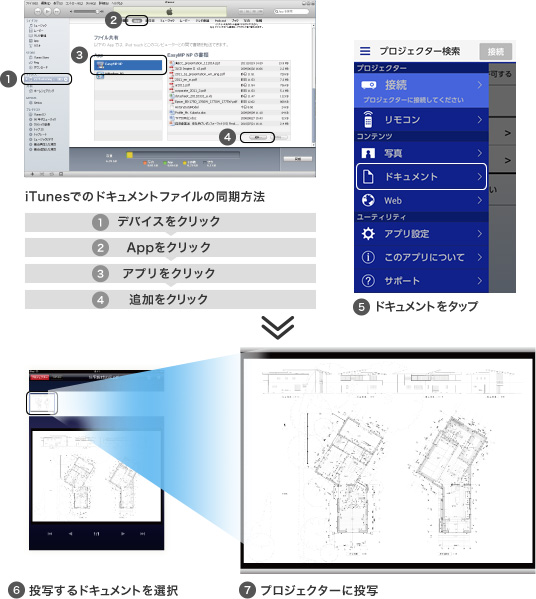
Epson iProjectionは、Windows PCからプロジェクターにコンテンツをワイヤレスで投影するためのアプリです。この記事では、Epson iProjectionをWindowsで使う方法について説明します。具体的には、アプリのダウンロードからプロジェクターとの接続までの手順を紹介します。
このアプリを使用すると、写真、ビデオ、ドキュメント、ウェブページなどを簡単にプロジェクターに表示できます。また、複数のデバイスから同時に投影することもできます。Epson iProjectionは、無料で利用できるアプリです。ただし、一部の機能は有料で利用できます。
この記事では、Epson iProjectionの基本的な機能と使い方について説明します。アプリのダウンロードからプロジェクターとの接続までの手順を紹介し、トラブルシューティングの方法も説明します。
Epson iProjectionとは
Epson iProjectionは、Windows PCからプロジェクターにコンテンツをワイヤレスで投影するためのアプリです。このアプリを使用すると、写真、ビデオ、ドキュメント、ウェブページなどを簡単にプロジェクターに表示できます。ワイヤレス接続により、プロジェクターに直接接続する必要がなく、プレゼンテーションや会議での使用に便利です。
また、Epson iProjectionアプリは、プロジェクターの操作も可能です。プロジェクターの電源をオン/オフしたり、ズームやフォーカスを調整したりすることができます。さらに、複数のデバイスから同時に投影することもできます。例えば、プレゼンテーション中に別のデバイスから資料を投影することができます。
Epson iProjectionアプリは、無料で利用できるアプリです。ただし、一部の機能は有料で利用できます。有料機能には、プロジェクターのリモート操作や複数のデバイスからの同時投影などがあります。
WindowsでのEpson iProjectionのダウンロードとインストール
Epson iProjectionをWindowsで使うには、まずEpson iProjectionアプリをダウンロードしてインストールする必要があります。アプリのダウンロードは、Epsonの公式ウェブサイトから行うことができます。ダウンロードしたファイルを実行して、インストールウィザードに従ってインストールを完了してください。
インストールが完了したら、スタートメニューからEpson iProjectionアプリを起動することができます。アプリを起動したら、プロジェクターをWindows PCに接続する必要があります。接続方法は、プロジェクターのモデルによって異なりますが、一般的にはWi-FiまたはUSB接続を使用します。
アプリを起動してプロジェクターを接続したら、ホーム画面が表示されます。ホーム画面から、写真、ビデオ、ドキュメント、ウェブページなどを簡単にプロジェクターに表示できます。また、プロジェクター操作機能を使用して、プロジェクターの設定を変更したり、プロジェクターを制御したりすることができます。
プロジェクターとの接続方法
Epson iProjectionをWindowsで使うには、プロジェクターとの接続が必要です。プロジェクターのモデルによって接続方法は異なりますが、一般的にはワイヤレス接続やUSB接続、LAN接続などが利用できます。
まず、プロジェクターの電源を入れて、ワイヤレスモードに設定します。次に、Windows PCでEpson iProjectionアプリを起動し、プロジェクター検索ボタンをクリックして、利用可能なプロジェクターを検索します。検索結果に表示されたプロジェクターを選択し、接続ボタンをクリックして接続を確立します。
接続が確立されると、Epson iProjectionアプリの画面にプロジェクターの情報が表示されます。この画面から、プロジェクターの解像度や輝度などの設定を変更することができます。また、コンテンツ投影ボタンをクリックして、写真、ビデオ、ドキュメント、ウェブページなどをプロジェクターに投影することができます。
Epson iProjectionの機能と使い方
Epson iProjectionは、Windows PCからプロジェクターにコンテンツをワイヤレスで投影するためのアプリです。このアプリを使用すると、写真、ビデオ、ドキュメント、ウェブページなどを簡単にプロジェクターに表示できます。アプリの機能には、ワイヤレス接続、コンテンツ投影、プロジェクター操作などがあります。また、複数のデバイスから同時に投影することもできます。
Epson iProjectionをWindowsで使うには、まずEpson iProjectionアプリをダウンロードしてインストールする必要があります。アプリをインストールしたら、プロジェクターをWindows PCに接続する必要があります。接続方法は、プロジェクターのモデルによって異なります。接続が完了したら、アプリを起動してプロジェクターに接続することができます。
アプリの使い方は非常に簡単です。起動後、プロジェクターに接続するためのウィンドウが表示されます。プロジェクターの名前を選択して接続を確立すると、コンテンツを投影することができます。また、アプリからプロジェクターの設定を変更したり、プロジェクターを操作したりすることもできます。
接続トラブルシューティング
Epson iProjectionをWindowsで使う際に接続トラブルが発生した場合、まずプロジェクターとWindows PCの接続を確認する必要があります。両デバイスが正しく接続されているかどうかを確認し、接続が不安定な場合は再接続してみてください。
また、アプリのバージョンが最新であるかどうかを確認することも重要です。最新のバージョンをダウンロードしてインストールしても問題が解決しない場合は、Epsonカスタマーサポートに問い合わせてください。カスタマーサポートでは、専門のスタッフが問題を解決するためのサポートを提供します。
接続トラブルシューティングの際には、プロジェクターのモデルやWindowsのバージョンなども考慮する必要があります。プロジェクターのモデルによって接続方法が異なる場合があり、Windowsのバージョンによってもアプリの動作が異なる場合があります。
まとめ
Epson iProjectionをWindowsで使う方法についての記事をまとめると、以下のようになります。
Epson iProjectionは、Windows PCからプロジェクターにコンテンツをワイヤレスで投影するためのアプリです。このアプリを使用すると、写真、ビデオ、ドキュメント、ウェブページなどを簡単にプロジェクターに表示できます。
このアプリをWindowsで使うには、まずEpson iProjectionアプリをダウンロードしてインストールする必要があります。アプリをインストールしたら、プロジェクターをWindows PCに接続する必要があります。接続方法は、プロジェクターのモデルによって異なります。
アプリの機能には、ワイヤレス接続、コンテンツ投影、プロジェクター操作などがあります。また、複数のデバイスから同時に投影することもできます。問題が発生した場合は、プロジェクターとWindows PCが正しく接続されているか確認し、アプリを再起動してみてください。最新のアプリのバージョンをダウンロードしてインストールしても問題が解決しない場合は、Epsonカスタマーサポートに問い合わせてください。
よくある質問
Epson iProjectionをWindowsにインストールする方法は?
Epson iProjectionをWindowsにインストールするには、まずEpsonの公式ウェブサイトにアクセスし、ダウンロードページからインストーラーをダウンロードします。ダウンロードしたインストーラーを実行し、画面の指示に従ってインストールを進めます。インストールが完了すると、デスクトップにEpson iProjectionのアイコンが表示されます。このアイコンをクリックしてアプリケーションを起動します。
Epson iProjectionでプロジェクターに接続する方法は?
Epson iProjectionでプロジェクターに接続するには、まずプロジェクターを起動し、Wi-Fiまたは有線LANで接続します。次に、Epson iProjectionを起動し、プロジェクターの検索ボタンをクリックしてプロジェクターを検索します。検索結果にプロジェクターが表示されたら、接続ボタンをクリックして接続します。接続が完了すると、プロジェクターの画面がEpson iProjectionに表示されます。
Epson iProjectionでファイルを転送する方法は?
Epson iProjectionでファイルを転送するには、まずファイル転送ボタンをクリックしてファイル転送画面を表示します。次に、転送したいファイルを選択し、転送ボタンをクリックして転送を開始します。転送が完了すると、プロジェクターにファイルが表示されます。ドキュメントカメラやスキャナーからもファイルを転送できます。
Epson iProjectionのトラブルシューティング方法は?
Epson iProjectionでトラブルが発生した場合、まずエラーメッセージを確認してください。エラーメッセージに従ってトラブルシューティングを進めます。トラブルシューティングが難しい場合は、Epsonのサポートサイトにアクセスして解決策を探してください。サポートサイトには、よくある質問や解決策が掲載されています。
コメントを残す
コメントを投稿するにはログインしてください。
関連ブログ記事