
iPadをWindowsのデュアルディスプレイにする方法:リモートデスクトップとミラーリングの選択肢

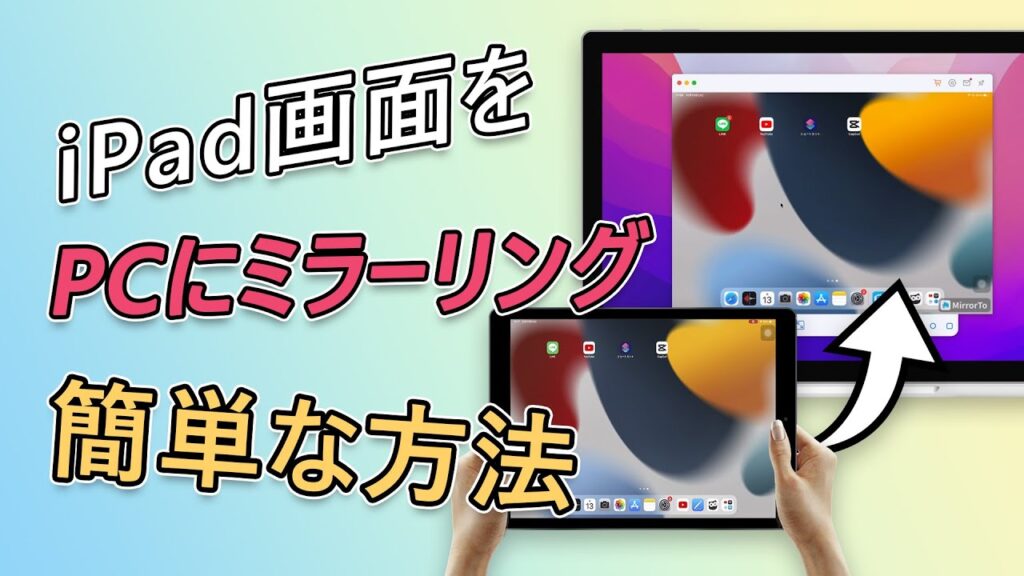
この記事では、iPadをWindowsのデュアルディスプレイとして使用する方法について説明します。リモートデスクトップとミラーリングの2つの主要な選択肢を紹介し、それぞれの特徴と利点を解説します。iPadをWindowsのデュアルディスプレイとして使用することで、画面スペースの拡張、タッチ操作の利便性、ポータビリティの向上などのメリットがあります。
iPadをWindowsのデュアルディスプレイとして使用する方法は、Microsoft Remote Desktopなどのリモートデスクトップソフトウェアを使用することです。この方法では、Windows PCに接続し、iPadをリモートディスプレイとして使用することができます。また、AirPlayやMiracastなどのミラーリング機能を利用することで、iPadの画面をWindows PCにミラーリングすることもできます。
この記事では、これらの方法の詳細を解説し、iPadをWindowsのデュアルディスプレイとして使用するためのサードパーティアプリについても紹介します。
iPadをWindowsのデュアルディスプレイとして使用するメリット
iPadをWindowsのデュアルディスプレイとして使用することで、画面スペースの拡張が可能になります。Windows PCのデスクトップをiPadに拡張することで、複数のアプリケーションを同時に表示したり、より広い画面で作業を行ったりすることができます。
また、iPadをWindowsのデュアルディスプレイとして使用することで、タッチ操作の利便性も向上します。iPadのタッチスクリーンを使用することで、Windows PCの操作をより直感的に行うことができます。さらに、iPadのポータビリティもWindows PCの拡張ディスプレイとしての使用に適しています。iPadは軽量でコンパクトなため、外出先でもWindows PCの拡張ディスプレイとして使用することができます。
ただし、iPadをWindowsのデュアルディスプレイとして使用する場合、接続方法やアプリの選択によっては、遅延や安定性の問題が発生する可能性があります。したがって、接続方法やアプリの選択には十分な注意が必要です。
リモートデスクトップソフトウェアを使用する方法
リモートデスクトップソフトウェアを使用することで、iPadをWindows PCのデュアルディスプレイとして利用できます。Microsoft Remote Desktopなどのソフトウェアを使用することで、Windows PCに接続し、iPadをリモートディスプレイとして使用することができます。この方法は、Windows PCに直接接続するのではなく、ネットワーク経由で接続するため、インターネット接続が必要です。
また、リモートデスクトップソフトウェアを使用することで、Windows PCのデスクトップをiPadに表示することができます。これにより、iPadのタッチスクリーンを使用して、Windows PCの操作を行うことができます。ただし、接続方法やネットワークの速度によっては、遅延や安定性の問題が発生する可能性があります。
この方法は、Windows PCにアクセスする必要がある場合や、iPadをWindows PCのデュアルディスプレイとして使用したい場合に便利です。ただし、接続方法やソフトウェアの設定によっては、セキュリティの問題が発生する可能性があります。したがって、接続方法やソフトウェアの設定を十分に確認する必要があります。
ミラーリングソフトウェアを使用する方法
ミラーリングソフトウェアを使用することで、iPadの画面をWindows PCにミラーリングすることができます。この方法は、AirPlayやMiracastなどのミラーリング機能を利用することで実現できます。たとえば、Windows PCにAirPlayを受信できるソフトウェアをインストールし、iPadからAirPlayを使用してWindows PCに接続することで、iPadの画面をWindows PCにミラーリングすることができます。
この方法の利点は、iPadの画面をWindows PCに簡単にミラーリングできることです。また、AirPlayやMiracastなどのミラーリング機能は、多くのデバイスでサポートされているため、互換性の問題が少ないです。ただし、ミラーリングソフトウェアを使用する方法には、遅延や安定性の問題が発生する可能性があります。
ミラーリングソフトウェアを使用する方法は、iPadをWindowsのデュアルディスプレイとして使用するための簡単な方法です。ただし、より高度な機能を求める場合は、リモートデスクトップソフトウェアやサードパーティアプリを使用する方法を検討する必要があります。
サードパーティアプリを使用する方法
Duet Displayなどのサードパーティアプリを使用することで、iPadをWindows PCの拡張ディスプレイとして利用できます。この方法は、iPadとWindows PCをUSBケーブルで接続することで、安定した接続を実現します。Duet Displayアプリは、iPadの画面をWindows PCの拡張ディスプレイとして認識し、Windows PCのデスクトップを拡張することができます。
この方法の利点は、低遅延と高解像度の表示が可能であることです。また、タッチ操作もサポートされているため、iPadの画面上でWindows PCの操作が可能です。ただし、Duet Displayアプリは有料であるため、利用にはライセンスの購入が必要です。
また、Splashtopなどの他のサードパーティアプリも同様の機能を提供しています。ただし、Splashtopは主にリモートデスクトップ機能を提供しているため、Duet Displayとは異なる特徴があります。サードパーティアプリを使用する場合、各アプリの特徴と機能を比較検討することが重要です。
接続方法とアプリの選択における注意点
接続方法とアプリの選択は、iPadをWindowsのデュアルディスプレイとして使用する際の重要な要素です。リモートデスクトップソフトウェアを使用する場合、Windows PCとiPadの両方が同じネットワークに接続されている必要があります。また、ミラーリングソフトウェアを使用する場合、iPadとWindows PCの両方がAirPlayやMiracastなどのミラーリング機能をサポートしている必要があります。
アプリの選択も重要です。Duet Displayなどのサードパーティアプリを使用する場合、iPadとWindows PCの両方にアプリをインストールする必要があります。また、アプリの互換性やパフォーマンスも考慮する必要があります。リモートデスクトップソフトウェアやミラーリングソフトウェアを使用する場合、遅延や安定性の問題が発生する可能性があります。
したがって、接続方法とアプリの選択を行う際には、ネットワーク環境やデバイスのスペックを考慮する必要があります。また、アプリのレビューやユーザーの評価を参考にして、適切なアプリを選択することが重要です。
まとめ
iPadをWindowsのデュアルディスプレイとして使用する方法は、複数の選択肢があります。リモートデスクトップソフトウェアを使用することで、Windows PCに接続し、iPadをリモートディスプレイとして使用することができます。この方法は、Windows PCに直接接続することなく、iPadからWindowsのデスクトップにアクセスすることができます。
また、ミラーリングソフトウェアを使用することで、iPadの画面をWindows PCにミラーリングすることができます。この方法は、iPadの画面をWindows PCに表示するだけでなく、iPadからWindows PCにタッチ操作を行うこともできます。ただし、接続方法やアプリの選択によっては、遅延や安定性の問題が発生する可能性があります。
サードパーティアプリを使用することで、iPadをWindows PCの拡張ディスプレイとして利用できます。この方法は、iPadをWindows PCの追加ディスプレイとして使用することができ、画面スペースの拡張やタッチ操作の利便性を提供します。ただし、アプリの選択や接続方法によっては、互換性の問題が発生する可能性があります。
よくある質問
iPadをWindowsのデュアルディスプレイにするにはどうすればいいですか?
iPadをWindowsのデュアルディスプレイにするには、リモートデスクトップまたはミラーリングの機能を利用する必要があります。まず、iPadにリモートデスクトップクライアントアプリをインストールし、Windows PCにリモートデスクトップ接続を許可する必要があります。次に、iPadのリモートデスクトップクライアントアプリを起動し、Windows PCのIPアドレスまたはコンピューター名を入力して接続します。接続後、iPadの画面がWindows PCのデュアルディスプレイとして機能します。
リモートデスクトップとミラーリングの違いは何ですか?
リモートデスクトップは、Windows PCのデスクトップをiPadにリモート接続する機能です。この機能を利用すると、iPadの画面がWindows PCのデュアルディスプレイとして機能し、Windows PCのアプリケーションをiPadで操作できます。一方、ミラーリングは、Windows PCの画面をiPadにミラーリングする機能です。この機能を利用すると、iPadの画面にWindows PCの画面が表示されますが、iPadでWindows PCのアプリケーションを操作することはできません。
iPadをWindowsのデュアルディスプレイにするために必要なハードウェアは何ですか?
iPadをWindowsのデュアルディスプレイにするために必要なハードウェアは、iPadとWindows PCのみです。ただし、Wi-Fiまたは有線LANによるネットワーク接続が必要です。また、Windows PCにリモートデスクトップ接続を許可する必要があるため、Windows PCのオペレーティングシステムがWindows 10またはWindows 11である必要があります。
iPadをWindowsのデュアルディスプレイにするために必要なソフトウェアは何ですか?
iPadをWindowsのデュアルディスプレイにするために必要なソフトウェアは、リモートデスクトップクライアントアプリとWindowsリモートデスクトップソフトウェアです。リモートデスクトップクライアントアプリは、iPadのApp Storeからダウンロードできます。Windowsリモートデスクトップソフトウェアは、Windows PCにプリインストールされています。
コメントを残す
コメントを投稿するにはログインしてください。
関連ブログ記事