
WindowsからiCloudにログインする方法:iCloud for Windowsのダウンロードと設定

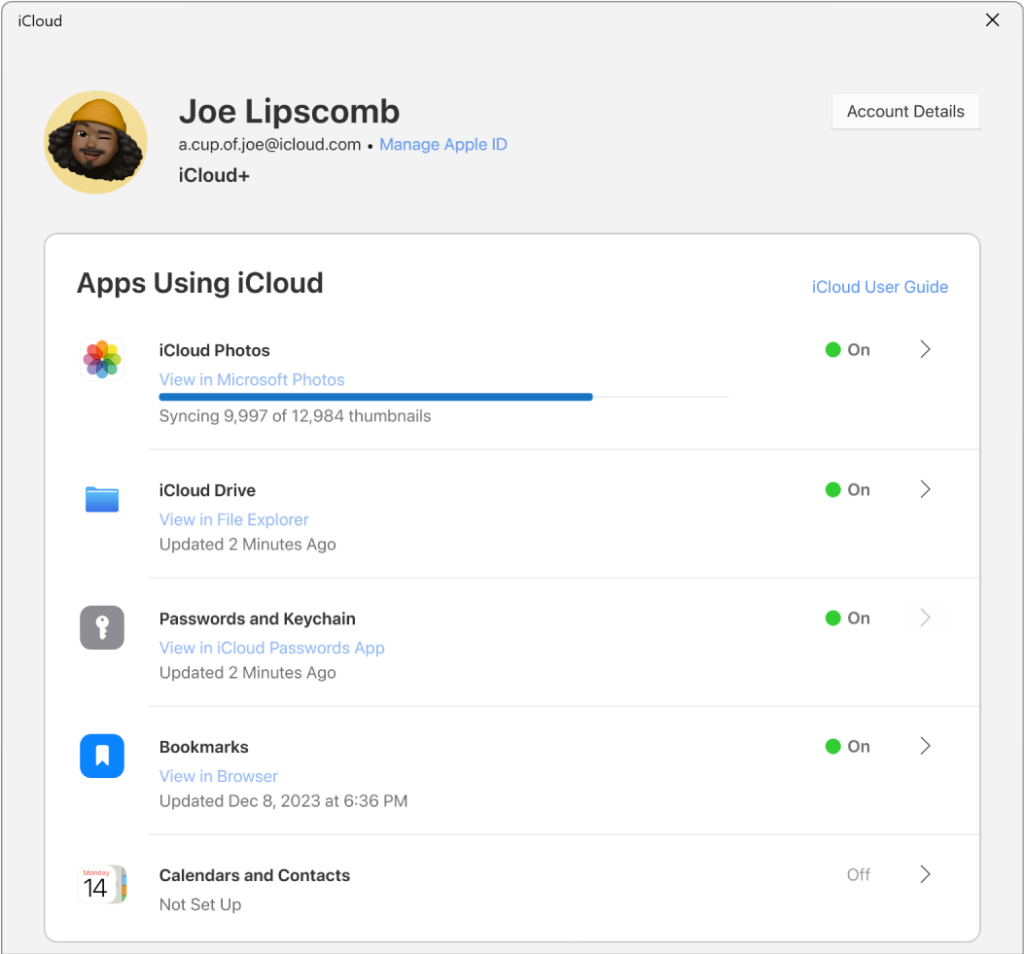
この記事では、Windows から iCloud にログインする方法について説明します。iCloud for Windows をダウンロードしてインストールすることで、Windows PC から iCloud にアクセスできます。iCloud では、メール、連絡先、カレンダー、写真、メモ、リマインダー などの機能にアクセスできます。この記事では、iCloud for Windows のダウンロードと設定方法について詳しく説明します。
iCloud for Windows を使用することで、Windows PC から iCloud の機能にアクセスできます。iCloud for Windows を起動し、Apple ID と パスワード を入力してサインインすることで、iCloud の機能にアクセスできます。サインインが完了すると、iCloud の機能を使用できます。
また、iCloud のウェブサイト にアクセスしてログインすることもできます。ウェブブラウザで iCloud.com にアクセスし、Apple ID とパスワードを入力してサインインします。サインインが完了すると、iCloud の機能にアクセスできます。
iCloud for Windowsをダウンロードしてインストールする方法
iCloud for Windowsをダウンロードしてインストールするには、まずMicrosoft StoreまたはAppleの公式ウェブサイトにアクセスする必要があります。Microsoft Storeでは、iCloud for Windowsを検索し、ダウンロードボタンをクリックしてインストールを開始します。Appleの公式ウェブサイトでは、iCloud for Windowsのダウンロードページにアクセスし、ダウンロードボタンをクリックしてインストールを開始します。
インストールが完了すると、iCloud for Windowsを起動し、Apple IDとパスワードを入力してサインインします。サインインが完了すると、iCloudの機能にアクセスできます。iCloud for Windowsでは、さまざまなiCloudの機能にアクセスできます。メール、連絡先、カレンダー、写真、メモ、リマインダー、ブックマーク、ファイルなどです。
iCloud for Windowsのインストールには、Windows 7 SP1以降、Intel Pentium 4以降またはAMD Athlon 64以降のプロセッサ、少なくとも1GBの空きRAM、インターネット接続が必要です。これらの要件を満たしていない場合、iCloud for Windowsが正常に動作しない可能性があります。
iCloud for Windowsでログインする方法
iCloud for Windowsを使用してログインするには、まずiCloud for Windowsをダウンロードしてインストールする必要があります。インストール後、iCloud for Windowsを起動し、Apple IDとパスワードを入力してサインインします。サインインが完了すると、iCloudの機能にアクセスできます。
iCloud for Windowsでは、さまざまなiCloudの機能にアクセスできます。メール、連絡先、カレンダー、写真、メモ、リマインダー、ブックマーク、ファイルなどです。これらの機能にアクセスするには、iCloud for Windowsを起動し、必要な機能を選択します。
また、iCloud for Windowsを使用するには、Windows 7 SP1以降、Intel Pentium 4以降またはAMD Athlon 64以降のプロセッサ、少なくとも1GBの空きRAM、インターネット接続が必要です。これらの要件を満たしていない場合、iCloud for Windowsが正常に動作しない可能性があります。
iCloudのウェブサイトにログインする方法
iCloudのウェブサイトにログインする方法は、非常にシンプルです。まず、ウェブブラウザでiCloud.comにアクセスします。次に、Apple IDとパスワードを入力してサインインします。サインインが完了すると、iCloudの機能にアクセスできます。ウェブサイトでは、メール、連絡先、カレンダー、写真、メモ、リマインダー、ブックマーク、ファイルなど、さまざまなiCloudの機能にアクセスできます。
また、iCloudのウェブサイトでは、ファイルのアップロードとダウンロード、写真のアップロードとダウンロード、メールの送受信など、さまざまな操作を行うことができます。さらに、iCloudのウェブサイトでは、Appleデバイスの紛失や盗難の場合に、デバイスをロックしたり、デバイスを消去したりすることができます。
iCloudのウェブサイトにログインするには、インターネット接続が必要です。また、Apple IDとパスワードが正しいことを確認する必要があります。もし、iCloudのウェブサイトにログインできない場合、Apple IDとパスワードを確認し、インターネット接続を確認してください。
iCloud for Windowsの機能と使い方
iCloud for Windowsをインストールしてサインインすると、さまざまなiCloudの機能にアクセスできます。メール、連絡先、カレンダー、写真、メモ、リマインダー、ブックマーク、ファイルなどです。これらの機能にアクセスするには、iCloud for Windowsを起動し、必要な機能を選択します。
iCloud for Windowsでは、写真を自動的に同期することができます。つまり、iPhoneやiPadで撮影した写真が、Windows PCにも自動的に同期されます。また、メモやリマインダーも同期されるため、Windows PCからでも確認できます。
さらに、iCloud for Windowsでは、ファイルを保存して共有することができます。つまり、Windows PCからファイルをアップロードして、iPhoneやiPadからでもアクセスできます。また、ブックマークも同期されるため、Windows PCからでも確認できます。
iCloud for Windowsのシステム要件
iCloud for Windowsをインストールするには、特定のシステム要件を満たす必要があります。Windows 7 SP1以降のオペレーティングシステムが必要です。また、Intel Pentium 4以降またはAMD Athlon 64以降のプロセッサが必要です。さらに、少なくとも1GBの空きRAMが必要です。最後に、インターネット接続が必要です。これらの要件を満たしていない場合、iCloud for Windowsが正常に動作しない可能性があります。
システム要件を満たしているかどうかを確認するには、Windows PCの設定を確認する必要があります。Windows PCの設定を確認するには、コントロールパネルを開き、システムを選択します。ここで、Windows PCのオペレーティングシステム、プロセッサ、RAMの容量を確認できます。
システム要件を満たしていない場合、iCloud for Windowsをインストールすることはできません。ただし、Windows PCをアップグレードすることで、システム要件を満たすことができます。Windows PCをアップグレードするには、Microsoftの公式ウェブサイトにアクセスし、必要なアップグレードをダウンロードしてインストールする必要があります。
iCloud for Windowsのトラブルシューティング
iCloud for Windowsで問題が発生した場合、まずはソフトウェアの更新を確認する必要があります。iCloud for Windowsを最新バージョンに更新することで、多くの問題が解決されます。更新方法は、iCloud for Windowsを起動し、「ヘルプ」メニューから「更新の確認」を選択することで行うことができます。
また、Windows PCを再起動することで、問題が解決される場合もあります。Windows PCを再起動することで、iCloud for Windowsの設定がリセットされ、正常に動作するようになる可能性があります。
インターネット接続も問題の原因となることがあります。インターネット接続を確認し、正常に接続されていることを確認する必要があります。インターネット接続に問題がある場合、iCloud for Windowsが正常に動作しない可能性があります。
さらに、iCloudのサインイン情報が正しいことを確認する必要があります。Apple IDとパスワードが正しく入力されていることを確認し、サインインが正常に完了していることを確認する必要があります。
まとめ
iCloud for Windowsを使用することで、Windows PCからiCloudにログインし、さまざまな機能にアクセスできます。iCloud for Windowsをダウンロードしてインストールすることで、Windows PCからiCloudにログインすることができます。インストール後、iCloud for Windowsを起動し、Apple IDとパスワードを入力してサインインします。サインインが完了すると、iCloudの機能にアクセスできます。
また、iCloudのウェブサイトにアクセスしてログインすることもできます。ウェブブラウザでiCloud.comにアクセスし、Apple IDとパスワードを入力してサインインします。サインインが完了すると、iCloudの機能にアクセスできます。
iCloud for Windowsでは、さまざまなiCloudの機能にアクセスできます。メール、連絡先、カレンダー、写真、メモ、リマインダー、ブックマーク、ファイルなどです。これらの機能にアクセスするには、iCloud for Windowsを起動し、必要な機能を選択します。
よくある質問
iCloud for Windowsをダウンロードする方法は?
iCloud for Windowsをダウンロードするには、Microsoft Storeからダウンロードする方法と、Appleの公式ウェブサイトからダウンロードする方法があります。Microsoft Storeからダウンロードする場合は、WindowsのスタートメニューからMicrosoft Storeを起動し、「iCloud」と検索してダウンロードページに移動します。Appleの公式ウェブサイトからダウンロードする場合は、ウェブブラウザでAppleの公式ウェブサイトにアクセスし、「iCloud for Windows」を検索してダウンロードページに移動します。いずれの方法でも、ダウンロードが完了したらインストールを実行してください。
iCloud for Windowsを設定する方法は?
iCloud for Windowsを設定するには、iCloudアカウントでログインする必要があります。iCloud for Windowsを起動し、「ログイン」をクリックして、iCloudアカウントのApple IDとパスワードを入力します。ログインが成功したら、iCloudのサービスを使用するための設定を行います。例えば、iCloudフォトやiCloudドライブなどのサービスを有効にするかどうかを選択できます。
iCloud for Windowsでログインできない場合の対処方法は?
iCloud for Windowsでログインできない場合は、ネットワーク接続を確認してください。ネットワーク接続が不安定な場合、ログインに失敗する可能性があります。また、iCloudアカウントの情報が正しいかどうかを確認してください。iCloudアカウントのApple IDやパスワードが間違っている場合、ログインに失敗します。さらに、iCloudのサーバーがメンテナンス中の場合、ログインに失敗する可能性があります。
iCloud for Windowsのセキュリティについては?
iCloud for Windowsのセキュリティについては、データの暗号化や二要素認証などの機能が実装されています。データの暗号化により、iCloudに保存されたデータが暗号化され、第三者がアクセスすることができなくなります。二要素認証により、ログイン時に追加の認証が必要となり、第三者がログインすることができなくなります。さらに、パスワードの管理も重要です。強力なパスワードを設定し、定期的にパスワードを変更することが推奨されます。
コメントを残す
コメントを投稿するにはログインしてください。
関連ブログ記事