
ProxmoxでWindows仮想環境構築:手順と推奨設定を解説

Proxmoxを用いてWindows仮想環境を構築する方法について解説します。この記事では、Proxmoxの準備からWindows仮想マシンの作成、Windowsのインストール、仮想マシンの設定、そしてリモートデスクトップを使用したアクセス方法までを詳しく説明します。また、よくある質問として、ProxmoxでWindows仮想環境を構築する際に推奨されるWindowsバージョン、ハードディスクの選択、ネットワーク設定、セキュリティ対策についても触れます。
Proxmoxは、オープンソースの仮想化プラットフォームであり、KVMとLXCをサポートしています。Proxmoxを使用することで、簡単にWindows仮想環境を構築し、管理することができます。この記事では、Proxmoxの基本的な設定から、Windows仮想環境の構築までを詳しく説明します。
この記事を読むことで、ProxmoxでWindows仮想環境を構築する方法を理解し、自社のインフラに導入することができます。また、Proxmoxの設定や管理方法についても理解を深めることができます。
Proxmoxの準備
Proxmoxを用いてWindows仮想環境を構築するには、まずProxmoxのインストールと設定を行う必要があります。Proxmoxは、Debianベースのオープンソースの仮想化プラットフォームであり、KVMとLXCの両方をサポートしています。Proxmoxのインストールは、ISOイメージをダウンロードし、USBメモリやCD/DVDに焼き、サーバーに挿入してインストールを実行することで行います。
インストールが完了したら、Webインターフェースを使用してProxmoxの設定を行います。Webインターフェースは、HTTPSでアクセス可能であり、デフォルトのユーザー名とパスワードを使用してログインします。ログイン後、ノードの設定、ストレージの設定、ネットワークの設定などを行うことができます。
Proxmoxの設定が完了したら、Windows仮想マシンの作成に進むことができます。次のセクションでは、Windows仮想マシンの作成方法について解説します。
Windows仮想マシンの作成
ProxmoxのWebインターフェースからWindows仮想マシンを作成するには、まずProxmox VEの管理画面にログインする必要があります。ログイン後、ノードのページに移動し、仮想マシンのタブをクリックします。次に、新しい仮想マシンのボタンをクリックして、仮想マシンの作成ウィザードを起動します。
ウィザードでは、仮想マシンの基本設定を入力する必要があります。仮想マシン名、OSタイプ、プロセッサ、メモリ、ストレージなどの設定を入力します。ここで、OSタイプとしてWindowsを選択し、プロセッサとメモリの設定を必要に応じて調整します。
仮想マシンの作成ウィザードを完了すると、仮想マシンのページに戻り、作成した仮想マシンが表示されます。ここで、仮想マシンの設定をクリックして、詳細な設定を変更することができます。次のステップでは、Windowsのインストールを行います。
Windowsのインストール
Windowsのインストールは、ProxmoxでWindows仮想環境を構築する上で重要なステップです。Windows仮想マシンを作成した後、ISOイメージをアップロードしてWindowsのインストールを開始します。アップロードしたISOイメージは、Proxmoxの仮想マシンの設定で指定します。
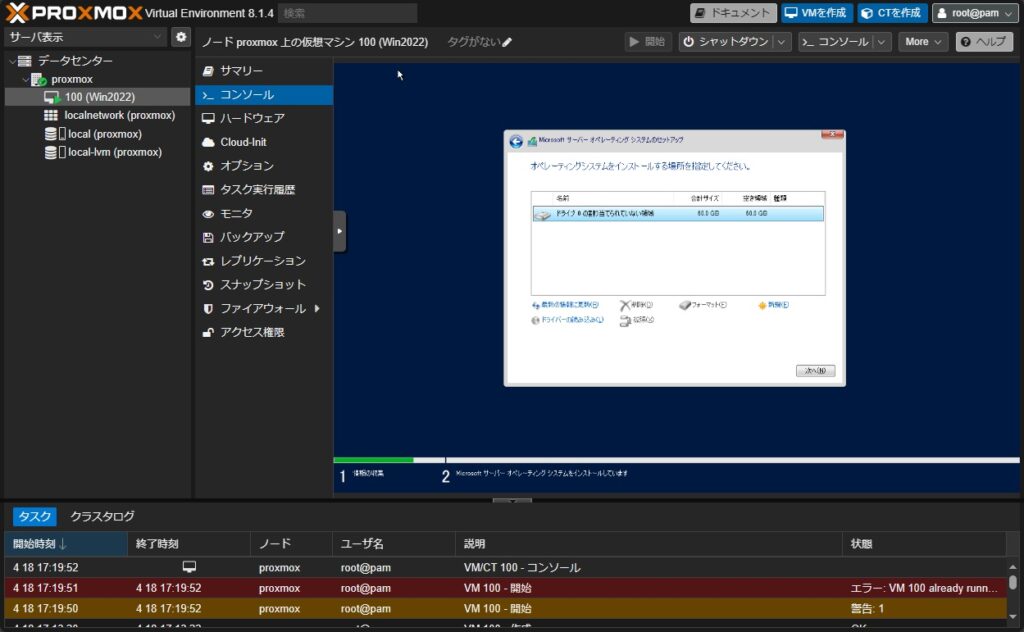
Windowsのインストールが開始されると、インストールウィザードが表示されます。ウィザードに従って、Windowsの言語、時刻、キーボードレイアウトなどの基本設定を選択します。その後、ライセンス契約に同意し、インストール場所を選択してWindowsのインストールを完了します。
インストールが完了すると、Windows仮想マシンが再起動されます。再起動後、Windowsの初期設定を完了して、Windows仮想環境を使用できるようになります。ProxmoxのWebインターフェースから、Windows仮想マシンのコンソールにアクセスして、Windowsの初期設定を完了することができます。
仮想マシンの設定
仮想マシンの設定は、Windows仮想マシンのパフォーマンスとセキュリティを向上させるために重要なステップです。ProxmoxのWebインターフェースから、Windows仮想マシンの設定を変更できます。
まず、CPUとメモリの設定を変更します。Windows仮想マシンのCPUとメモリの割り当てを調整することで、パフォーマンスを向上させることができます。ただし、Proxmoxサーバーのリソースに応じて、適切な設定を行う必要があります。
次に、ストレージの設定を変更します。Windows仮想マシンのストレージには、IDE、SATA、SCSI、VirtIOなどのオプションがあります。VirtIOは、パフォーマンスと互換性の点で推奨されるオプションです。ただし、Windows仮想マシンのバージョンに応じて、適切なストレージオプションを選択する必要があります。
また、ネットワークの設定も重要です。Windows仮想マシンのネットワーク設定には、ブリッジ、NAT、ホストオンリーネットワークなどのオプションがあります。ブリッジは、Windows仮想マシンを物理ネットワークに接続するために推奨されるオプションです。ただし、ネットワークの構成とセキュリティ要件に応じて、適切なネットワークオプションを選択する必要があります。
仮想マシンへのアクセス
リモートデスクトップを使用してWindows仮想マシンにアクセスするには、まず仮想マシンのネットワーク設定を確認する必要があります。ProxmoxのWebインターフェースから、仮想マシンのネットワークインターフェースを設定し、IPアドレスを割り当てる必要があります。
次に、Windows仮想マシンにリモートデスクトップ接続を有効にする必要があります。Windowsの設定から、リモートデスクトップを有効にし、必要なユーザーにアクセス権限を付与する必要があります。
リモートデスクトップクライアントを使用してWindows仮想マシンに接続するには、クライアントソフトウェアをインストールし、仮想マシンのIPアドレスとユーザー名、パスワードを入力する必要があります。接続が成功すると、Windows仮想マシンのデスクトップが表示され、操作が可能になります。
推奨設定とよくある質問
Proxmox で Windows 仮想環境を構築する際には、適切な設定とバージョンの選択が重要です。ここでは、推奨される Windows バージョン とハードディスクの選択について解説します。
Windows バージョン の選択は、仮想環境のパフォーマンスと互換性に影響します。一般的には、Windows 10 または Windows Server 2019 以降のバージョンが推奨されます。これらのバージョンは、Proxmox との互換性が高く、仮想環境のパフォーマンスも優れています。
ハードディスクの選択も重要な要素です。Proxmox では、VirtIO ドライバーを使用することで、仮想マシンのパフォーマンスを向上させることができます。VirtIO ドライバーは、仮想マシンのハードディスクアクセスを高速化するため、仮想環境のパフォーマンスを向上させることができます。
また、ネットワーク設定も重要な要素です。Proxmox では、VirtIO ネットワークドライバーを使用することで、仮想マシンのネットワークパフォーマンスを向上させることができます。VirtIO ネットワークドライバーは、仮想マシンのネットワークアクセスを高速化するため、仮想環境のパフォーマンスを向上させることができます。
セキュリティ対策も重要な要素です。Proxmox では、Firewall を使用することで、仮想マシンのセキュリティを向上させることができます。Firewall は、仮想マシンへの不正アクセスを防止するため、仮想環境のセキュリティを向上させることができます。
まとめ
Proxmoxを用いてWindows仮想環境を構築する方法について解説しました。仮想マシンの作成からWindowsのインストール、ネットワーク設定まで、手順を詳しく説明しました。また、セキュリティ対策やハードディスクの選択についても触れました。
Proxmoxは、仮想化ソフトウェアとして非常に優れており、Windows仮想環境を構築する際に最適な選択肢です。Proxmoxを使用することで、仮想マシンの管理やリソースの割り当てが容易になります。
この記事を読んだことで、ProxmoxでWindows仮想環境を構築する方法がわかったと思います。仮想化技術を活用して、より効率的なシステム構築を行ってください。
よくある質問
ProxmoxでWindows仮想環境を構築するにはどのようなハードウェアが必要ですか?
ProxmoxでWindows仮想環境を構築するには、64ビットのCPUと4GB以上のRAMが必要です。また、ストレージにはSSDを推奨します。ストレージの容量は、仮想マシンの数と使用するオペレーティングシステムによって異なります。さらに、NIC(ネットワークインターフェイスカード)が必要です。NICは、仮想マシンがネットワークに接続するために必要です。
ProxmoxでWindows仮想環境を構築する手順はどうですか?
ProxmoxでWindows仮想環境を構築する手順は、以下のとおりです。まず、Proxmox VEをインストールします。次に、Webインターフェイスにアクセスし、ノードを追加します。ノードを追加したら、ストレージを設定します。ストレージを設定したら、仮想マシンを作成します。仮想マシンを作成したら、Windowsオペレーティングシステムをインストールします。
ProxmoxでWindows仮想環境を構築する際に推奨される設定はどうですか?
ProxmoxでWindows仮想環境を構築する際に推奨される設定は、以下のとおりです。まず、仮想マシンのCPUを2コア以上に設定します。次に、仮想マシンのRAMを4GB以上に設定します。また、仮想マシンのストレージをSSDに設定します。さらに、仮想マシンのNICをVirtIOに設定します。
ProxmoxでWindows仮想環境を構築した後、仮想マシンに接続する方法はどうですか?
ProxmoxでWindows仮想環境を構築した後、仮想マシンに接続する方法は、以下のとおりです。まず、Webインターフェイスにアクセスします。次に、ノードを選択し、仮想マシンを選択します。仮想マシンを選択したら、コンソールをクリックします。コンソールをクリックしたら、仮想マシンに接続できます。また、リモートデスクトップを使用して仮想マシンに接続することもできます。
コメントを残す
コメントを投稿するにはログインしてください。
関連ブログ記事