
Windows フォトの使い方:無料で写真編集ができる便利ツールの解説

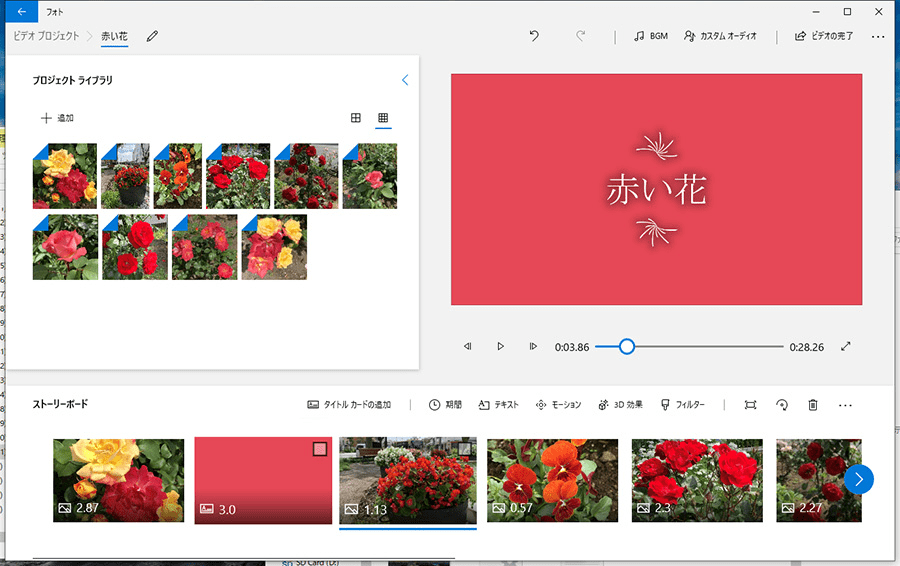
Windows フォトは、Windows 10 および 11 に標準搭載されている画像編集および閲覧ソフトです。このソフトでは、写真や動画の管理、編集、共有に役立つ便利なツールです。この記事では、Windows フォトの基本的な使い方と機能について解説します。
Windows フォトは、写真の編集に必要な基本的な機能を備えています。写真の回転、サイズ変更、トリミング、赤目修正などの機能は、簡単に使用できます。また、写真の補正やフィルターの適用、3D モデルの表示など、さまざまな機能も利用できます。
この記事では、Windows フォトの使い方をステップバイステップで解説します。写真の編集方法、写真の管理方法、写真の共有方法など、Windows フォトのさまざまな機能について詳しく説明します。
Windows フォトとは
Windows フォトは、Windows 10 および 11 に標準搭載されている画像編集および閲覧ソフトです。写真や動画の管理、編集、共有に役立つ便利なツールです。このソフトでは、写真の回転、サイズ変更、トリミング、赤目修正などの基本的な編集機能に加え、写真の補正やフィルターの適用、3D モデルの表示など、さまざまな機能が備わっています。
Windows フォトの最大の特徴は、無料で利用できることです。Windows 10、Windows 11 に搭載されているので、誰でも無料で利用できます。また、直感的なインターフェイスにより、初心者でも簡単に使い始めることができます。さらに、Windows フォトは、写真や動画の管理に役立つ機能も備えています。写真や動画をアルバムに整理したり、タグやコメントを付けたりすることができます。
Windows フォトは、写真編集の初心者から上級者まで、幅広いユーザーに適したツールです。基本的な編集機能から高度な編集機能まで、さまざまな機能が備わっているため、写真編集のニーズに応えることができます。また、Windows フォトは、Windows 10、Windows 11 と完全に統合されているため、Windows の他の機能と連携して使用することができます。
Windows フォトの主な機能
Windows フォトは、画像編集および閲覧ソフトとして、さまざまな機能を備えています。まず、写真や動画の管理機能があります。フォルダやアルバムを作成して、写真や動画を整理することができます。また、タグやコメントを付けて、写真や動画にメタデータを追加することもできます。
写真の編集機能も充実しています。回転、サイズ変更、トリミングなどの基本的な編集機能に加え、赤目修正、補正、フィルターの適用など、さまざまな編集機能が利用できます。また、3D モデルの表示も可能です。さらに、スライドショー機能を使って、写真や動画をスライドショー形式で表示することもできます。
Windows フォトは、共有機能も備えています。写真や動画をメールやSNSで共有したり、OneDriveなどのクラウドストレージにアップロードしたりすることができます。また、印刷機能を使って、写真や動画を印刷することもできます。
Windows フォトの基本的な編集機能
Windows フォトは、写真編集の基本的な機能を備えています。画像の回転やサイズ変更、トリミングなど、写真の基本的な編集が可能です。また、赤目修正機能もあり、写真の赤目部分を自動的に修正することができます。これらの機能は、写真編集の初心者でも簡単に使えるように設計されています。
写真の編集を行うには、Windows フォトを起動し、編集したい写真を選択します。次に、右側のメニューから編集機能を選択し、編集を開始します。編集機能は、写真の状態に応じて自動的に調整されます。たとえば、写真の明るさやコントラストを自動的に調整する機能があります。
Windows フォトの編集機能は、写真の保存形式にも対応しています。編集した写真は、JPEGやPNGなどの形式で保存することができます。また、写真のメタデータも編集することができます。メタデータには、写真の撮影日時やカメラの情報などが含まれます。
Windows フォトの高度な編集機能
Windows フォトは、写真編集のための高度な機能を備えています。例えば、トリミング機能を使用して、写真の不要な部分を切り取ることができます。また、赤目修正機能を使用して、写真の赤目部分を自動的に修正することができます。さらに、フィルター機能を使用して、写真にさまざまな効果を適用することができます。
また、Windows フォトでは、3D モデルの表示も可能です。3D モデルを表示することで、写真に立体的な効果を与えることができます。さらに、写真の補正機能を使用して、写真の色調や明るさを調整することができます。これらの機能を使用することで、写真をより魅力的にすることができます。
Windows フォトの高度な編集機能は、無料で利用できます。Windows 10 および 11 に標準搭載されているため、誰でも無料で利用できます。さらに、Windows フォトはユーザー フレンドリーなインターフェイスを備えており、初心者でも簡単に使用できます。
Windows フォトの使い方
Windows フォトは、Windows 10 および 11 に標準搭載されている画像編集および閲覧ソフトです。写真編集や動画管理に役立つ便利なツールです。このソフトでは、写真の回転、サイズ変更、トリミング、赤目修正などの基本的な編集機能に加え、写真の補正やフィルターの適用、3D モデルの表示など、さまざまな機能が備わっています。
Windows フォトを使用するには、Windows 10 または 11 を起動し、スタートメニューから「フォト」を検索して起動します。起動後、フォトのメイン画面が表示されます。ここでは、写真の管理やアルバムの作成、写真の共有などを行うことができます。また、写真を選択して編集モードに切り替えることもできます。
編集モードでは、写真のトリミングや回転、サイズ変更などを行うことができます。また、フィルターやエフェクトを適用して写真を加工することもできます。さらに、テキストやスタンプを追加して写真にコメントを付けることもできます。Windows フォトは無料で、Windows 10、Windows 11 に搭載されているので、誰でも無料で利用できます。
Windows フォトの利点
Windows フォトは、無料で利用できる画像編集および閲覧ソフトです。Windows 10 および 11 に標準搭載されているため、追加のソフトウェアをインストールする必要はありません。写真や動画の管理、編集、共有に役立つ便利なツールです。
Windows フォトの最大の利点は、簡単な操作です。直感的なインターフェイスにより、初心者でも簡単に写真編集を行うことができます。また、自動補正機能により、写真の明るさ、コントラスト、色合いなどを自動的に調整することができます。
さらに、Windows フォトは3D モデルの表示にも対応しています。3D モデルを表示し、回転、拡大、縮小などの操作を行うことができます。これにより、写真編集の可能性がさらに広がります。
まとめ
Windows フォト は、Windows 10 および 11 に標準搭載されている画像編集および閲覧ソフトです。写真や動画の管理、編集、共有に役立つ便利なツールです。このソフトでは、写真の回転、サイズ変更、トリミング、赤目修正などの基本的な編集機能に加え、写真の補正やフィルターの適用、3D モデルの表示など、さまざまな機能が備わっています。
写真編集 機能は、写真の色調整、コントラスト調整、明るさ調整など、さまざまなパラメータを調整することができます。また、フィルター を適用することで、写真にさまざまな効果を加えることができます。さらに、3D モデル の表示機能により、3D モデルを写真に追加することができます。
Windows フォト は無料で、Windows 10、Windows 11 に搭載されているので、誰でも無料で利用できます。また、自動保存 機能により、編集した写真が自動的に保存されるため、編集した写真を失う心配がありません。
よくある質問
Windows フォトで写真を編集するにはどうすればいいですか?
Windows フォトは、無料で写真編集ができる便利ツールです。写真を編集するには、まずWindows フォトを起動し、編集したい写真を選択します。次に、右上の編集ボタンをクリックして、編集モードに切り替えます。編集モードでは、トリミング、サイズ変更、回転、エフェクトなどの機能を使用して、写真を編集できます。また、ペイント機能を使用して、写真に文字や図形を追加することもできます。
Windows フォトで写真を共有するにはどうすればいいですか?
Windows フォトで写真を共有するには、編集した写真を選択し、右上の共有ボタンをクリックします。共有モードでは、メール、SNS、クラウドストレージなどの共有方法を選択できます。また、プリント機能を使用して、写真を印刷することもできます。共有する際には、写真のサイズと形式を選択することができます。
Windows フォトで写真を管理するにはどうすればいいですか?
Windows フォトで写真を管理するには、アルバム機能を使用します。アルバムを作成し、写真をアルバムに追加することで、写真を整理できます。また、タグ機能を使用して、写真にキーワードを付けることができます。タグを使用して、写真を検索することもできます。さらに、フォルダ機能を使用して、写真をフォルダに整理することもできます。
Windows フォトで写真をバックアップするにはどうすればいいですか?
Windows フォトで写真をバックアップするには、OneDrive機能を使用します。OneDriveは、クラウドストレージサービスで、写真を自動的にバックアップします。バックアップするには、OneDriveを設定し、写真をOneDriveに保存するように設定します。また、外部ハードディスクやUSBメモリなどの外部ストレージデバイスに写真をバックアップすることもできます。
コメントを残す
コメントを投稿するにはログインしてください。
関連ブログ記事