
Windowsタッチ操作対応の方法:快適な操作を実現するための設定とカスタマイズ

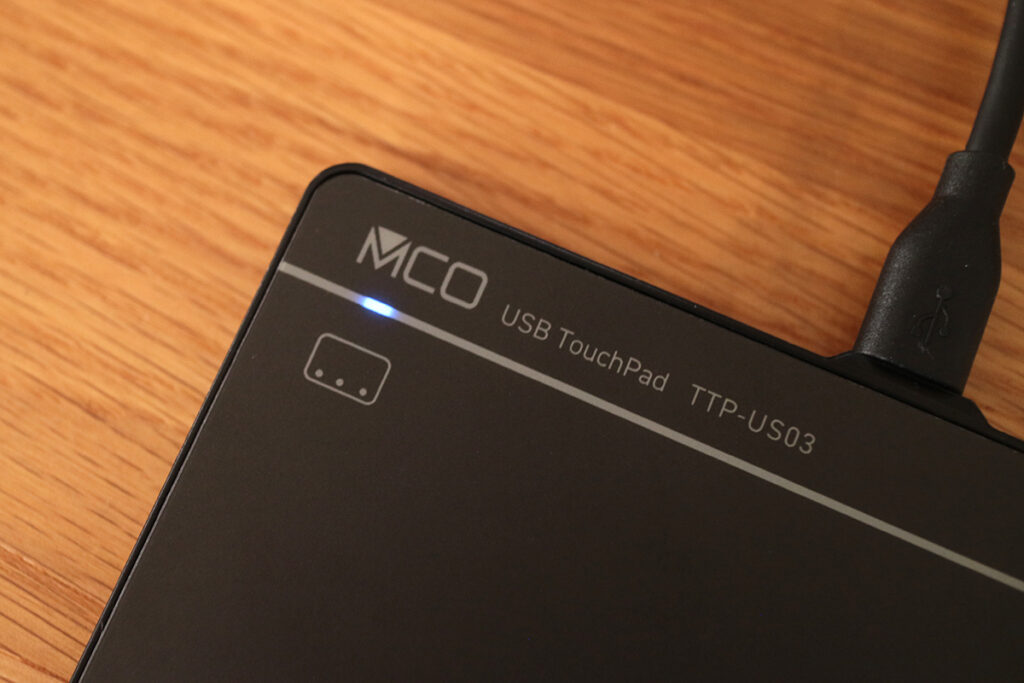
この記事では、Windowsのタッチ操作対応機能を最大限に活用し、快適な操作を実現するための方法をご紹介します。Windowsをタップ操作対応にすることで、ユーザーはより直感的で快適な操作を実現できます。特に、タッチパッドの設定を確認し、ジェスチャーをマスターすることで、Windowsをもっと快適に使うことができます。また、タブレットモードを活用することで、より直感的で快適な操作を実現できます。
Windowsのタッチ操作対応機能は、ユーザーがより直感的で快適な操作を実現できるように設計されています。ただし、デフォルトの設定では、タッチ操作対応機能が完全に活用されていない場合があります。したがって、この記事では、Windowsのタッチ操作対応機能を最大限に活用するための設定とカスタマイズ方法をご紹介します。
この記事では、ペン入力の設定を確認し、ペンの使い方をマスターすることで、より直感的で快適な操作を実現する方法もご紹介します。さらに、Windowsをタッチ操作対応にカスタマイズする方法や、タッチパネルの感度を調整する方法も紹介します。
Windowsのタッチ操作対応機能の概要
Windowsのタッチ操作対応機能は、ユーザーが直感的に操作できるように設計されています。タッチパッドやタブレットモードを使用することで、Windowsをもっと快適に使うことができます。Windowsのタッチ操作対応機能は、ジェスチャーやペン入力をサポートしており、ユーザーがさまざまな方法で操作できるように設計されています。
Windowsのタッチ操作対応機能を最大限に活用するには、タッチパッドの設定を確認する必要があります。タッチパッドの設定を調整することで、ジェスチャーをマスターし、Windowsをもっと快適に使うことができます。また、タブレットモードを活用することで、Windowsをもっと直感的に操作できるようになります。
Windowsのタッチ操作対応機能は、ペン入力もサポートしています。ペン入力の設定を確認し、ペンの使い方をマスターすることで、より直感的で快適な操作を実現できます。さらに、Windowsをタッチ操作対応にカスタマイズする方法や、タッチパネルの感度を調整する方法もあります。これらの方法を活用することで、Windowsをもっと快適に使うことができます。
タッチパッドの設定とジェスチャーの活用
Windowsのタッチパッドは、タッチ操作を可能にする重要な機能です。タッチパッドの設定を確認し、ジェスチャーをマスターすることで、Windowsをもっと快適に使うことができます。まず、タッチパッドの設定を確認するには、デバイス設定を開き、タッチパッドの項目を選択します。ここで、タッチパッドの感度やジェスチャーの設定を確認できます。
タッチパッドのジェスチャーは、Windowsの操作をより直感的にすることができます。例えば、スワイプジェスチャーを使用して、ページを切り替えたり、アプリを切り替えたりすることができます。また、ピンチジェスチャーを使用して、ページを拡大したり、縮小したりすることができます。ジェスチャーをマスターすることで、Windowsの操作をより快適に実現できます。
さらに、タッチパッドの設定をカスタマイズすることで、Windowsをもっと快適に使うことができます。例えば、タッチパッドの感度を調整することで、タッチ操作をより正確に実現できます。また、ジェスチャーの設定を変更することで、Windowsの操作をより直感的にすることができます。
タブレットモードの活用と設定
タブレットモードを活用することで、Windowsをもっと快適に使うことができます。タブレットモードは、Windowsのタッチ操作対応機能を最大限に活用するためのモードです。このモードを有効にすることで、Windowsのインターフェイスがタッチ操作に最適化され、より直感的で快適な操作を実現できます。
タブレットモードを有効にするには、設定アプリを開き、システムセクションに移動します。次に、タブレットモードをクリックし、タブレットモードをオンにするを選択します。これで、Windowsがタブレットモードに切り替わり、タッチ操作に最適化されたインターフェイスが表示されます。
タブレットモードでは、スタートメニューが全画面表示され、タッチ操作に最適化されたレイアウトが採用されています。また、タスクバーもタッチ操作に最適化され、より直感的で快適な操作を実現できます。さらに、タブレットモードでは、Windows Inkやペン入力などの機能も活用できます。これらの機能を活用することで、より直感的で快適な操作を実現できます。
ペン入力の設定と使い方
ペン入力は、Windowsのタッチ操作対応機能の重要な一部です。ペン入力を使用することで、より直感的で快適な操作を実現できます。ペン入力の設定を確認するには、設定アプリを開き、「デバイス」>「ペンとWindows Ink」に移動します。ここで、ペンの感度やボタンの設定を調整できます。
また、ペンの使い方をマスターすることで、より効果的にペン入力を使用できます。例えば、ペンで文字を書くことで、テキストを入力できます。また、ペンで図形を描くことで、グラフィックを作成できます。さらに、ペンで署名を書くことで、電子署名を実現できます。
ペン入力の設定と使い方をマスターすることで、Windowsをもっと快適に使うことができます。さらに、ペン入力の機能を活用することで、より直感的で快適な操作を実現できます。Windows Inkは、ペン入力の機能をさらに強化するためのツールです。Windows Inkを使用することで、ペン入力の機能を最大限に活用できます。
Windowsのタッチ操作対応カスタマイズ
Windowsのタッチ操作対応カスタマイズを実現するには、タッチパッドの設定を確認することが重要です。タッチパッドの設定を確認することで、ジェスチャーをマスターし、より直感的で快適な操作を実現できます。たとえば、タッチパッドの感度を調整することで、タッチパッドの反応をよりスムーズにできます。また、ジェスチャーの設定を確認することで、タッチパッドで実行できるジェスチャーをカスタマイズできます。
さらに、タブレットモードを活用することで、Windowsをもっと快適に使うことができます。タブレットモードを有効にすることで、Windowsのインターフェイスがタブレット向けに最適化され、タッチ操作がより直感的になります。また、ペン入力の設定を確認することで、ペンの使い方をマスターし、より直感的で快適な操作を実現できます。ペン入力の設定を確認することで、ペンの感度を調整し、ペンで実行できるジェスチャーをカスタマイズできます。
Windowsのタッチ操作対応カスタマイズを実現するには、デバイスの設定も確認する必要があります。デバイスの設定を確認することで、タッチパネルやペンの設定を確認し、より直感的で快適な操作を実現できます。また、Windowsの更新を確認することで、最新のタッチ操作対応機能を利用できます。Windowsの更新を確認することで、Windowsのタッチ操作対応機能を最大限に活用し、より直感的で快適な操作を実現できます。
タッチパネルの感度調整と設定
タッチパネルの感度調整は、Windowsのタッチ操作対応機能を最大限に活用するために非常に重要です。タッチパネルの感度が低いと、操作が反応しない場合があります。一方、感度が高いと、誤操作が発生する可能性があります。したがって、タッチパネルの感度を適切に調整する必要があります。
タッチパネルの感度を調整するには、デバイス設定を開きます。デバイス設定では、タッチパネルの感度を調整するためのスライダーが表示されます。このスライダーを使用して、タッチパネルの感度を調整できます。また、タッチパッドの設定も確認する必要があります。タッチパッドの設定では、タッチパッドの感度やジェスチャーを設定できます。
タッチパネルの感度を調整することで、Windowsのタッチ操作対応機能をより快適に使用できます。また、タブレットモードを活用することで、Windowsをもっと快適に使うことができます。タブレットモードでは、Windowsのインターフェイスがタブレット向けに最適化されます。これにより、タッチ操作がより直感的になります。
まとめ
Windowsタッチ操作対応を実現するには、まずタッチパッドの設定を確認する必要があります。タッチパッドの設定を適切に調整することで、ジェスチャーをスムーズに実行し、操作の効率を向上させることができます。たとえば、タップやスワイプなどの基本的なジェスチャーをマスターすることで、Windowsの操作をより直感的に行うことができます。
また、タブレットモードを活用することで、Windowsをもっと快適に使うことができます。タブレットモードでは、タッチパネルを使用して操作を行うことができ、より直感的で快適な操作を実現できます。さらに、ペン入力の設定を確認し、ペンの使い方をマスターすることで、より直感的で快適な操作を実現できます。
Windowsのカスタマイズも重要です。Windowsをタッチ操作対応にカスタマイズすることで、操作の効率を向上させることができます。たとえば、タッチパネルの感度を調整することで、操作の精度を向上させることができます。また、ショートカットを設定することで、操作の効率を向上させることができます。
よくある質問
Windowsタッチ操作対応の方法を有効にするにはどうすればよいですか?
Windowsタッチ操作対応の方法を有効にするには、タッチパッド設定 または タッチスクリーン設定 を開きます。設定を開いた後、タッチ操作 のセクションに移動し、タッチ操作を有効にする というチェックボックスにチェックを入れてください。さらに、タッチ操作の感度 を調整することで、快適な操作を実現することができます。感度を調整することで、タッチ操作の反応を速くしたり遅くしたりすることができます。
Windowsタッチ操作対応の方法をカスタマイズするにはどうすればよいですか?
Windowsタッチ操作対応の方法をカスタマイズするには、タッチパッド設定 または タッチスクリーン設定 を開きます。設定を開いた後、タッチ操作 のセクションに移動し、タッチ操作のカスタマイズ というボタンをクリックしてください。ここで、ジェスチャー や タッチ操作の割り当て などをカスタマイズすることができます。たとえば、スワイプ などのジェスチャーをカスタマイズすることで、快適な操作を実現することができます。
Windowsタッチ操作対応の方法でサポートされるデバイスはどれですか?
Windowsタッチ操作対応の方法では、タッチパッド や タッチスクリーン などがサポートされています。さらに、ペンタブレット や タッチパッド付きノートパソコン などもサポートされています。ただし、サポートされるデバイスは、デバイスドライバー のバージョンや ハードウェアの仕様 などによって異なります。
Windowsタッチ操作対応の方法で問題が発生した場合にはどうすればよいですか?
Windowsタッチ操作対応の方法で問題が発生した場合には、トラブルシューティング を実行してください。トラブルシューティングでは、デバイスドライバーの更新 や 設定のリセット などが実行されます。さらに、イベントビューア などのツールを使用して、問題の原因を調査することができます。問題が解決しない場合は、サポートサイト にアクセスして、追加のサポートを受けることができます。
コメントを残す
コメントを投稿するにはログインしてください。
関連ブログ記事