
Windows インストーラーパッケージ エラーの解決方法まとめ

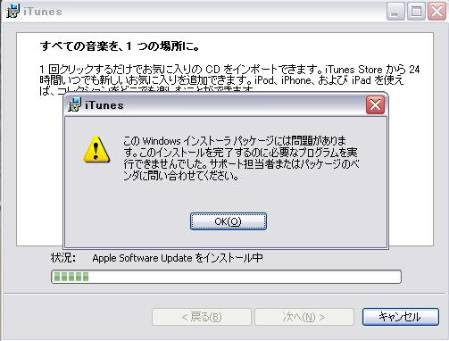
Windows インストーラーパッケージ エラーは、Windows オペレーティング システムでアプリケーションをインストールまたはアップデートする際に発生する可能性のある問題です。このエラーは、インストーラーパッケージの破損や必要なファイルの不足など、さまざまな原因によって発生する可能性があります。この記事では、Windows インストーラーパッケージ エラーの解決方法をまとめて紹介します。
このエラーは、セキュリティソフトウェアの干渉や管理者権限の不足など、さまざまな要因によって発生する可能性があります。エラーの原因を特定し、適切な解決策を適用することが重要です。以下では、Windows インストーラーパッケージ エラーの解決方法について詳しく説明します。
エラーを解決するには、インストーラーパッケージを再ダウンロードすることから始めることができます。また、システムファイルチェッカーを実行して、Windows のシステムファイルの破損を検出して修復することもできます。さらに、セキュリティソフトウェアを一時的に無効にしたり、管理者権限でインストーラーを実行したりすることも、エラーを解決するための有効な方法です。
Windows インストーラーパッケージ エラーの原因
Windows インストーラーパッケージ エラーは、Windows インストーラーパッケージ が破損しているか、必要なファイルが存在しないために発生する可能性があります。エラーの原因として考えられるものには、システムファイルの破損、セキュリティソフトウェアの干渉、管理者権限の不足、互換性の問題 などがあります。
エラーの原因を特定するには、エラー メッセージを注意深く確認する必要があります。エラー メッセージには、エラーの原因に関する情報が含まれている場合があります。たとえば、エラー メッセージに「ファイルが見つかりません」と表示される場合は、必要なファイルが存在しない可能性があります。
エラーの原因を特定したら、適切な解決策を選択できます。たとえば、システムファイルの破損 が原因の場合は、システムファイルチェッカー を実行してシステムファイルを修復することができます。セキュリティソフトウェアの干渉 が原因の場合は、セキュリティソフトウェアを一時的に無効にしてインストールを試すことができます。
Windows インストーラーパッケージ エラーの解決策
Windows インストーラーパッケージ エラーは、Windows インストーラーパッケージが破損しているか、必要なファイルが存在しないために発生する可能性があります。このエラーは、インストールプロセスを妨げ、ユーザーに不便を引き起こします。エラーの原因によって解決策は異なりますが、一般的な解決策を理解することで、ユーザーはこの問題を解決することができます。
エラーの原因として考えられるものには、Windows インストーラーパッケージの破損、必要なファイルの不存在、セキュリティソフトウェアの干渉、管理者権限の不足、互換性の問題などがあります。これらの原因を理解することで、ユーザーはエラーを解決するための適切な措置を講じることができます。
エラーを解決するには、インストーラーパッケージを再ダウンロードする、インストーラーパッケージを別の場所に保存する、システムファイルチェッカーを実行する、セキュリティソフトウェアを一時的に無効にする、管理者権限でインストーラーを実行する、ソフトウェアの互換性モードで実行するなどの方法があります。これらの方法を試すことで、ユーザーはエラーを解決し、インストールプロセスを正常に完了することができます。
解決策が効果を示さない場合の追加の対策
システムファイルチェッカーを実行することで、Windows のシステムファイルの破損を検出して修復することができます。これは、Windows インストーラーパッケージ エラーの解決に役立つことがあります。システムファイルチェッカーを実行するには、コマンドプロンプトを開き、sfc /scannow と入力して実行します。
また、セキュリティソフトウェアがインストールの妨げになっている可能性もあります。セキュリティソフトウェアを一時的に無効にしてインストールを試してみることができます。ただし、セキュリティソフトウェアを無効にする場合は、コンピュータがウイルスやマルウェアに感染するリスクがあるため、注意が必要です。
さらに、管理者権限でインストーラーを実行することも効果的です。管理者権限でインストーラーを実行するには、インストーラーを右クリックして「管理者として実行」を選択します。これにより、インストーラーが管理者権限で実行され、インストールが正常に完了する可能性が高くなります。
まとめ
Windows インストーラーパッケージ エラー は、Windows インストーラーパッケージが破損しているか、必要なファイルが存在しないために発生する可能性があります。エラーの原因によって解決策は異なりますが、基本的な解決策としては、インストーラーパッケージを再ダウンロード することや、システムファイルチェッカー を実行することなどがあります。
エラーの原因として考えられるものには、セキュリティソフトウェアの干渉 や 管理者権限の不足 などがあります。したがって、セキュリティソフトウェアを一時的に無効にしたり、管理者権限でインストーラーを実行したりすることで、エラーを解決できる可能性があります。また、互換性の問題 がある場合には、ソフトウェアの互換性モードで実行することで解決できる場合もあります。
エラーを解決するには、インストーラーパッケージを別の場所に保存することや、システムファイルチェッカーを実行することなどが有効です。ただし、エラーが解決しない場合は、Windows のシステムファイルの破損を検出して修復するためにシステムファイルチェッカーを実行したり、セキュリティソフトウェアを一時的に無効にしてインストールを試したりすることが必要になる場合があります。
よくある質問
Windows インストーラーパッケージ エラーの原因は何ですか?
Windows インストーラーパッケージ エラーは、インストール ファイルの破損や、システムの設定の不正、ウイルスやマルウェアの感染など、さまざまな要因によって発生する可能性があります。また、Windows のバージョンが古い場合や、システム ファイルの破損がある場合にもエラーが発生することがあります。エラーの原因を特定するには、エラー メッセージやシステム ログを確認する必要があります。
Windows インストーラーパッケージ エラーを解決する方法はありますか?
Windows インストーラーパッケージ エラーを解決するには、インストール ファイルを再ダウンロードするか、システムの設定をリセットする必要があります。また、ウイルス対策ソフトウェアを実行して、ウイルスやマルウェアを検出して削除することも効果的です。さらに、Windows の更新プログラムを適用して、システム ファイルを修復することもできます。エラーが解決しない場合は、システムの復元やWindows の再インストールを実行する必要があります。
Windows インストーラーパッケージ エラーを防止する方法はありますか?
Windows インストーラーパッケージ エラーを防止するには、インストール ファイルを信頼できるソースからダウンロードする必要があります。また、ウイルス対策ソフトウェアを定期的に実行して、ウイルスやマルウェアを検出して削除することも効果的です。さらに、Windows の更新プログラムを定期的に適用して、システム ファイルを修復することもできます。システムの設定を変更する場合は、システムのバックアップを実行して、エラーが発生した場合に復元できるようにする必要があります。
Windows インストーラーパッケージ エラーの解決に時間がかかる場合、どのように対応すればよいですか?
Windows インストーラーパッケージ エラーの解決に時間がかかる場合、エラー メッセージやシステム ログを確認して、エラーの原因を特定する必要があります。また、オンライン サポート リソースを参照して、エラーの解決方法を探すことも効果的です。さらに、専門家に相談して、エラーの解決に協力してもらうこともできます。エラーの解決に時間がかかる場合は、システムの復元やWindows の再インストールを実行する必要があります。
コメントを残す
コメントを投稿するにはログインしてください。
関連ブログ記事