
WindowsでPDFを変換する方法!無料で使えるおすすめソフト

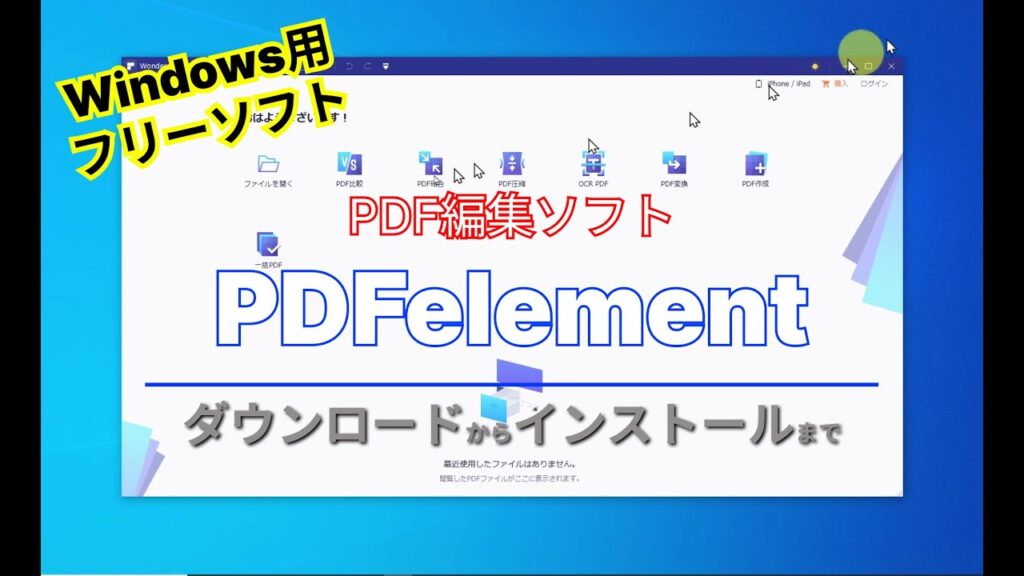
この記事では、WindowsでPDFファイルを様々な形式に変換する方法について紹介します。PDFファイルは、文書の共有や配布に便利な形式ですが、編集や加工が必要な場合には、他の形式に変換する必要があります。ここでは、WindowsでPDFを無料で変換できる方法と、おすすめのPDF変換ソフトについて解説します。
PDF変換ソフトを選ぶ際には、変換可能なファイル形式、変換品質、操作性、セキュリティ、サポート体制などを考慮する必要があります。無料で使えるソフトも多数ありますが、機能や品質に差があるため、注意が必要です。
この記事では、WindowsでPDFを変換する方法と、おすすめのPDF変換ソフトについて詳しく紹介します。PDFの作成、変換、編集が可能なソフトや、完全無料のPDF変換アプリについても解説します。
WindowsでPDFを変換する方法
WindowsでPDFを変換する方法については、様々なソフトウェアが存在します。PDF変換ソフトを選ぶ際には、変換可能なファイル形式、変換品質、操作性、セキュリティ、サポート体制などを考慮する必要があります。特に、無料で使えるソフトウェアを探している場合は、機能が限定される場合があることや、広告が表示される場合があることを注意する必要があります。
一方、PDF変換ソフトを使用することで、PDFファイルをWord、Excel、画像など様々な形式に変換できます。これにより、PDFファイルを編集したり、他のアプリケーションで使用したりすることができます。また、PDF変換ソフトを使用することで、PDFファイルの内容を簡単に抽出でき、テキストや画像を簡単に編集できます。
PDF変換ソフトのメリットとしては、費用が無料、手軽に利用できる、様々な機能が利用できるなどがあります。また、PDF変換ソフトは、PDFファイルを暗号化したり、パスワードを設定したりすることで、セキュリティを高めることができます。ただし、PDF変換ソフトを使用する際には、セキュリティ面での懸念があるため、注意する必要があります。
PDF変換ソフトを選ぶ際の注意点
PDF変換ソフトを選ぶ際には、変換可能なファイル形式、変換品質、操作性、セキュリティ、サポート体制などを考慮する必要があります。まず、変換可能なファイル形式については、必要な形式に変換できるかどうかを確認する必要があります。たとえば、WordやExcelなどのオフィスソフト形式に変換できるかどうか、画像形式に変換できるかどうかなどです。
次に、変換品質については、変換後のファイルの品質が高いものであるかどうかを確認する必要があります。特に、画像やグラフなどのデータを含むPDFファイルを変換する場合には、変換後の品質が重要になります。また、操作性については、ソフトの操作が簡単で、使いやすいかどうかを確認する必要があります。
さらに、セキュリティについては、ソフトが安全に使用できるかどうかを確認する必要があります。特に、個人情報や機密情報を含むPDFファイルを変換する場合には、セキュリティ面での懸念があります。最後に、サポート体制については、ソフトのサポートが充実しているかどうかを確認する必要があります。特に、トラブルや不具合が発生した場合には、サポート体制が重要になります。
おすすめのフリーソフト
おすすめのフリーソフトとして、PDF24 Creator、Smallpdf、Free PDF Converter、PDFelementなどが挙げられます。これらのソフトは、PDFの作成、変換、編集が可能で、操作も簡単です。特に、PDF24 Creatorは、PDFファイルの作成、編集、変換、結合、分割など、多くの機能を備えています。また、Smallpdfは、オンラインでPDFファイルを変換できるため、ソフトのインストールが不要です。
また、これらのソフトは、Windows、Mac、Linuxなど、多くのプラットフォームに対応しています。さらに、PDFelementは、OCR機能を備えており、スキャンした文書を編集可能なテキストに変換できます。これらのソフトは、無料で使えるため、PDFファイルの変換に困っている人にとっては、非常に便利です。
ただし、無料のソフトには、機能が限定される場合があるため、必要な機能を確認する必要があります。また、広告が表示される場合もあるため、注意が必要です。
PDF変換のメリットとデメリット
PDF変換を利用する際には、そのメリットとデメリットを理解することが重要です。PDF変換のメリットとしては、まず費用が無料であることが挙げられます。多くのPDF変換ソフトが無料で提供されており、ユーザーは追加の費用を支払うことなくPDFファイルを変換することができます。
さらに、PDF変換は手軽に利用できることも大きなメリットです。多くのPDF変換ソフトが簡単な操作でPDFファイルを変換できるため、ユーザーは時間や労力を費やすことなく目的の形式に変換することができます。また、PDF変換ソフトには様々な機能が搭載されており、ユーザーはPDFファイルを編集したり、ページを抽出したり、ウォーターマークを追加したりすることができます。
一方、PDF変換のデメリットとしては、機能が限定される場合があることが挙げられます。無料のPDF変換ソフトの中には、機能が制限されているものがあり、ユーザーは必要な機能を利用できない場合があります。また、広告が表示される場合もあります。さらに、PDF変換にはセキュリティ面での懸念もあります。PDFファイルには機密情報が含まれている場合があり、ユーザーはPDF変換ソフトを利用する際にセキュリティを確保する必要があります。
完全無料のPDF変換アプリ
完全無料のPDF変換アプリを探している方には、 SmallpdfやPDF2Go、PDF Converter、Adobe Acrobat Reader、Google ドライブなどがおすすめです。これらのアプリは、PDFをWord、Excel、画像など様々な形式に変換できます。また、操作も簡単で、無料で利用できるため、個人や小規模のビジネスに最適です。
Smallpdfは、PDFの変換、編集、作成が可能なアプリです。クラウドベースのサービスなので、どこからでもアクセスでき、自動保存機能も備わっています。PDF2Goも同様に、PDFの変換、編集、作成が可能で、オンラインで利用できるため、インストール不要です。
PDF Converterは、PDFをWord、Excel、PowerPointなど様々な形式に変換できるアプリです。バッチ処理も可能なので、大量のファイルを一度に変換できます。Adobe Acrobat Readerは、PDFの閲覧、編集、作成が可能なアプリです。セキュリティ面も強化されており、電子署名機能も備わっています。Google ドライブは、クラウドストレージサービスなので、PDFファイルを保存、共有、編集できます。
まとめ
WindowsでPDFを変換する方法についての記事をまとめると、PDFファイルを様々な形式に変換する方法は多数存在します。無料で使えるPDF変換ソフトも多数あり、ユーザーのニーズに応じて選択することができます。
PDF変換ソフトを選ぶ際には、変換可能なファイル形式、変換品質、操作性、セキュリティ、サポート体制などを考慮する必要があります。フリーソフトとしては、PDF24 Creator、Smallpdf、Free PDF Converter、PDFelementなどが人気です。これらのソフトは、PDFの作成、変換、編集が可能で、操作も簡単です。
PDF変換には、メリットとデメリットがあります。メリットとしては、費用が無料、手軽に利用できる、様々な機能が利用できるなどがあります。一方、デメリットとしては、機能が限定される場合がある、広告が表示される場合がある、セキュリティ面での懸念があるなどがあります。
よくある質問
WindowsでPDFを変換する方法はあるのですか?
WindowsでPDFを変換する方法は、PDF変換ソフトを利用するのが最も一般的です。PDF変換ソフトは、PDFファイルをWord、Excel、PowerPointなどのファイル形式に変換することができます。また、画像ファイルやテキストファイルに変換することも可能です。PDF変換ソフトは、無料で使えるものもありますので、まずは無料のソフトを試してみることをおすすめします。
PDF変換ソフトは無料で使えるのですか?
はい、PDF変換ソフトは無料で使えるものもあります。SmallPDFやPDFCrowdなどのオンラインのPDF変換ソフトは、無料で使えるものが多くあります。また、PDF-XChange ViewerやFoxit ReaderなどのオフラインのPDF変換ソフトも、無料で使えるものがあります。ただし、無料のソフトには機能制限がある場合があるので、使う前に機能を確認することをおすすめします。
PDF変換ソフトは安全に使えるのですか?
PDF変換ソフトは、安全に使えるものもありますが、ウイルスやマルウェアに感染するリスクもあります。特に、無料のソフトやオンラインのソフトは、安全性が低い場合があります。したがって、PDF変換ソフトを利用する前に、ウイルス対策ソフトでスキャンすることをおすすめします。また、信頼できるサイトからソフトをダウンロードすることも大切です。
PDF変換ソフトは使いやすいのですか?
PDF変換ソフトは、使いやすいものもありますが、使いにくいものもあります。特に、初心者には、使いにくいものが多いです。したがって、PDF変換ソフトを利用する前に、使い方のチュートリアルを確認することをおすすめします。また、使いやすいソフトを選ぶことも大切です。
コメントを残す
コメントを投稿するにはログインしてください。
関連ブログ記事