
Windows 再起動コマンド:shutdown /r の使い方と強制再起動方法

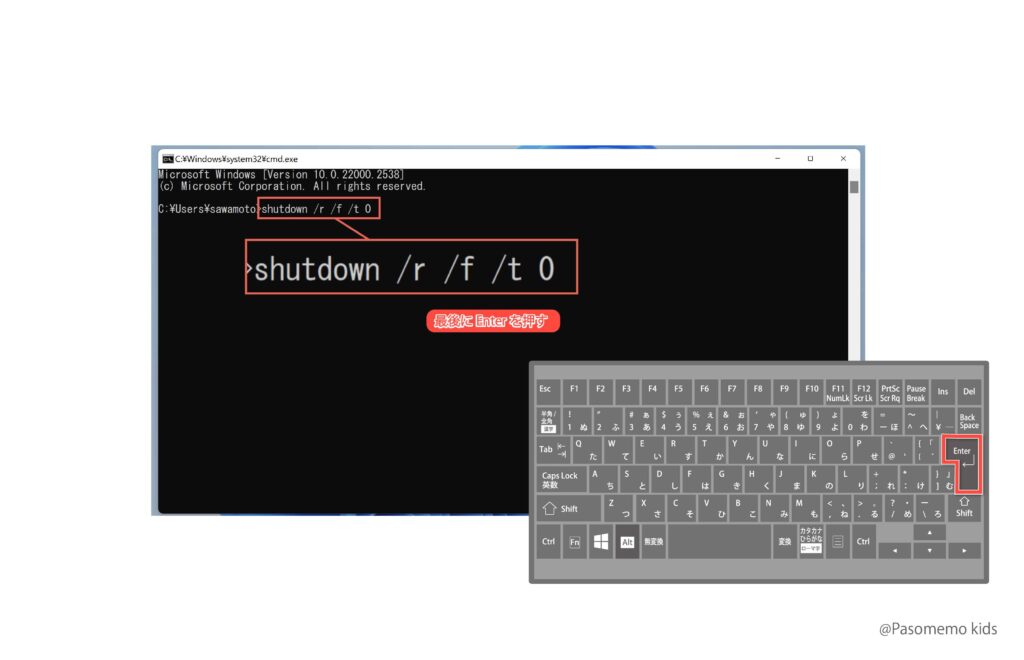
この記事では、Windows 再起動コマンドの使い方について解説します。shutdown /r コマンドを使用して、Windows を簡単に再起動する方法を紹介します。また、強制再起動の方法についても説明します。
shutdown /r コマンドは、Windows を再起動するための基本的なコマンドです。このコマンドを使用すると、Windows は正常にシャットダウンされ、再起動されます。ただし、場合によっては、強制的に再起動する必要があります。そのためには、shutdown /r /f コマンドを使用します。
この記事では、shutdown /r コマンドの基本的な使い方から、強制再起動の方法まで、詳しく解説します。Windows をコマンドで再起動する方法を知りたい方は、ぜひこの記事を読んでください。
Windows 再起動コマンドの基本
Windows 再起動コマンドの基本は、shutdown コマンドを使用することです。このコマンドは、Windows の再起動やシャットダウンを行うことができます。再起動コマンドを使用するには、コマンドプロンプトを開き、「shutdown /r」と入力してEnterキーを押す必要があります。これにより、Windows が再起動します。
再起動コマンドには、オプションを指定することができます。たとえば、「shutdown /r /t <秒数>」と入力すると、指定された秒数後に再起動します。ここで、「/t」は、タイマーを設定するオプションです。秒数を指定することで、再起動までの時間を設定することができます。
また、強制的に再起動するには、「shutdown /r /f」と入力します。ここで、「/f」は、強制的に再起動するオプションです。このオプションを使用すると、現在実行中のアプリケーションが強制的に終了され、Windows が再起動します。
shutdown /r コマンドの使い方
shutdown /r コマンドは、Windows を再起動するためのコマンドです。このコマンドを使用するには、コマンドプロンプトを開き、「shutdown /r」と入力してEnterキーを押すだけです。コマンドを実行すると、Windows は即座に再起動を開始します。
再起動までの時間を指定することもできます。たとえば、「shutdown /r /t 60」と入力すると、60秒後にWindowsが再起動します。この機能は、現在の作業を完了する時間を確保したい場合や、他のユーザーに再起動の通知を送りたい場合に便利です。
コマンドプロンプトを開く方法は、スタートメニューから「cmd」と入力して検索するか、Windowsキー + Rキーを押して「実行」ダイアログを開くか、ファイルエクスプローラーのアドレスバーに「cmd」と入力してEnterキーを押すことです。
指定時間後に再起動する方法
shutdown /r コマンドを使用して、Windows を指定時間後に再起動することができます。コマンドプロンプトを開き、「shutdown /r /t <秒数>」と入力してEnterキーを押すと、指定された秒数後にWindowsが再起動します。例えば、「shutdown /r /t 60」と入力すると、60秒後にWindowsが再起動します。
この方法は、システムのメンテナンスや更新を行う際に便利です。指定時間後に再起動することで、ユーザーに事前に通知することができ、作業の影響を最小限に抑えることができます。また、shutdown /r /t コマンドは、バッチファイルやスクリプトに組み込むこともでき、自動化されたメンテナンスタスクに使用することができます。
指定時間後に再起動する方法は、shutdown /r /t コマンドの他にも、タスクスケジューラを使用する方法もあります。タスクスケジューラは、Windowsに標準搭載されているツールで、指定された時間に特定のタスクを実行することができます。ただし、shutdown /r /t コマンドは、よりシンプルかつ直感的な方法であり、多くのユーザーに推奨されています。
強制再起動方法
強制再起動を行うには、「shutdown /r /f」と入力します。このコマンドは、現在実行中のアプリケーションを強制的に終了し、Windowsを再起動します。ただし、この方法は、データの損失やシステムの不安定化を引き起こす可能性があるため、注意して使用する必要があります。
また、「shutdown /r /f /t <秒数>」と入力すると、指定された秒数後に強制的に再起動します。この方法は、システムのメンテナンスや更新を行う際に便利です。ただし、秒数を指定する場合は、十分な時間を設定する必要があります。
コマンドプロンプトを開く方法は、スタートメニューから「cmd」と入力して検索するか、Windowsキー + Rキーを押して「実行」ダイアログを開くか、ファイルエクスプローラーのアドレスバーに「cmd」と入力してEnterキーを押すことです。コマンドプロンプトを開いた後、「shutdown /r /f」と入力してEnterキーを押すと、Windowsが強制的に再起動します。
コマンドプロンプトを開く方法
コマンドプロンプトを開くには、スタートメニューから「cmd」と入力して検索するか、Windowsキー + Rキーを押して「実行」ダイアログを開くことができます。また、ファイルエクスプローラーのアドレスバーに「cmd」と入力してEnterキーを押すこともできます。コマンドプロンプトを開いたら、shutdown コマンドを使用して Windows を再起動することができます。
コマンドプロンプトを開く方法は、Windows のバージョンによって異なる場合がありますが、基本的な手順は同じです。スタートメニューから検索する方法は、Windows 10 や Windows 11 などの新しいバージョンで使用できます。Windows キー + R キーを押して「実行」ダイアログを開く方法は、Windows のすべてのバージョンで使用できます。
ファイルエクスプローラーのアドレスバーに「cmd」と入力してEnterキーを押す方法は、Windows のすべてのバージョンで使用できます。この方法は、ファイルエクスプローラーを開いている場合に便利です。
まとめ
Windows 再起動コマンドの使い方を解説しました。shutdown /r コマンドを使用することで、Windows を簡単に再起動することができます。また、shutdown /r /t コマンドを使用することで、指定された秒数後に再起動することも可能です。さらに、shutdown /r /f コマンドを使用することで、強制的に再起動することもできます。
これらのコマンドを使用することで、Windows の再起動を自動化することができます。例えば、夜間に Windows を自動的に再起動するように設定することができます。また、shutdown /r /t コマンドを使用することで、指定された秒数後に再起動するように設定することもできます。
shutdown /r コマンドは、Windows の再起動を簡単に実行することができる便利なコマンドです。ただし、強制的に再起動する場合は、shutdown /r /f コマンドを使用する必要があります。
よくある質問
Windows 再起動コマンドの使い方はどうすればいいですか?
Windows 再起動コマンドの使い方は、コマンドプロンプトを開き、shutdown /r と入力するだけです。このコマンドを実行すると、Windows は再起動を開始します。再起動前に警告メッセージを表示したい場合は、/t オプションを使用して、再起動までの時間を指定できます。たとえば、shutdown /r /t 30 と入力すると、30 秒後に再起動します。
強制再起動方法はどうすればいいですか?
強制再起動方法は、shutdown /r /f コマンドを使用します。このコマンドを実行すると、Windows は強制的に再起動します。ただし、このコマンドを使用すると、現在実行中のアプリケーションが強制的に終了されるため、データが失われる可能性があります。したがって、強制再起動方法は、通常の再起動方法が機能しない場合にのみ使用することをお勧めします。
再起動コマンドを実行すると、現在実行中のアプリケーションはどうなるですか?
再起動コマンドを実行すると、現在実行中のアプリケーションは自動的に終了されます。ただし、shutdown /r コマンドを使用すると、Windows はアプリケーションを終了する前に警告メッセージを表示します。この警告メッセージを表示したい場合は、/t オプションを使用して、再起動までの時間を指定できます。アプリケーションを強制的に終了するには、shutdown /r /f コマンドを使用します。
再起動コマンドを実行するには、管理者権限は必要ですか?
再起動コマンドを実行するには、管理者権限は必要です。管理者権限を持っていないユーザーは、再起動コマンドを実行できません。管理者権限を持っているユーザーは、コマンドプロンプトを開き、shutdown /r コマンドを実行して、Windows を再起動できます。管理者権限を持っていないユーザーは、管理者に連絡して、再起動を依頼する必要があります。
コメントを残す
コメントを投稿するにはログインしてください。
関連ブログ記事