
Windows クリーンブートの使い方:トラブルシューティングと問題解決方法

Windows クリーンブートは、Windows を最小限のドライバーとプログラムで起動することです。これにより、ソフトウェアの競合や問題のあるドライバーによって発生する問題を特定し、トラブルシューティングに役立ちます。クリーンブートでは、通常起動時に読み込まれる多くのスタートアッププログラムやサービスを無効にするため、Windows は最小限の構成で起動します。
この記事では、クリーンブートの使い方とトラブルシューティングの方法について説明します。クリーンブートを実行することで、Windows の問題を解決するための第一歩を踏み出すことができます。さらに、クリーンブートの実行方法と、問題を解決した後の次のステップについても説明します。
Windows クリーンブートとは
Windows クリーンブートとは、Windows を最小限のドライバーとプログラムで起動することです。これにより、ソフトウェアの競合や問題のあるドライバーによって発生する問題を特定し、トラブルシューティングに役立ちます。クリーンブートでは、通常起動時に読み込まれる多くのスタートアッププログラムやサービスを無効にするため、Windows は最小限の構成で起動します。
クリーンブートを実行することで、ソフトウェアの競合や問題のあるドライバーが原因の問題を解決することができます。また、クリーンブートは、Windows のトラブルシューティングを行うための強力なツールです。クリーンブートを実行することで、問題のあるプログラムやサービスを特定し、問題を解決することができます。
クリーンブートを実行するには、システム構成ウィンドウを開き、スタートアップ項目の読み込みとサービスの読み込みを無効にする必要があります。これにより、Windows は最小限の構成で起動し、問題のあるプログラムやサービスを特定することができます。
クリーンブートの実行方法
クリーンブートを実行するには、まず「msconfig」というコマンドを使用してシステム構成ウィンドウを開く必要があります。これは、Windows キー + R キーを押して「ファイル名を指定して実行」ウィンドウを開き、「msconfig」と入力して実行することで実現できます。
システム構成ウィンドウが開いたら、「全般」タブに移動し、「選択起動」を選択します。次に、「スタートアップ項目の読み込み」と「サービスの読み込み」のチェックを外します。これにより、Windows は通常起動時に読み込まれる多くのスタートアッププログラムやサービスを無効にし、最小限の構成で起動します。
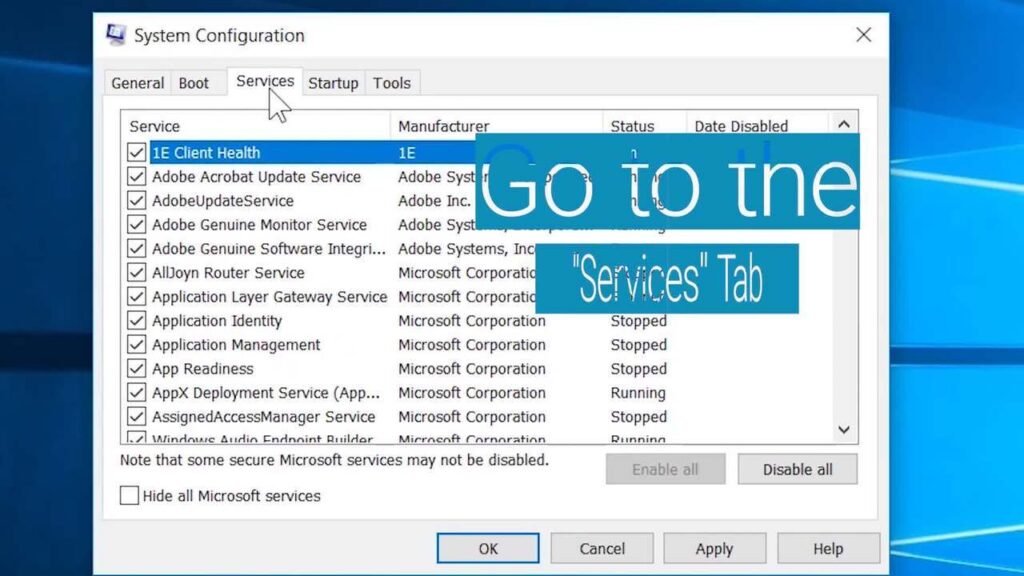
次に、「サービス」タブに移動し、「すべての Microsoft サービスを隠す」をチェックします。これにより、Microsoft 以外のサービスが表示されます。次に、「すべて無効にする」をクリックして、すべてのサービスを無効にします。これにより、クリーンブートが実行され、Windows は最小限の構成で起動します。
クリーンブート後のトラブルシューティング
クリーンブートを実行した後、問題が解決したかどうかを確認する必要があります。問題が解決した場合は、スタートアッププログラムやサービスを一つずつ有効にして、問題を引き起こしていたプログラムやサービスを特定する必要があります。これにより、問題の原因を特定し、不要なプログラムやサービスを削除または無効にすることができます。
問題が解決しない場合は、クリーンブートを解除して、別のトラブルシューティング手順を実行する必要があります。たとえば、システムファイルのチェックやドライバーの更新を行うことができます。また、イベントビューアを使用して、エラーの詳細を確認することもできます。
クリーンブートは、Windows のトラブルシューティングを行うための強力なツールです。ソフトウェアの競合や問題のあるドライバーによる問題を解決するのに役立ちます。ただし、クリーンブートを実行する前に、システムのバックアップを取ることをお勧めします。これにより、トラブルシューティング中に問題が発生した場合に、システムを元の状態に戻すことができます。
クリーンブートの解除方法
クリーンブートを実行した後、問題が解決したかどうかを確認した後、クリーンブートを解除する必要があります。クリーンブートを解除するには、再び「msconfig」というコマンドを使用してシステム構成ウィンドウを開きます。次に、「全般」タブで「通常起動」を選択し、「スタートアップ項目の読み込み」と「サービスの読み込み」のチェックをオンにします。
スタートアップ項目とサービスを元に戻すには、「スタートアップ」タブと「サービス」タブで無効にした項目を再び有効にする必要があります。Microsoft サービスを元に戻すには、「サービス」タブで「すべての Microsoft サービスを隠す」のチェックを外します。次に、「適用」をクリックし、「OK」をクリックしてシステム構成ウィンドウを閉じます。
クリーンブートを解除した後、Windows は通常の構成で起動します。クリーンブートを実行した際に問題が解決した場合は、問題を引き起こしていたプログラムやサービスを特定し、必要に応じて削除または更新する必要があります。クリーンブートは、Windows のトラブルシューティングを行うための強力なツールです。ソフトウェアの競合や問題のあるドライバーによる問題を解決するのに役立ちます。
まとめ
Windows クリーンブートは、Windows を最小限のドライバーとプログラムで起動することです。これにより、ソフトウェアの競合や問題のあるドライバーによって発生する問題を特定し、トラブルシューティングに役立ちます。クリーンブートでは、通常起動時に読み込まれる多くのスタートアッププログラムやサービスを無効にするため、Windows は最小限の構成で起動します。
クリーンブートを実行するには、「msconfig」というコマンドを使用してシステム構成ウィンドウを開き、「全般」タブで「選択起動」を選択し、「スタートアップ項目の読み込み」と「サービスの読み込み」のチェックを外します。次に、「サービス」タブで「すべての Microsoft サービスを隠す」をチェックし、「すべて無効にする」をクリックします。
クリーンブートを実行した後、問題が解決したかどうかを確認します。解決した場合は、問題を引き起こしていたプログラムやサービスを特定する必要があります。問題が解決しない場合は、クリーンブートを解除して、別のトラブルシューティング手順を実行する必要があります。クリーンブートは、Windows のトラブルシューティングを行うための強力なツールです。ソフトウェアの競合や問題のあるドライバーによる問題を解決するのに役立ちます。
よくある質問
Windows クリーンブートとは何か
Windows クリーンブートとは、Windows の起動時に最小限のドライバーとサービスのみを読み込むことで、トラブルシューティングや問題解決を行うための機能です。クリーンブートを実行すると、Windows は通常の起動時に読み込むドライバーとサービスを制限し、最小限の環境で起動します。これにより、トラブルシューティングや問題解決を行うことができます。
Windows クリーンブートを実行する方法は
Windows クリーンブートを実行するには、msconfig というコマンドを使用します。まず、Windows キー + R キーを押して 「ファイル名を指定して実行」 ダイアログボックスを開きます。次に、「msconfig」 と入力し、Enter キーを押します。システム構成 ウィンドウが開いたら、「サービス」 タブを選択し、「すべての Microsoft サービスを非表示にする」 チェックボックスをオンにします。次に、「すべてのサードパーティ サービスを無効にする」 をクリックし、「OK」 をクリックします。最後に、Windows を再起動すると、クリーンブートが実行されます。
Windows クリーンブートで何が変わるか
Windows クリーンブートを実行すると、通常の起動時に読み込むドライバーとサービスが制限されます。これにより、トラブルシューティングや問題解決を行うことができます。具体的には、サードパーティのドライバーとサービスが無効になり、Windows の標準ドライバーとサービスのみが読み込まれます。これにより、トラブルシューティングや問題解決を行うことができます。
Windows クリーンブートを元に戻す方法は
Windows クリーンブートを元に戻すには、システム構成 ウィンドウを開き、「サービス」 タブを選択します。次に、「すべての Microsoft サービスを非表示にする」 チェックボックスをオフにし、「すべてのサードパーティ サービスを有効にする」 をクリックします。最後に、「OK」 をクリックし、Windows を再起動すると、クリーンブートが元に戻ります。
コメントを残す
コメントを投稿するにはログインしてください。
関連ブログ記事