
Windows10/11でブルーライトカットを設定する方法と効果

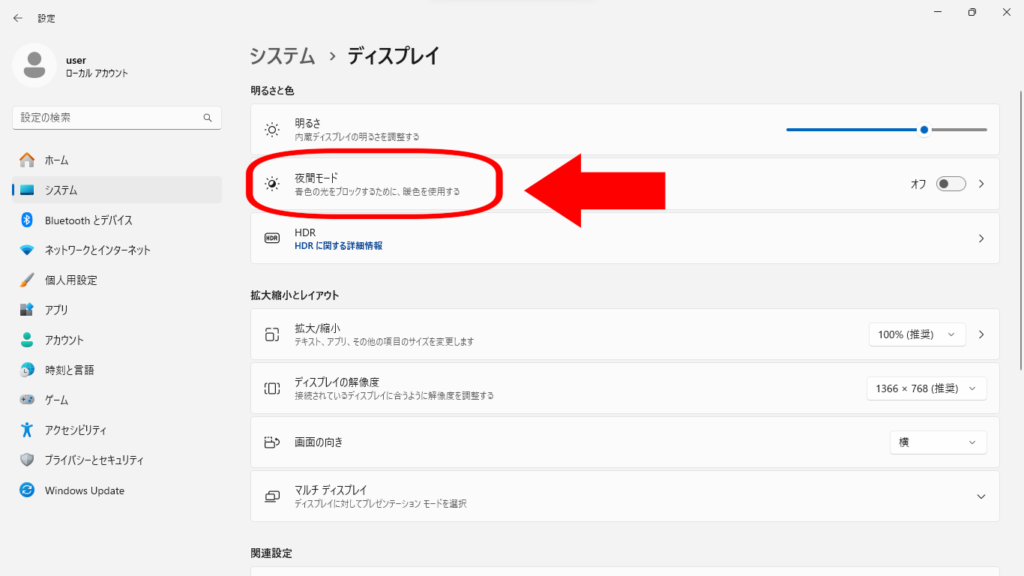
この記事では、Windows 10/11 で ブルーライトカット を設定する方法と効果について解説します。ブルーライトは、眼精疲労や睡眠障害を引き起こすことが知られており、長時間のパソコン使用で目に負担がかかることがあります。ブルーライトカット機能を利用することで、目の疲れを軽減し、睡眠の質を改善することができます。
ブルーライトカット 機能は、画面の色温度を調整してブルーライトを減らすことができます。この機能は、夜間モードとも呼ばれ、Windows 10 以降では内蔵のブルーライトカット機能を利用できます。ブルーライトカットを設定することで、目の疲れや睡眠の質の改善に役立ちます。ただし、適切な設定で、快適に利用できるよう工夫する必要があります。
ブルーライトとは何か
ブルーライトは、コンピューターやスマートフォンのディスプレイから発せられる、青紫色の光のことです。この光は、眼精疲労や睡眠障害を引き起こすことが知られています。ブルーライトは、太陽の光の中にも含まれていますが、ディスプレイから発せられるブルーライトは、特に夜間に問題となります。
夜間にディスプレイを使用すると、ブルーライトが眼球に照射され、メラトニンの分泌を抑制します。メラトニンは、睡眠を調節するホルモンであり、分泌が抑制されると、睡眠障害を引き起こすことがあります。さらに、ブルーライトは眼精疲労を引き起こし、長時間のディスプレイ使用後に眼が疲れ、痛みを感じることがあります。
ブルーライトを減らすことで、眼精疲労や睡眠障害を防ぐことができます。Windows 10 以降では、ブルーライトカット機能を利用して、ディスプレイの色温度を調整し、ブルーライトを減らすことができます。この機能は、夜間モードとも呼ばれ、睡眠の質を改善するのに役立ちます。
ブルーライトカットの効果
ブルーライトカットの効果は、主に眼精疲労の軽減と睡眠の質の改善にあります。ブルーライトは、長時間のコンピュータ使用やスマートフォンの画面を見ていると、目に負担をかけます。これにより、眼精疲労や頭痛、目の乾燥などの症状が発生することがあります。ブルーライトカットを設定することで、これらの症状を軽減することができます。
また、ブルーライトカットは睡眠の質の改善にも役立ちます。ブルーライトは、体内時計を狂わせることで、睡眠のリズムを乱すことがあります。ブルーライトカットを設定することで、夜間のブルーライトの影響を軽減し、睡眠の質を改善することができます。さらに、ブルーライトカットは目の健康の維持にも役立ちます。長期的なブルーライトの暴露は、白内障や加齢黄斑変性などの目の疾患のリスクを高めることがあります。ブルーライトカットを設定することで、これらのリスクを軽減することができます。
Windows10/11でブルーライトカットを設定する方法
Windows 10 以降のバージョンでは、ブルーライトカット機能が標準で搭載されています。この機能は、夜間モードとも呼ばれ、画面の色温度を調整してブルーライトを減らすことができます。ブルーライトは、眼精疲労や睡眠障害を引き起こすことが知られています。したがって、ブルーライトカットを設定することで、目の疲れや睡眠の質の改善に役立ちます。
ブルーライトカットを設定するには、Windows の設定からアクセスすることができます。設定画面では、ディスプレイの項目から夜間モードを選択し、スケジュールを設定することができます。スケジュールを設定することで、自動的に夜間モードがオンになる時間を指定することができます。また、色温度を調整することで、ブルーライトの量を調整することができます。
ブルーライトカットを設定することで、目の疲れや睡眠の質の改善に役立ちます。ただし、適切な設定で、快適に利用できるよう工夫する必要があります。例えば、色温度を調整することで、画面の色が自然な色に近づくことができます。また、明るさを調整することで、画面の明るさを調整することができます。
第三者アプリを利用したブルーライトカット
ブルーライトカット を設定する方法として、第三者アプリ を利用する方法があります。Windows 10 以降では、内蔵のブルーライトカット機能を利用できますが、第三者アプリを利用することで、より詳細な設定が可能になります。例えば、f.lux というアプリは、画面の色温度を調整してブルーライトを減らすことができます。また、Twilight というアプリは、日時や場所に応じて自動的にブルーライトカットを設定することができます。
これらのアプリは、Windows ストアや公式ウェブサイトからダウンロードできます。インストール後、設定画面からブルーライトカットの強度や時間帯を設定することができます。ブルーライトカットの強度 を調整することで、画面の色温度を調整し、目の疲れを軽減することができます。また、時間帯の設定 を行うことで、夜間や昼間など、特定の時間帯にのみブルーライトカットを設定することができます。
第三者アプリを利用することで、より柔軟なブルーライトカットの設定が可能になります。ただし、第三者アプリを利用する場合は、セキュリティ に注意する必要があります。公式ウェブサイトやWindows ストアからダウンロードすることで、安全性を確保することができます。
ディスプレイのブルーライトフィルター機能を利用する
ディスプレイのブルーライトフィルター機能を利用することで、ブルーライトを軽減することができます。この機能は、ブルーライトカットや夜間モードと呼ばれることもあります。ディスプレイの設定メニューから、この機能を有効にすることができます。機能を有効にすると、ディスプレイの色温度が調整され、ブルーライトが軽減されます。
ディスプレイのブルーライトフィルター機能は、眼精疲労や睡眠障害を防ぐのに役立ちます。ブルーライトは、睡眠ホルモンの分泌を抑制することが知られており、夜間にブルーライトにさらされると睡眠の質が低下する可能性があります。ディスプレイのブルーライトフィルター機能を利用することで、睡眠の質を改善することができます。
ディスプレイのブルーライトフィルター機能は、自動調整機能を備えているものもあります。この機能により、ディスプレイの色温度が自動的に調整され、ブルーライトが軽減されます。自動調整機能を利用することで、ブルーライトを効果的に軽減することができます。
ブルーライトカットの設定の注意点
ブルーライトカットの設定を行う際には、色温度の調整が重要です。色温度が低いほど、ブルーライトの量が減りますが、画面の色が黄色味を帯びてしまう可能性があります。したがって、適切な色温度を設定する必要があります。
また、ブルーライトカットの設定は、ディスプレイの種類によっても異なります。例えば、液晶ディスプレイと有機ELディスプレイでは、ブルーライトの発生量が異なります。したがって、ディスプレイの種類に応じて、ブルーライトカットの設定を調整する必要があります。
ブルーライトカットの設定を行う際には、明るさの調整も重要です。明るさが高いほど、ブルーライトの量が増加します。したがって、適切な明るさを設定する必要があります。さらに、ブルーライトカットの設定は、個人差によっても異なります。例えば、ある人にとっては適切な色温度が、別の人にとっては不適切である可能性があります。したがって、各自のニーズに応じて、ブルーライトカットの設定を調整する必要があります。
まとめ
ブルーライトカットを設定することで、眼精疲労や睡眠障害を引き起こすブルーライトの影響を軽減することができます。Windows 10 以降では、内蔵のブルーライトカット機能を利用できます。この機能は、夜間モードとも呼ばれ、画面の色温度を調整してブルーライトを減らすことができます。
この機能を利用することで、目の疲れや睡眠の質の改善に役立ちます。ただし、適切な設定で、快適に利用できるよう工夫する必要があります。例えば、夜間モードを有効にすると、画面の色温度が変化し、ブルーライトが減少しますが、画面の色合いが変わるため、画像や動画の色が変わる可能性があります。
また、第三者アプリを利用することで、より詳細な設定が可能になります。例えば、特定の時間帯にブルーライトカットを有効にする、または特定のアプリケーションにブルーライトカットを適用するなど、より柔軟な設定が可能になります。ただし、第三者アプリを利用する場合は、セキュリティに注意する必要があります。
ブルーライトカット眼鏡を使用することも、ブルーライトの影響を軽減する方法の一つです。ブルーライトカット眼鏡は、ブルーライトを吸収する特殊なレンズを使用しており、目の疲れや睡眠障害を引き起こすブルーライトの影響を軽減することができます。
よくある質問
Windows10/11でブルーライトカットを設定する方法は?
Windows10/11でブルーライトカットを設定する方法は、設定アプリから行うことができます。まず、スタートメニューから設定アプリを開き、システムセクションに移動します。次に、ディスプレイセクションを開き、ブルーライト設定をクリックします。ここで、ブルーライトカットを有効にすることができます。また、スケジュールを設定して、ブルーライトカットを特定の時間帯に自動的に有効にすることもできます。
ブルーライトカットを設定することでどのような効果がある?
ブルーライトカットを設定することで、睡眠の質が向上することが期待できます。ブルーライトは、メラトニンの分泌を抑制することが知られており、夜間のブルーライトの照射は睡眠の質を悪化させる可能性があります。ブルーライトカットを設定することで、夜間のブルーライトの照射を減らし、睡眠の質を向上させることができます。また、眼精疲労の軽減にも効果があるとされています。
ブルーライトカットを設定しても画面の色が変わる?
ブルーライトカットを設定しても、画面の色が大きく変わることはありません。ブルーライトカットは、ブルーライトの照射を減らす技術であり、画面の色を変える技術ではありません。ただし、ブルーライトカットを設定すると、画面の色がわずかに黄色がかった色になることがあります。これは、ブルーライトの照射を減らすために、画面の色を調整しているためです。
ブルーライトカットを設定することでパソコンの性能に影響がある?
ブルーライトカットを設定することで、パソコンの性能に影響がある可能性は低いです。ブルーライトカットは、ソフトウェアレベルで実装されている技術であり、ハードウェアの性能に影響を与えることはありません。ただし、ブルーライトカットを設定すると、バッテリーの持ち時間がわずかに短くなる可能性があります。これは、ブルーライトカットを設定すると、画面の輝度を調整する必要があるためです。
コメントを残す
コメントを投稿するにはログインしてください。
関連ブログ記事