
Windows でボタンを無効にする方法:Enabled プロパティの設定

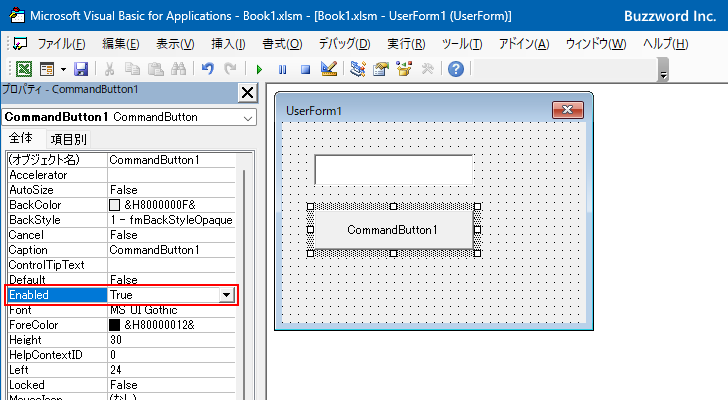
この記事では、Windows でボタンを無効にする方法について説明します。ボタンを無効にするには、Enabled プロパティを使用します。このプロパティを False に設定することで、ボタンを無効にすることができます。ボタンを無効にする方法は、コードでボタンを作成するか、デザイン時にボタンのプロパティを変更するかによって行うことができます。
ボタンを無効にするには、ボタンの右クリックメニューから「プロパティ」を選択し、「有効」というチェックボックスをオフにします。また、コードでボタンの Enabled プロパティを False に設定することもできます。ボタンを無効にする方法は、プログラム言語や開発環境によって異なりますが、基本的な概念は同じです。
この記事では、Windows でボタンを無効にする方法について詳しく説明します。ボタンを無効にするためのコード例や、デザイン時にボタンのプロパティを変更する方法についても説明します。
ボタンを無効にする方法の概要
Windows でボタンを無効にする方法は、Enabled プロパティを False に設定することです。これは、コードでボタンを作成するか、デザイン時にボタンのプロパティを変更するかによって行うことができます。ボタンを無効にするには、ボタンの右クリックメニューから「プロパティ」を選択し、「有効」というチェックボックスをオフにします。また、コードでボタンの Enabled プロパティを False に設定することもできます。
ボタンを無効にする方法は、プログラム言語や開発環境によって異なります。たとえば、C# では、ボタンの Enabled プロパティを False に設定することでボタンを無効にすることができます。一方、VB.NET では、ボタンの Enabled プロパティを False に設定することでボタンを無効にすることができます。
ボタンを無効にすることで、ユーザーがボタンをクリックすることを防ぐことができます。これは、ボタンが現在使用できない場合や、ユーザーがボタンをクリックする前に特定の条件を満たす必要がある場合に役立ちます。ボタンを無効にすることで、ユーザーインターフェイスをより安全にし、ユーザーが間違った操作を行うことを防ぐことができます。
デザイン時にボタンを無効にする
デザイン時にボタンを無効にするには、ボタンの Enabled プロパティ を変更する必要があります。ボタンの右クリックメニューから「プロパティ」を選択し、「有効」というチェックボックスをオフにします。これにより、ボタンは無効になり、ユーザーがクリックしても何も起こりません。
また、デザイン時にボタンの Enabled プロパティ を変更することで、ボタンの状態を初期化することもできます。例えば、ボタンを初期状態で無効にしておき、ユーザーが特定の条件を満たした場合にのみボタンを有効にすることができます。
ボタンの Enabled プロパティ を変更することで、ボタンの外観も変更されます。無効なボタンは通常、灰色や薄い色で表示され、ユーザーにボタンが無効であることを示します。これにより、ユーザーはボタンがクリックできないことを直感的に理解できます。
コードでボタンを無効にする
コードでボタンを無効にするには、ボタンの Enabled プロパティを False に設定する必要があります。これは、ボタンを作成する際に設定することも、既存のボタンのプロパティを変更することもできます。たとえば、C# では、次のように記述します。
ボタンを無効にするには、button1.Enabled = false; というコードを使用します。このコードは、ボタンを無効にするだけでなく、ボタンの外観も変更します。無効なボタンは、通常は灰色で表示され、ユーザーがクリックできないようになります。
また、ボタンの Enabled プロパティを True に設定することで、ボタンを再度有効にすることもできます。これは、ボタンを有効にする条件が満たされた場合に実行することができます。たとえば、ユーザーが特定の操作を完了した場合にボタンを有効にすることができます。
ボタンを無効にするためのプログラム言語と開発環境の違い
ボタンを無効にする方法は、使用するプログラム言語や開発環境によって異なります。たとえば、C# では、ボタンの Enabled プロパティを false に設定することでボタンを無効にすることができます。一方、VB.NET では、ボタンの Enabled プロパティを False に設定することでボタンを無効にすることができます。
また、開発環境もボタンを無効にする方法に影響を与えます。たとえば、Visual Studio を使用している場合、デザイン時にボタンのプロパティを変更することでボタンを無効にすることができます。一方、Xamarin を使用している場合、コードでボタンのプロパティを変更することでボタンを無効にすることができます。
したがって、ボタンを無効にする方法を学ぶ際には、使用するプログラム言語や開発環境に注意する必要があります。そうすることで、ボタンを無効にする方法を正しく理解し、実装することができます。
まとめ
Windows でボタンを無効にする方法は、ボタンの Enabled プロパティ を False に設定することです。これは、コードでボタンを作成するか、デザイン時にボタンのプロパティを変更するかによって行うことができます。ボタンを無効にするには、ボタンの右クリックメニューから「プロパティ」を選択し、「有効」というチェックボックスをオフにします。また、コードでボタンの Enabled プロパティ を False に設定することもできます。
ボタンを無効にする方法は、プログラム言語や開発環境によって異なります。たとえば、C# では、ボタンの Enabled プロパティ を False に設定することでボタンを無効にすることができます。同様に、VB.NET では、ボタンの Enabled プロパティ を False に設定することでボタンを無効にすることができます。
ボタンを無効にすることで、ユーザーがボタンをクリックすることを防ぐことができます。これは、ボタンが現在使用できない場合や、ユーザーがボタンをクリックする前に特定の条件を満たす必要がある場合に役立ちます。ボタンの Enabled プロパティ を使用することで、ボタンを簡単に無効にすることができます。
よくある質問
Windows でボタンを無効にする方法は?
Windows でボタンを無効にするには、Enabled プロパティを設定する必要があります。Enabled プロパティは、ボタンが有効か無効かを指定するプロパティです。Enabled プロパティを False に設定すると、ボタンは無効になり、ユーザーはボタンをクリックできなくなります。Enabled プロパティを設定するには、ボタンのプロパティを編集する必要があります。プロパティを編集するには、ボタンを選択し、右クリックして「プロパティ」を選択します。プロパティ ウィンドウで、Enabled プロパティを見つけて False に設定します。
ボタンを無効にするとどうなるのですか?
ボタンを無効にすると、ユーザーはボタンをクリックできなくなります。ボタンは灰色になり、クリックできないことを示します。ボタンを無効にすることで、ユーザーがボタンをクリックしてしまうことを防ぐことができます。たとえば、ボタンがデータを送信する機能を持っている場合、ボタンを無効にすることで、ユーザーがデータを送信してしまうことを防ぐことができます。
Enabled プロパティを設定する方法は?
Enabled プロパティを設定するには、ボタンのプロパティを編集する必要があります。プロパティを編集するには、ボタンを選択し、右クリックして「プロパティ」を選択します。プロパティ ウィンドウで、Enabled プロパティを見つけて True または False に設定します。Enabled プロパティを設定するには、コードを使用する方法もあります。コードを使用するには、ボタンの Enabled プロパティを設定するコードを記述する必要があります。
ボタンを無効にするコードは?
ボタンを無効にするコードは、ボタンの Enabled プロパティを False に設定するコードです。たとえば、C# では、button1.Enabled = false; というコードを使用してボタンを無効にすることができます。VB.NET では、button1.Enabled = False というコードを使用してボタンを無効にすることができます。コードを使用することで、ボタンを無効にすることができます。
コメントを残す
コメントを投稿するにはログインしてください。
関連ブログ記事